# Скачивание файлов
Для скачивания записанных файлов используется режим "FILE SERVER".
Порядок скачивания:
1. Перейдите на главный экран приложения PiGO Beta.
2\. Остановите запись статики или кинематики, если она еще идет.
3. На главном экране нажмите **"START FILE SERVER"**.
[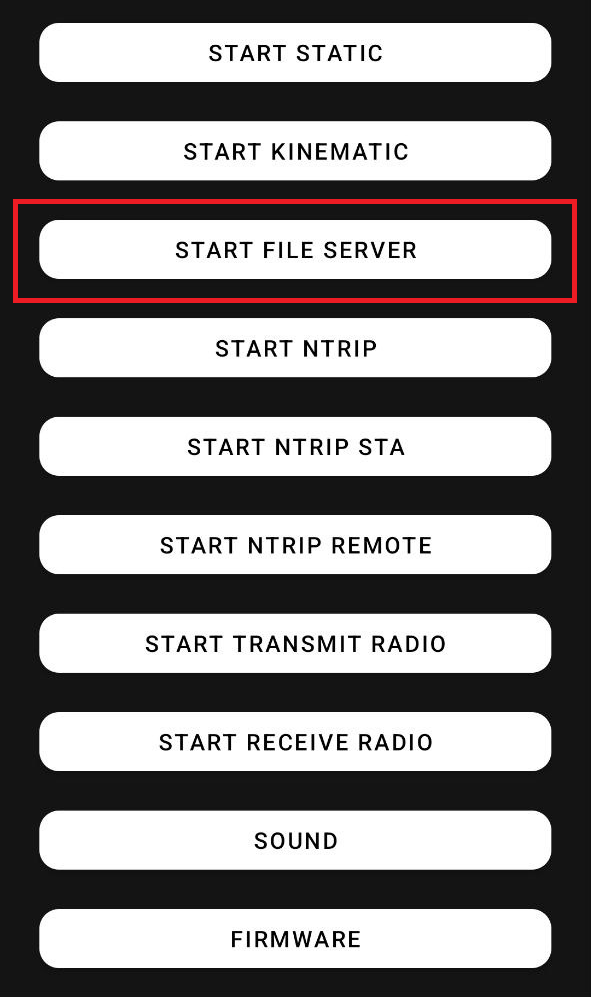](https://wiki.pidt.net/uploads/images/gallery/2026-07/file-server-btn.png)
4. Устройство создаст Wi-Fi точку доступа **"PiGO\_XXXX"**, где "XXXX" - последние 4 цифры серийного номера.
5. На телефоне, планшете или компьютере откройте настройки Wi-Fi.
6. Подключитесь к сети "PiGO\_XXXX" по паролю *12345678*.
7. Откройте браузер и перейдите по адресу "**http://192.168.40.1**".
8. На странице файлового сервера выберите и скачайте нужные файлы.
9. После завершения скачивания вернитесь в приложение и нажмите "DISABLE", чтобы выключить файловый сервер.
Если вы столкнулись с низкой скоростью загрузки файлов с сервера, рекомендуем временно отключить Bluetooth
[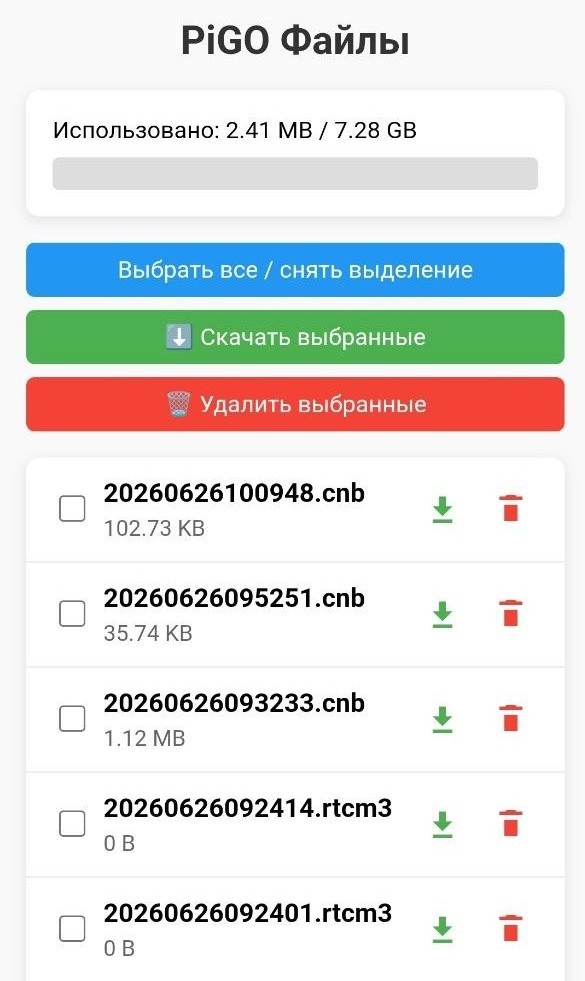](https://wiki.pidt.net/uploads/images/gallery/2026-06/y7nphoto-2026-06-26-18-10-17.jpg)
Пример: если серийный номер устройства заканчивается на "1234", точка доступа будет называться "PiGO\_1234".