# Трансялция РТК на кастер pidt.net

<span style="color: rgb(0, 0, 0);">Эта инструкция описывает, как через приложение PiGO Beta включить "NTRIP REMOTE". В этом режиме устройство подключается к сохраненной Wi-Fi сети и отправляет RTCM-поток на удаленный NTRIP-кастер. Вещание всегда идет на фиксированный адрес: <span style="text-decoration: underline;">[<span style="color: rgb(35, 111, 161); text-decoration: underline;">pidt.net:2101</span>.](https://pidt.net/)</span></span>

##### <span style="color: rgb(0, 0, 0);">Чем NTRIP REMOTE отличается от локальных кастеров</span>

<span style="color: rgb(0, 0, 0);">"NTRIP" создает Wi-Fi точку доступа устройства и локальный NTRIP-кастер. Клиент подключается к сети "PiGO\_XXXX" и использует адрес "192.168.40.1".</span>

<span style="color: rgb(0, 0, 0);">"NTRIP STA" запускает кастер в локальной сети. Устройство подключается к Wi-Fi сети, получает локальный IP-адрес, а NTRIP-клиент подключается к этому IP внутри той же сети.</span>

<span style="color: rgb(0, 0, 0);">"NTRIP REMOTE" работает иначе: устройство не ждет клиентов напрямую. Оно само подключается к Wi-Fi сети и передает поток на внешний кастер *pidt.net*. NTRIP-клиенты подключаются уже к *pidt.net*, а не к IP-адресу устройства.</span>

<span style="color: rgb(0, 0, 0);">**Перед запуском убедитесь, что:**</span>

- <span style="color: rgb(0, 0, 0);">устройство включено;</span>
- <span style="color: rgb(0, 0, 0);">телефон или планшет находится рядом с устройством;</span>
- <span style="color: rgb(0, 0, 0);">приложение PiGO Beta запускается и видит устройство;</span>
- <span style="color: rgb(0, 0, 0);">Wi-Fi сеть имеет доступ в интернет;</span>
- <span style="color: rgb(0, 0, 0);">устройство уже знает "Wi-Fi STA SSID" и "Wi-Fi STA password";</span>
- <span style="color: rgb(0, 0, 0);">устройство получает IP-адрес в этой Wi-Fi сети;</span>
- <span style="color: rgb(0, 0, 0);">NTRIP-клиент знает host, port и mountpoint удаленного потока;</span>
- <span style="color: rgb(0, 0, 0);">устройство успело получить спутниковые данные и синхронизировать время.</span>

<p class="callout info"><span style="color: rgb(0, 0, 0);">Для "NTRIP REMOTE" недостаточно локального Wi-Fi без интернета. Устройство должно иметь возможность подключиться к *pidt.net:2101*.</span></p>

##### <span style="color: rgb(0, 0, 0);">Настройка Wi-Fi перед запуском</span>

<span style="color: rgb(0, 0, 0);">Перед запуском "START NTRIP STA" настройте Wi-Fi по инструкции <span style="text-decoration: underline;"><span style="color: rgb(35, 111, 161); text-decoration: underline;">["Настройка Wi-Fi сети"](https://wiki.pidt.net/books/platforma-pigo/page/nastroika-wi-fi-seti)</span></span>.</span>

<span style="color: rgb(0, 0, 0);">Минимальная проверка перед запуском:</span>

<span style="color: rgb(0, 0, 0);">1. Откройте раздел "Wi-Fi".</span>  
<span style="color: rgb(0, 0, 0);">2. Нажмите "START CONFIGURE WIFI".</span>  
<span style="color: rgb(0, 0, 0);">3. Если сеть еще не сохранена, выполните "SCAN", выберите сеть и введите пароль.</span>  
<span style="color: rgb(0, 0, 0);">4. Нажмите "REFRESH STATUS".</span>  
<span style="color: rgb(0, 0, 0);">5. Убедитесь, что статус "Connection" показывает "connected".</span>  
<span style="color: rgb(0, 0, 0);">6. Убедитесь, что в "IP" показан адрес устройства.  
7\. Убедитесь, что эта сеть имеет доступ в интернет.  
</span><span style="color: rgb(0, 0, 0);">7. Нажмите "DISABLE WIFI CONF", чтобы выйти из режима настройки Wi-Fi.</span>

##### <span style="color: rgb(0, 0, 0);">Параметры вещания</span>

<span style="color: rgb(0, 0, 0);">В "NTRIP REMOTE" параметры удаленного кастера заданы прошивкой:</span>

- <span style="color: rgb(0, 0, 0);">host: pidt.net;</span>
- <span style="color: rgb(0, 0, 0);">port: 2101`;</span>
- <span style="color: rgb(0, 0, 0);">mountpoint: формируется автоматически для конкретного устройства (PiGO\_LP\_&lt;серийный номер&gt;);</span>

##### <span style="color: rgb(0, 0, 0);">Настройки перед запуском</span>

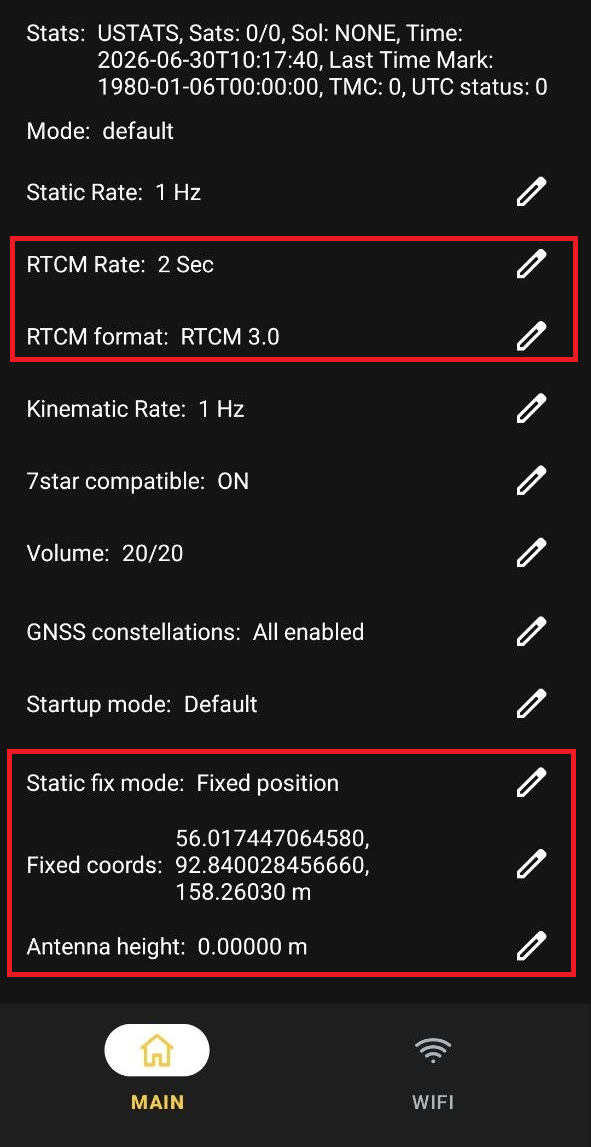
<span style="color: rgb(0, 0, 0);">Приложение показывает только те настройки, которые поддерживает подключенное устройство. Если настройка не поддерживается, ее строка не отображается. </span><span style="color: rgb(0, 0, 0);">На работу "NTRIP REMOTE" влияют следующие настройки.</span>

<span style="color: rgb(0, 0, 0);">**RTCM Rate** - интервал передачи RTCM-поправок. Доступные значения:</span>

- <span style="color: rgb(0, 0, 0);">1 Sec</span>
- <span style="color: rgb(0, 0, 0);">2 Sec</span>
- <span style="color: rgb(0, 0, 0);">4 Sec</span>

<span style="color: rgb(0, 0, 0);">**RTCM format** - формат RTCM stream, который устройство передает клиентам. Доступные значения:</span>

- <span style="color: rgb(0, 0, 0);">RTCM 3.0</span>
- <span style="color: rgb(0, 0, 0);">MSM4</span>
- <span style="color: rgb(0, 0, 0);">MSM5</span>

<span style="color: rgb(0, 0, 0);">**GNSS constellations** - спутниковые группировки, которые использует устройство. Доступные группировки:</span>

- <span style="color: rgb(0, 0, 0);">BeiDou-2</span>
- <span style="color: rgb(0, 0, 0);">BeiDou-3</span>
- <span style="color: rgb(0, 0, 0);">GPS</span>
- <span style="color: rgb(0, 0, 0);">GLONASS</span>
- <span style="color: rgb(0, 0, 0);">Galileo</span>
- <span style="color: rgb(0, 0, 0);">SBAS</span>
- <span style="color: rgb(0, 0, 0);">IRNSS</span>
- <span style="color: rgb(0, 0, 0);">QZSS</span>

<p class="callout info"><span style="color: rgb(0, 0, 0);">Можно выбрать несколько группировок. Для сохранения должна быть выбрана хотя бы одна группировка.</span></p>

<span style="color: rgb(0, 0, 0);">**Startup mode -** поведение устройства после включения. Для автоматического запуска вещания используется вариант <span style="text-decoration: underline;"><span style="color: rgb(35, 111, 161); text-decoration: underline;">["NTRIP STA remote"](https://wiki.pidt.net/books/platforma-pigo/page/obshhie-nastroiki-ustroistva)</span></span>. </span>

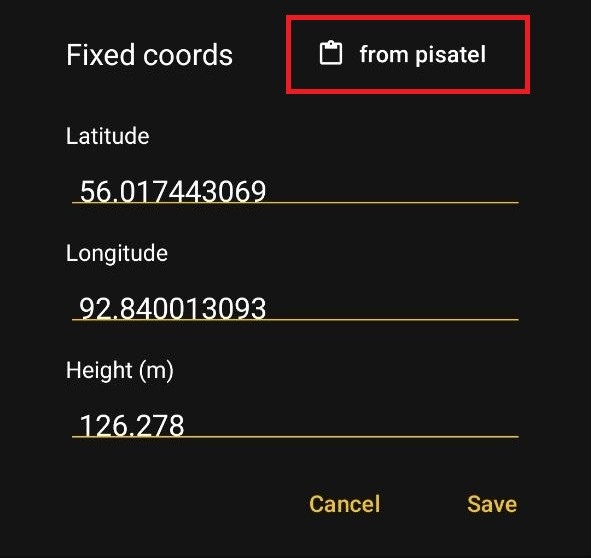
<span style="color: rgb(0, 0, 0);">**Static fix mode** - способ задания координат базы для RTCM. Если выбран "Auto", устройство определяет координаты само. Если выбран "Fixed position", появятся дополнительные поля для ввода своих координат.</span>

<span style="color: rgb(0, 0, 0);">**Fixed coords** - фиксированные координаты базы: "lat", "lon", "h".</span>

<span style="color: rgb(0, 0, 0);">**Antenna height** - высота антенны. Эта настройка остается отдельной от "Fixed coords".</span>

<span style="color: rgb(0, 0, 0);">Если координаты подготовлены в PiSatel 1.0, их можно перенести в PiGO Beta через буфер обмена по кнопке "**from pisatel**". В PiSatel 1.0 нужно скопировать строку с координатами точки. Подробнее о работе с точками читайте в статье <span style="text-decoration: underline;"><span style="color: rgb(35, 111, 161); text-decoration: underline;">["Управление точками"](https://wiki.pidt.net/books/pisatel-geodeziia-s-pigo/page/upravlenie-tockami)</span></span>. </span>

[![photo_2026-07-14_13-31-05.jpg](https://wiki.pidt.net/uploads/images/gallery/2026-07/scaled-1680-/photo-2026-07-14-13-31-05.jpg)](https://wiki.pidt.net/uploads/images/gallery/2026-07/photo-2026-07-14-13-31-05.jpg)

<span style="color: rgb(0, 0, 0);">Чтобы изменить настройку, нажмите на иконку карандаша справа от строки. Откроется окно настройки. Выберите нужные группировки и нажмите "Save".</span>

[![photo_2026-07-13_18-47-43.png](https://wiki.pidt.net/uploads/images/gallery/2026-07/scaled-1680-/photo-2026-07-13-18-47-43.png)](https://wiki.pidt.net/uploads/images/gallery/2026-07/photo-2026-07-13-18-47-43.png)

##### <span style="color: rgb(0, 0, 0);">Как запустить NTRIP REMOTE</span>

<span style="color: rgb(0, 0, 0);">Чтобы запустить режим:</span>

<span style="color: rgb(0, 0, 0);">1. Откройте приложение PiGO Beta.</span>  
<span style="color: rgb(0, 0, 0);">2. На экране "Connect" выберите устройство.</span>  
<span style="color: rgb(0, 0, 0);">3. Откройте раздел "Wi-Fi" и проверьте подключение.</span>  
<span style="color: rgb(0, 0, 0);">4. Вернитесь на главный экран устройства.</span>  
<span style="color: rgb(0, 0, 0);">5. Проверьте строки "Stats" и "Mode".</span>  
<span style="color: rgb(0, 0, 0);">6. При необходимости настройте "RTCM Rate", "RTCM format", "GNSS constellations", "Static fix mode", "Fixed coords" и "Antenna height".</span>  
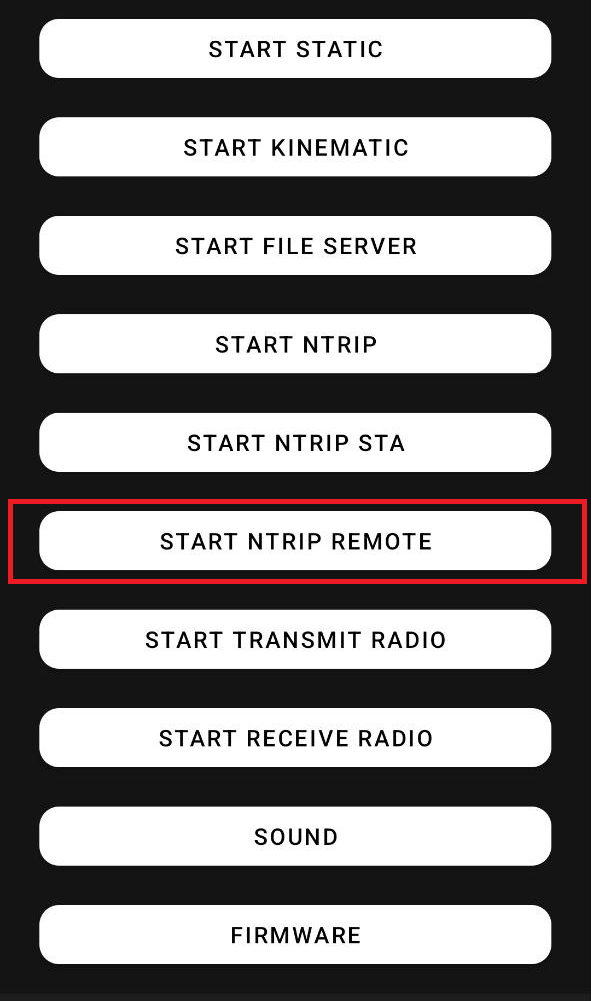
<span style="color: rgb(0, 0, 0);">7. Нажмите **"START NTRIP REMOTE"**.</span>  
<span style="color: rgb(0, 0, 0);">8. Дождитесь сообщения "Command accepted!".</span>

<span style="color: rgb(0, 0, 0);">После успешного запуска кнопка "START NTRIP REMOTE" меняется на "DISABLE". Остальные кнопки режимов становятся недоступны, пока активен текущий режим. Для остановки вещания на кастер нажмите кнопку "DISABLE".</span>

[![remote.png](https://wiki.pidt.net/uploads/images/gallery/2026-07/scaled-1680-/remote.png)](https://wiki.pidt.net/uploads/images/gallery/2026-07/remote.png)

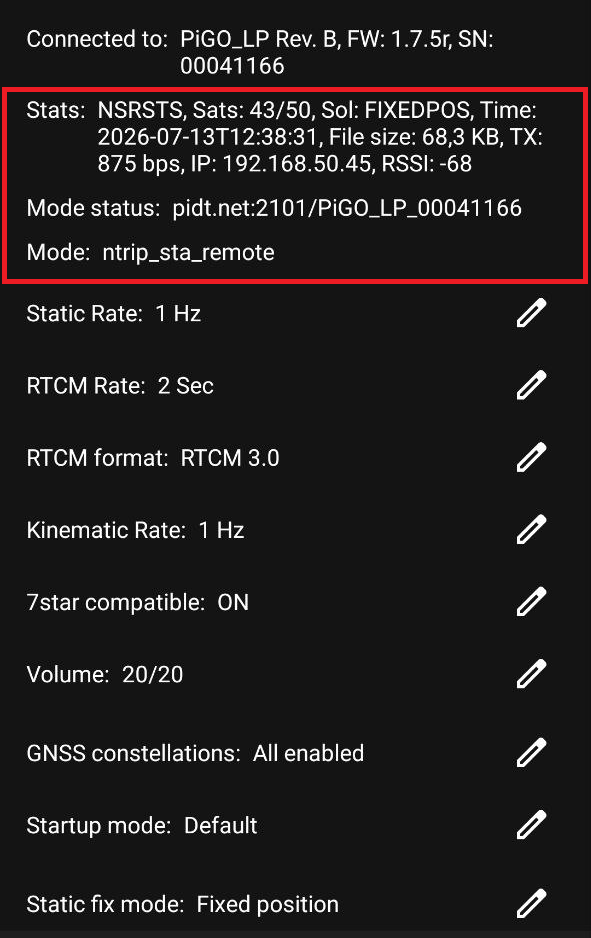
<span style="color: rgb(0, 0, 0);"> После успешного запуска с</span><span style="color: rgb(0, 0, 0);">трока "Mode status" должна показать адрес вида: **pidt.net:2101/PiGO\_LP\_&lt;серийный номер&gt;.**</span>

[![photo_2026-07-13_19-41-54.png](https://wiki.pidt.net/uploads/images/gallery/2026-07/scaled-1680-/photo-2026-07-13-19-41-54.png)](https://wiki.pidt.net/uploads/images/gallery/2026-07/photo-2026-07-13-19-41-54.png)

##### <span style="color: rgb(0, 0, 0);">Как подключиться к pidt.net</span>

<span style="color: rgb(0, 0, 0);">В NTRIP-клиенте укажите:</span>

- <span style="color: rgb(0, 0, 0);">host или address: *pidt.net*;</span>
- <span style="color: rgb(0, 0, 0);">port: *2101*;</span>
- <span style="color: rgb(0, 0, 0);">логин и пароль: любой, например *1234*;</span>
- <span style="color: rgb(0, 0, 0);">mountpoint: значение из строки "Mode status", например *"PiGO\_LP\_12345678"*.</span>

<span style="color: rgb(0, 0, 0);">Если подключение успешно, NTRIP-клиент начнет получать RTCM-поправки с удаленного кастера.</span>

##### <span style="color: rgb(0, 0, 0);">Файл записи во время работы</span>

<span style="color: rgb(0, 0, 0);">Во время работы "NTRIP REMOTE" устройство параллельно создает файл статики.</span>

<span style="color: rgb(0, 0, 0);">Файл можно контролировать на главном экране в строке "Stats":</span>

- <span style="color: rgb(0, 0, 0);">File - имя текущего файла;</span>
- <span style="color: rgb(0, 0, 0);">File size - размер текущего файла.</span>

<span style="color: rgb(0, 0, 0);">Запись идет успешно, если имя файла появилось, а "File size" увеличивается.</span>

<span style="color: rgb(0, 0, 0);">Для скачивания файла после работы остановите "SNTRIP REMOTE" и используйте режим "FILE SERVER", как описано в <span style="text-decoration: underline;"><span style="color: rgb(35, 111, 161); text-decoration: underline;">[инструкции по скачиванию статики](https://wiki.pidt.net/books/platforma-pigo/page/skacivanie-failov)</span></span>.</span>