# Запись кинематики

#### <span style="color: rgb(0, 0, 0);">Иструкция по записи кинематики</span>

<div id="bkmrk-%D0%9F%D0%B5%D1%80%D0%B5%D0%B4-%D0%B7%D0%B0%D0%BF%D0%B8%D1%81%D1%8C%D1%8E-%D1%83%D0%B1%D0%B5%D0%B4%D0%B8%D1%82"><div style="text-align: justify;"><span style="color: rgb(0, 0, 0);">Перед записью убедитесь, что:</span></div>  
- <span style="color: rgb(0, 0, 0);">устройство включено;</span>
- <span style="color: rgb(0, 0, 0);">телефон или планшет находится рядом с устройством;</span>
- <span style="color: rgb(0, 0, 0);">приложение PiGO Beta запускается и видит устройство;</span>
- <span style="color: rgb(0, 0, 0);">на устройстве достаточно памяти для записи;</span>
- <span style="color: rgb(0, 0, 0);">устройство и антенна надежно установлены для работы в движении;</span>
- <span style="color: rgb(0, 0, 0);">питание устройства не будет отключено во время записи.</span>

</div>##### <span style="color: rgb(0, 0, 0);">Настройки записи кинематики</span>

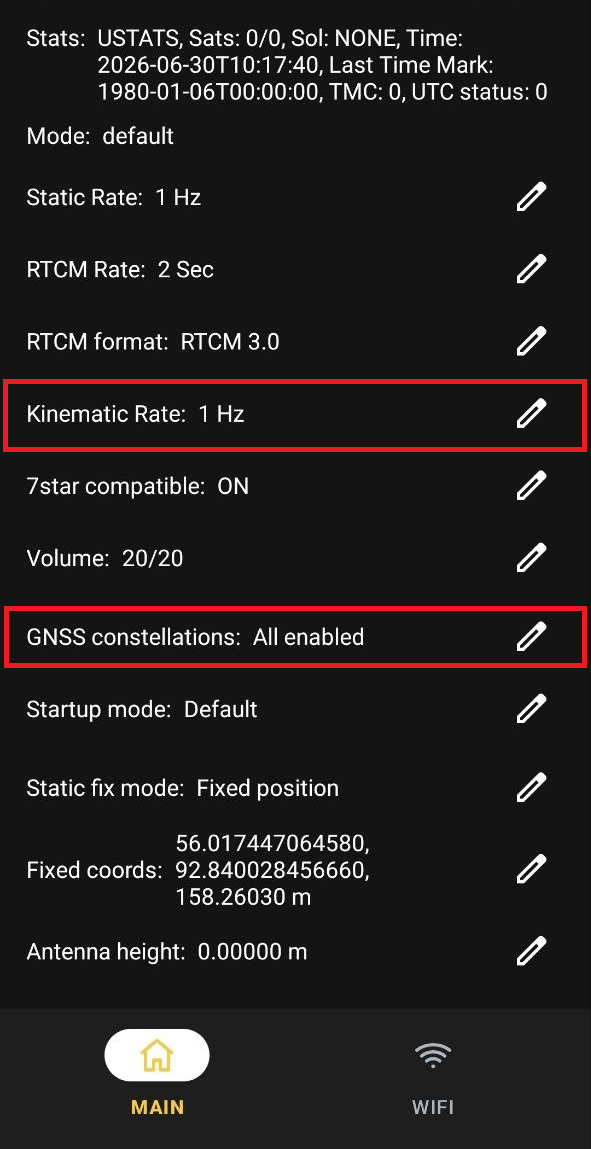
<div id="bkmrk-%D0%A7%D1%82%D0%BE%D0%B1%D1%8B-%D0%B8%D0%B7%D0%BC%D0%B5%D0%BD%D0%B8%D1%82%D1%8C-%D0%BB%D1%8E%D0%B1%D1%83%D1%8E"><div style="text-align: justify;"><span style="color: rgb(0, 0, 0);">Чтобы изменить любую настройку, нажмите на иконку карандаша справа от строки. Откроется окно настройки. Выберите нужное значение и нажмите "Save". На запись кинематики влияют следующие настройки.</span></div></div><div id="bkmrk-" style="text-align: justify;"></div><span style="color: rgb(0, 0, 0);">**Kinematic Rate** - частота записи кинематики. </span><span style="color: rgb(0, 0, 0);">Доступные значения:</span>

- <span style="color: rgb(0, 0, 0);">1Hz</span>
- <span style="color: rgb(0, 0, 0);">2Hz</span>
- <span style="color: rgb(0, 0, 0);">5Hz</span>
- <span style="color: rgb(0, 0, 0);">10Hz</span>

[![photo_2026-06-26_16-25-27 (2).jpg](https://wiki.pidt.net/uploads/images/gallery/2026-06/scaled-1680-/photo-2026-06-26-16-25-27-2.jpg)](https://wiki.pidt.net/uploads/images/gallery/2026-06/photo-2026-06-26-16-25-27-2.jpg)

<span style="color: rgb(0, 0, 0);">**GNSS constellations** - спутниковые группировки, которые использует устройство во время работы. </span><span style="color: rgb(0, 0, 0);">Доступные группировки:</span>

- <span style="color: rgb(0, 0, 0);">BeiDou-2</span>
- <span style="color: rgb(0, 0, 0);">BeiDou-3</span>
- <span style="color: rgb(0, 0, 0);">GPS</span>
- <span style="color: rgb(0, 0, 0);">GLONASS</span>
- <span style="color: rgb(0, 0, 0);">Galileo</span>
- <span style="color: rgb(0, 0, 0);">SBAS</span>
- <span style="color: rgb(0, 0, 0);">IRNSS</span>
- <span style="color: rgb(0, 0, 0);">QZSS</span>

[![photo_2026-06-26_16-25-26.jpg](https://wiki.pidt.net/uploads/images/gallery/2026-06/scaled-1680-/cpTphoto-2026-06-26-16-25-26.jpg)](https://wiki.pidt.net/uploads/images/gallery/2026-06/cpTphoto-2026-06-26-16-25-26.jpg)

<p class="callout info"><span style="color: rgb(0, 0, 0);">Можно выбрать несколько группировок. Для сохранения должна быть выбрана хотя бы одна группировка.</span></p>

##### <span style="color: rgb(0, 0, 0);">Автоматический запуск режима</span>

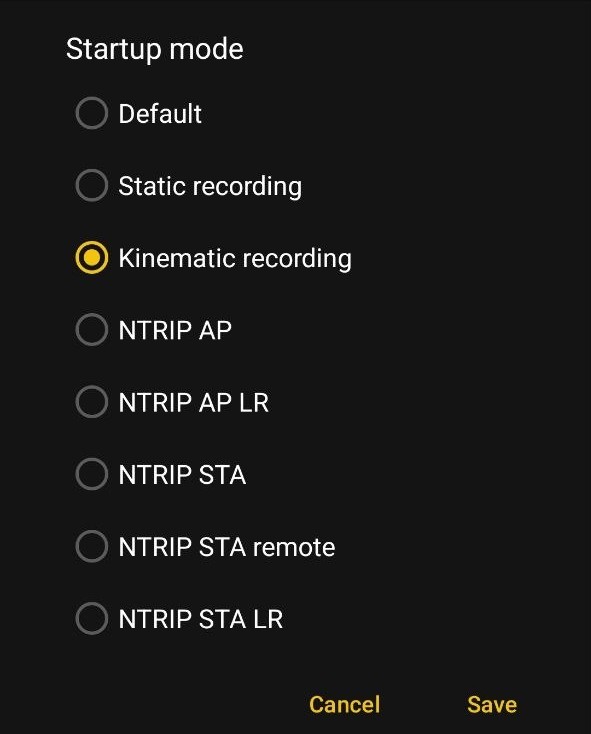
<span style="color: rgb(0, 0, 0);">Для автоматического запуска кинематики используется настройка "Startup mode".</span>

<span style="color: rgb(0, 0, 0);">Заранее настройте устройство для записи кинематики: выберите нужный "Kinematic Rate", спутниковые группировки в "GNSS constellations" и установите "Startup mode" в значение "Kinematic recording".</span>

<span style="color: rgb(0, 0, 0);">При следующей подаче питания устройство само дождется синхронизации времени и запустит запись кинематики.</span>

[![photo_2026-06-26_19-24-54.jpg](https://wiki.pidt.net/uploads/images/gallery/2026-06/scaled-1680-/photo-2026-06-26-19-24-54.jpg)](https://wiki.pidt.net/uploads/images/gallery/2026-06/photo-2026-06-26-19-24-54.jpg)

<p class="callout info"><span style="color: rgb(0, 0, 0);">Примечание: перед подачей питания убедитесь, что устройство находится в неподвижном состоянии.</span></p>

##### <span style="color: rgb(0, 0, 0);">Запуск кинематики вручную</span>

<span style="color: rgb(0, 0, 0);">Чтобы запустить запись:</span>

<span style="color: rgb(0, 0, 0);">1. Откройте приложение PiGO Beta.</span>  
<span style="color: rgb(0, 0, 0);">2. На экране "Connect" выберите устройство.</span>  
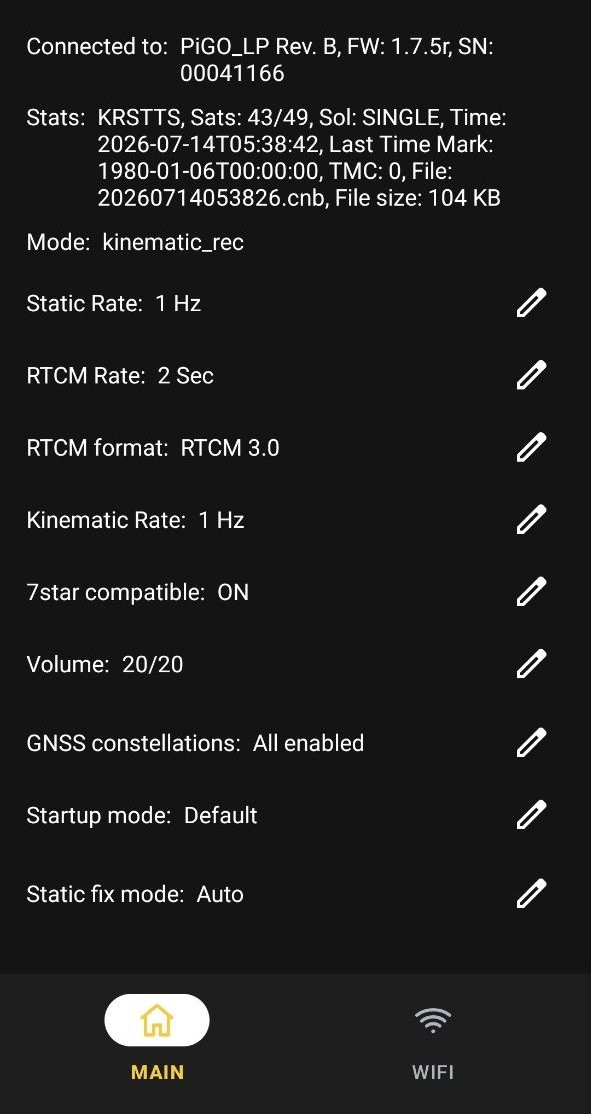
<span style="color: rgb(0, 0, 0);">3. На главном экране проверьте блок "Connected to": модель, версию прошивки и серийный номер.</span>  
<span style="color: rgb(0, 0, 0);">4. Проверьте строки "Stats" и "Mode".</span>  
<span style="color: rgb(0, 0, 0);">5. Дождитесь синхронизации времени устройства. В строке "Stats" смотрите поле "Time"; если отображается "UTC status", его значение должно быть не "0".</span>  
<span style="color: rgb(0, 0, 0);">6. При необходимости настройте "Kinematic Rate" и "GNSS constellations".</span>  
<span style="color: rgb(0, 0, 0);">7. Нажмите "START KINEMATIC".</span>

<span style="color: rgb(0, 0, 0);">После запуска записи соответствующая кнопка режима меняется на "DISABLE". Остальные кнопки режимов становятся недоступны, пока активен текущий режим. Для остановки записи нажмите кнопку "DISABLE".</span>

<span style="color: rgb(0, 0, 0);">Запуск режима кинематики можно считать успешным, когда в строке "Stats" появилось имя файла в поле "File", а значение "File size" со временем увеличивается.</span>

[![кинематика.jpg](https://wiki.pidt.net/uploads/images/gallery/2026-06/scaled-1680-/Ucekinematika.jpg)](https://wiki.pidt.net/uploads/images/gallery/2026-06/Ucekinematika.jpg)

<span style="color: rgb(0, 0, 0);">Для скачивания файла после работы остановите запись и используйте режим "START FILE SERVER", как описано в</span> <span style="text-decoration: underline;"><span style="color: rgb(35, 111, 161); text-decoration: underline;">[инструкции по скачиванию файлов](https://wiki.pidt.net/books/platforma-pigo/page/skacivanie-failov)</span></span>.