Можно выбрать несколько группировок. Для сохранения должна быть выбрана хотя бы одна группировка.
**Static fix mode** - способ задания координат базы для RTCM. Если выбран "Auto", устройство определяет координаты само. Если выбран "Fixed position", появляются дополнительные поля для ввода своих координат. **Fixed coords** - фиксированные координаты базы: "lat", "lon", "h". **Antenna height** - высота антенны. Эта настройка остается отдельной от "Fixed coords". Если координаты подготовлены в PiSatel 1.0, их можно перенести в PiGO Beta через буфер обмена по кнопке "**from pisatel**". В PiSatel 1.0 нужно скопировать строку с координатами точки. Подробнее о работе с точками читайте в статье ["Управление точками"](https://wiki.pidt.net/books/pisatel-geodeziia-s-pigo/page/upravlenie-tockami). [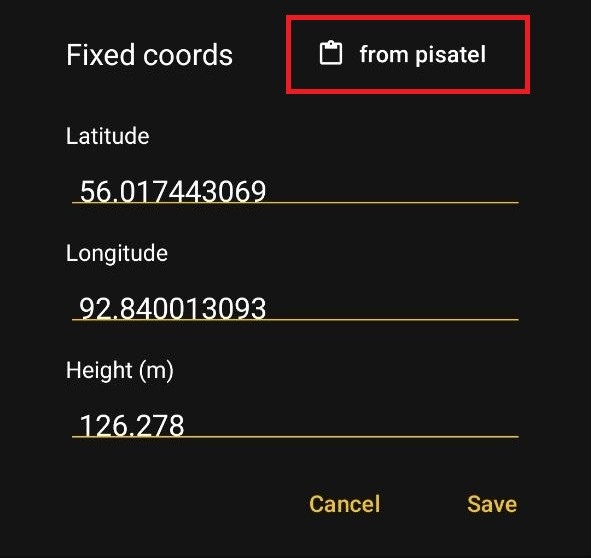](https://wiki.pidt.net/uploads/images/gallery/2026-07/photo-2026-07-14-13-31-05.jpg) Чтобы изменить любую настройку, нажмите на иконку карандаша справа от строки. Откроется окно настройки. Выберите нужное значение и нажмите "Save". [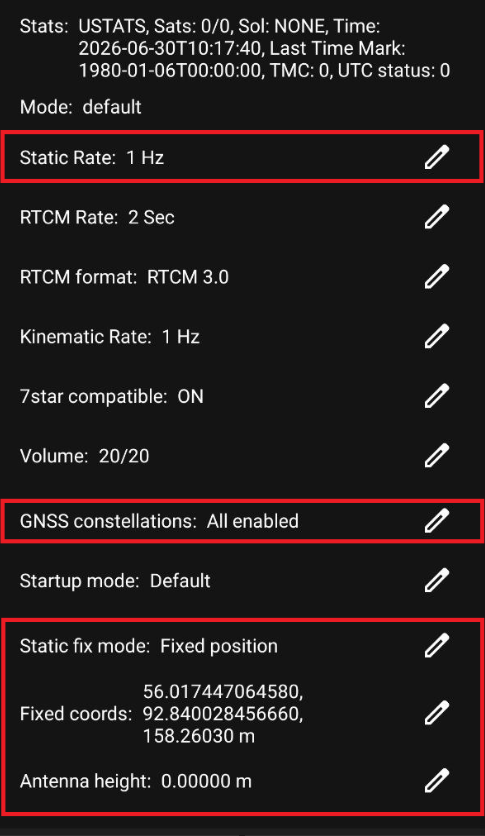](https://wiki.pidt.net/uploads/images/gallery/2026-07/4GTimage.png) Для обеспечения совместимости с приложением **7Star** активируйте параметр *7Star Compatible*, расположенный на главном экране приложения. Подробнее о работе с приложением 7Star см. в статье ["Области применения PiGO Lite".](https://wiki.pidt.net/books/pigopidata/page/oblasti-primeneniya-pigo-lite) ##### Автоматический запуск режима Для автоматического запуска статики используется настройка ["Startup mode"](https://wiki.pidt.net/books/platforma-pigo/page/obshhie-nastroiki-ustroistva). Заранее настройте устройство для записи статики: выберите нужный "Static Rate", спутниковые группировки в "GNSS constellations" и установите "Startup mode" в значение "Static recording". При следующей подаче питания устройство само дождется синхронизации времени и запустит запись статики. [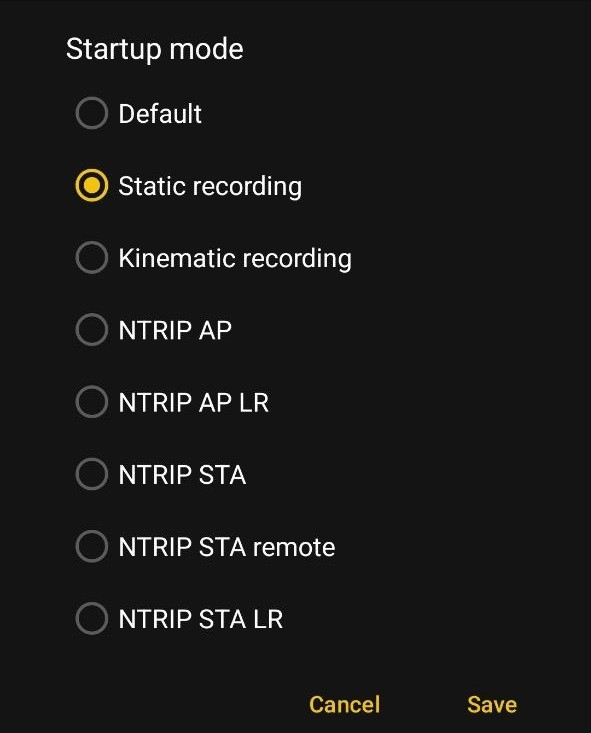](https://wiki.pidt.net/uploads/images/gallery/2026-07/photo-2026-07-14-12-55-54.jpg)Примечание: перед подачей питания убедитесь, что устройство находится в неподвижном состоянии.
##### Запуск статики вручную Чтобы запустить запись: 1. Откройте приложение PiGO Beta. 2. На экране "Connect" выберите устройство. 3. На главном экране проверьте блок "Connected to": модель, версию прошивки и серийный номер. 4. Проверьте строки "Stats" и "Mode". 5. Дождитесь синхронизации времени устройства. В строке "Stats" смотрите поле "Time"; если отображается "UTC status", его значение должно быть не "0". 6. При необходимости настройте "Static Rate", "Static fix mode", "Fixed coords" и "Antenna height" и "GNSS constellations". 7. Нажмите **"START STATIC"**. После запуска записи соответствующая кнопка режима меняется на "DISABLE". Остальные кнопки режимов становятся недоступны, пока активен текущий режим. Для остановки записи нажмите кнопку "DISABLE". Запуск режима статики можно считать успешным, когда в строке "Stats" появилось имя файла в поле "File", а значение "File size" со временем увеличивается. [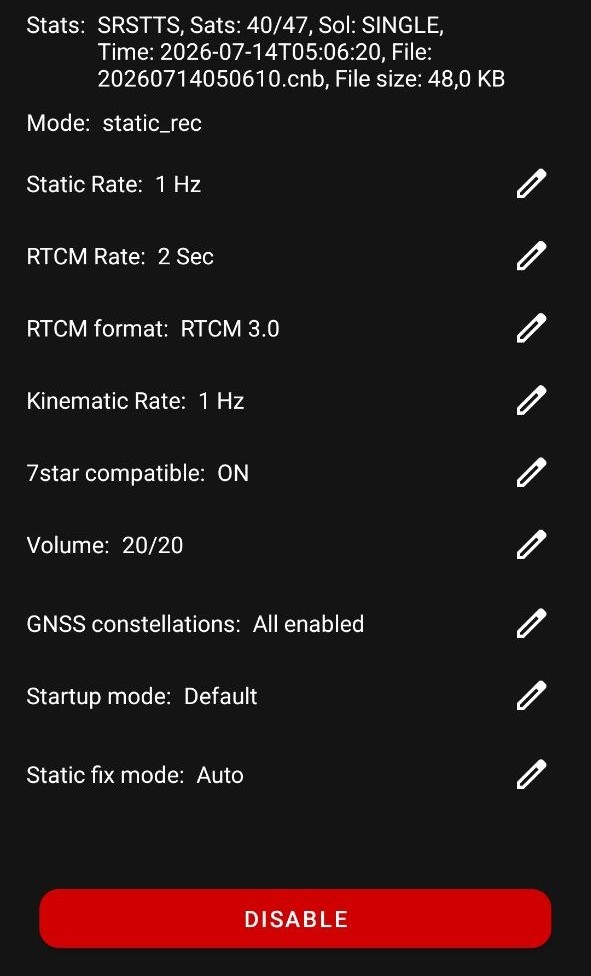](https://wiki.pidt.net/uploads/images/gallery/2026-07/photo-2026-07-14-12-56-43.jpg) Для скачивания файла после работы остановите запись и используйте режим "FILE SERVER", как описано в [инструкции по скачиванию файлов](https://wiki.pidt.net/books/platforma-pigo/page/skacivanie-failov).