Если в вашем населенном пункте отсутствует базовая станция PiDATA, вы можете легко приобрести её, воспользовавшись удобным сервисом Telegram бота [PiSHOP](https://t.me/pishopbot). Бот предоставляет удобный способ приобретения продукции компании Vanavara Digital.
После того как выбрали базовую станцию и порт, приступаем к подключению к сети. Рассмотрим подключение на примере ГНСС приёмника PiGO Lite. Для соединения с сетью PiDATA переходим в раздел "Ровер" и нажимаем кнопку "Добавить". Переходим в список серверов и добавляем новую сеть. После добавления новой сети, следует добавить точку подключения. Для этого выбираем созданную сеть, вписываем данные для подключения и запрашиваем список базовых станций кнопкой “загрузить”. В поле DNS/IP адрес прописываем pidt.net, либо 91.194.3.216 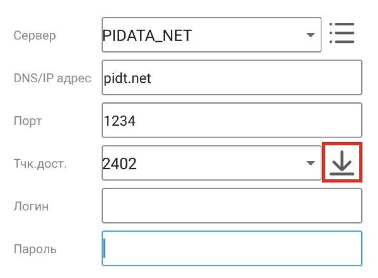После добавления точки доступа необходимо нажать кнопку "Применить". Спустя короткий промежуток времени должен измениться индикатор режима работы приемника. [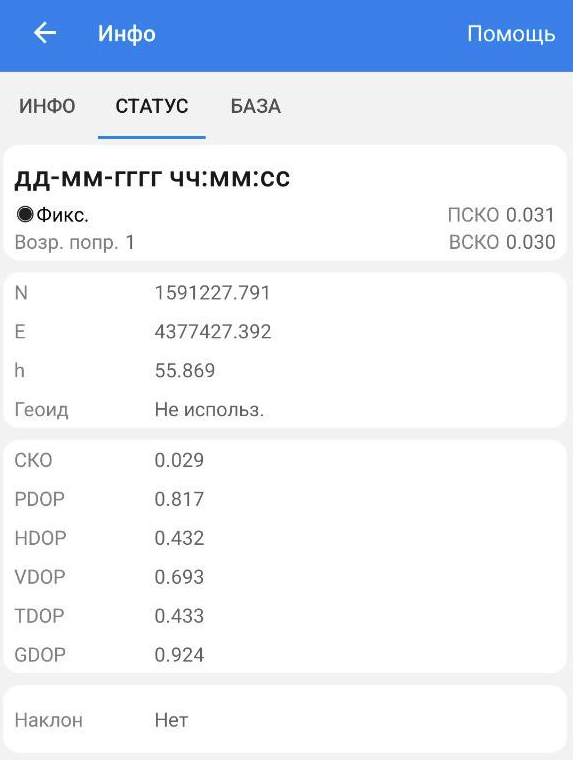 ](https://wiki.pidt.net/uploads/images/gallery/2023-08/7l62023-08-02-16-32-04.jpg)[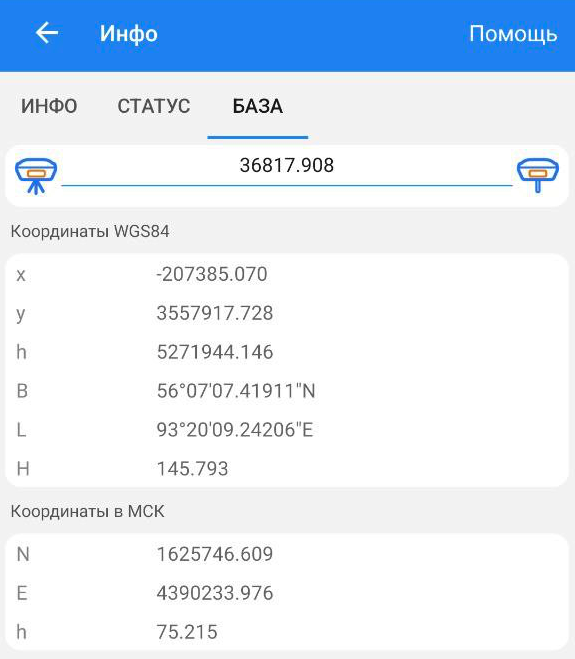](https://wiki.pidt.net/uploads/images/gallery/2023-08/CyF2023-08-02-16-31-57.jpg) На скриншотах выше представлен результат подключения приёмника PiGO Lite к базовой станции PiDATA на расстоянии 36 километров.Подробную инструкцию по подключению приёмника PiGO Lite читайте в статье [“Быстрый старт!”](https://wiki.pidt.net/books/pigopidata/page/bystryi-start).
# Статика сети PiDATA В данной статье мы поможем максимально эффективно работать с файлами статики, полученными из сети PiDATA. После успешного подключения к этой сети, вы можете столкнуться с необходимостью обработки и конвертации данных статики. Для решения этих задач вам помогут Telegram боты от компании Vanavara Digital. NTRIP кастер имеет несколько портов вещания, поэтому каждый порт имеет свой Telegram канал, где также можно отслеживать состояние подключенных базовых станций, а также информацию о доступных файлах статики для использования в вашей базовой станции. ##### PIZDATA free кастер В канал [PIZDATA free кастер](https://t.me/PizdatoNTRIP) записываются файлы статики с порта: **2101**. В этот канал каждый час присылаются файлы статики записанные с баз. Для быстрого доступа к файлам статики достаточно в поиске прописать имя файла. Пример названия файла статики, который формируется на основе имени базы данных и времени начала записи этого файла представлен на скриншоте. Файл статики может быть rtcm формата и записан, как .rtcm3, а также может формата .bin. [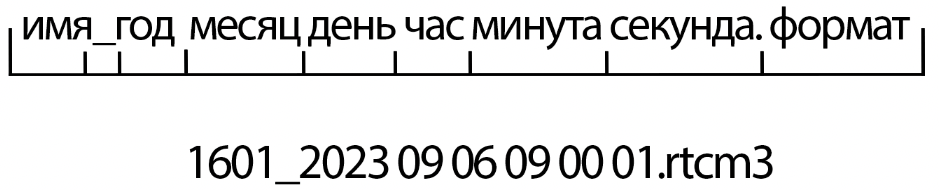](https://wiki.pidt.net/uploads/images/gallery/2023-09/r8isnimok-ekrana-2023-09-06-v-17-20-06.png) [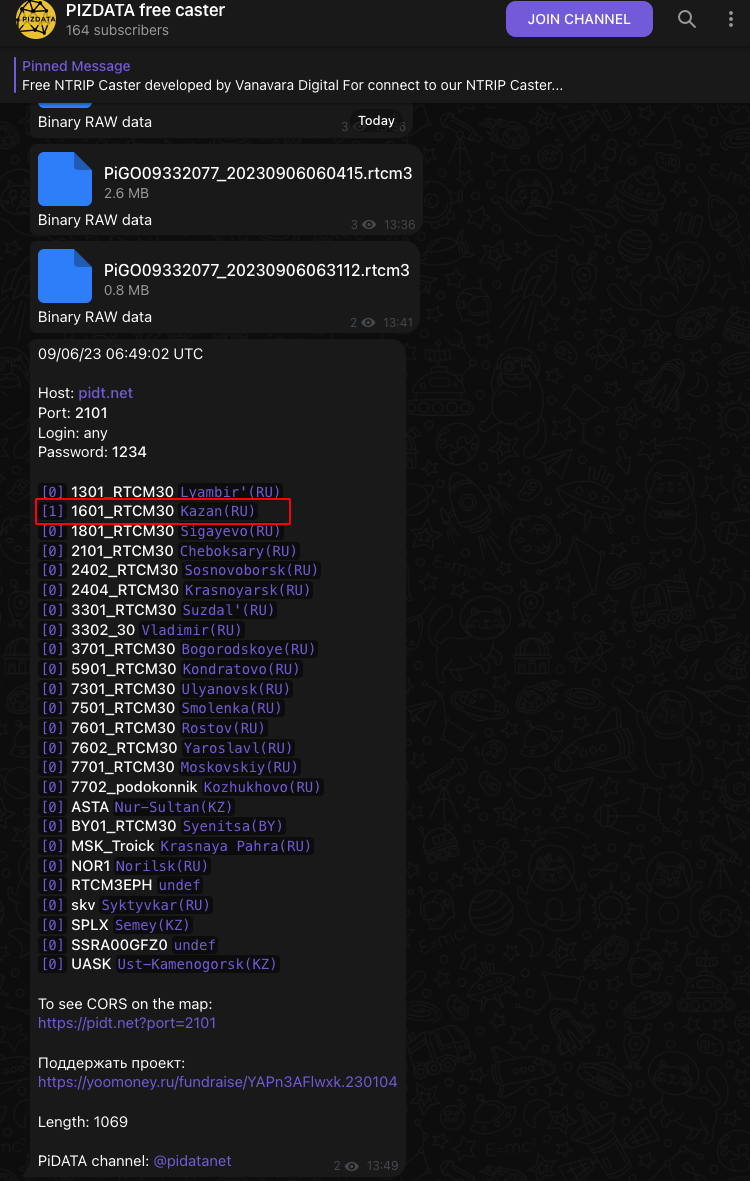](https://wiki.pidt.net/uploads/images/gallery/2023-09/KZgsnimok-ekrana-2023-09-06-v-13-49-11.png) [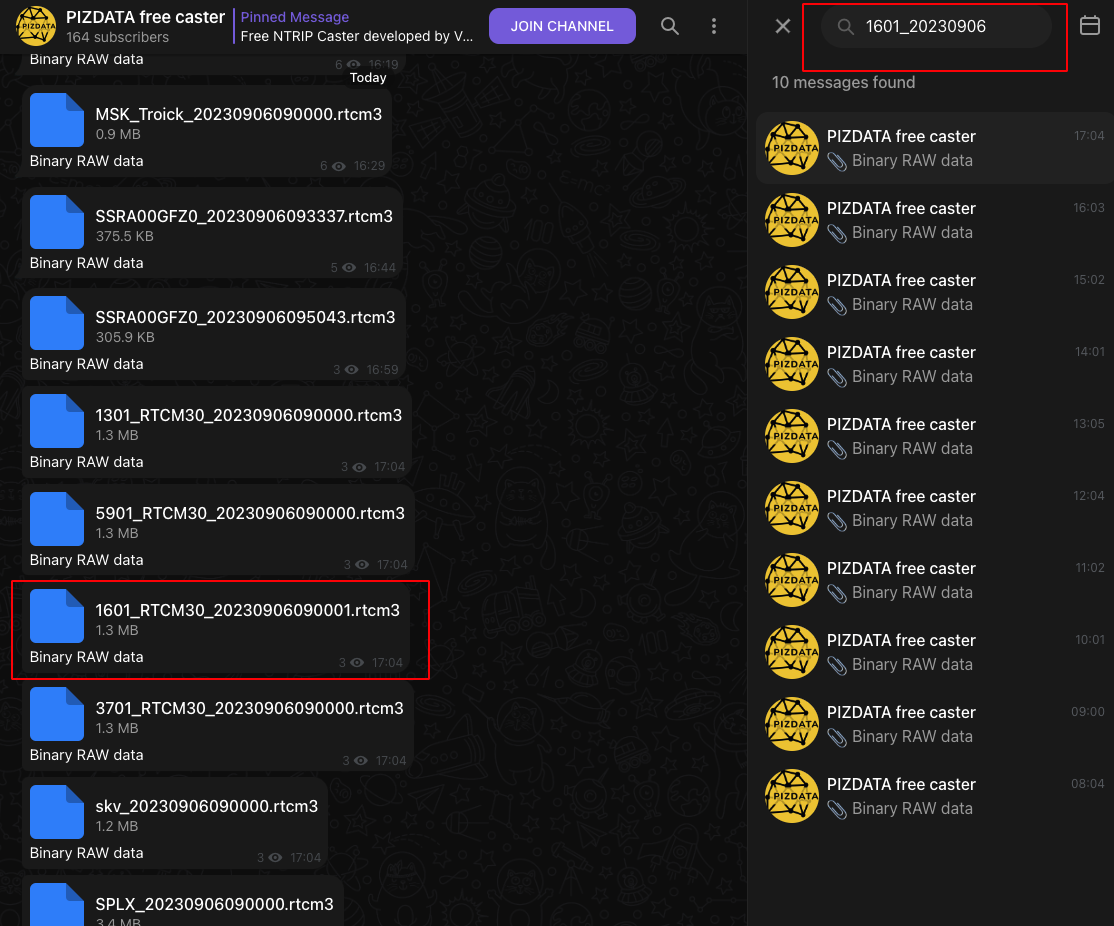](https://wiki.pidt.net/uploads/images/gallery/2023-09/snimok-ekrana-2023-09-06-v-17-32-10.png) ##### PiDATA CORS NETWORK В канал [PiDATA CORS NETWORK](https://t.me/pidatanet) записываются файлы статики с порта: **1234**. Для того чтобы перейти к файлам статики, следует перейти по ссылке в канал нужной базы и прописать в поиске имя файла. Название статического файла формируется аналогичным образом, что и файлы с порта:2101. Главные отличия в том, что в названии файла отсутствуют секунды, а формат файла cnb. [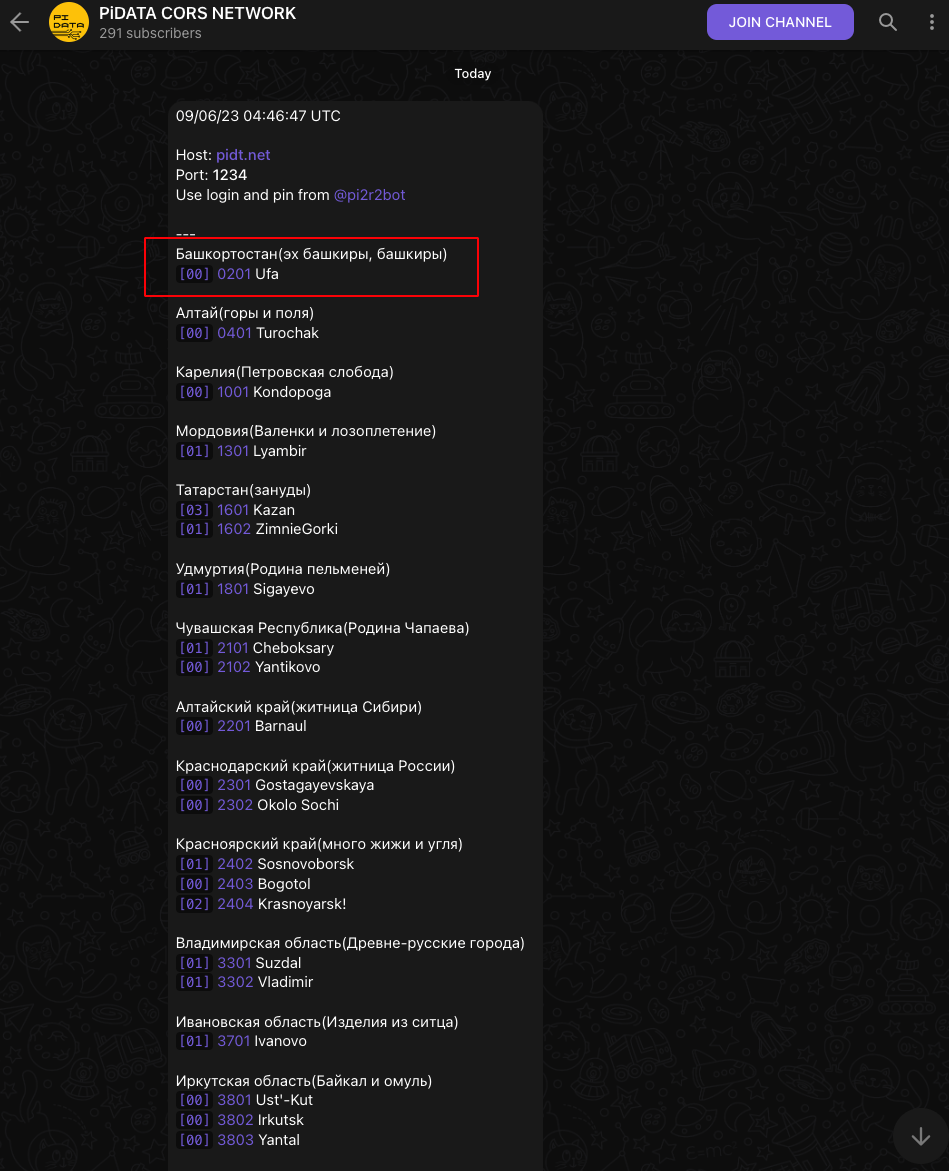](https://wiki.pidt.net/uploads/images/gallery/2023-09/1234.png) [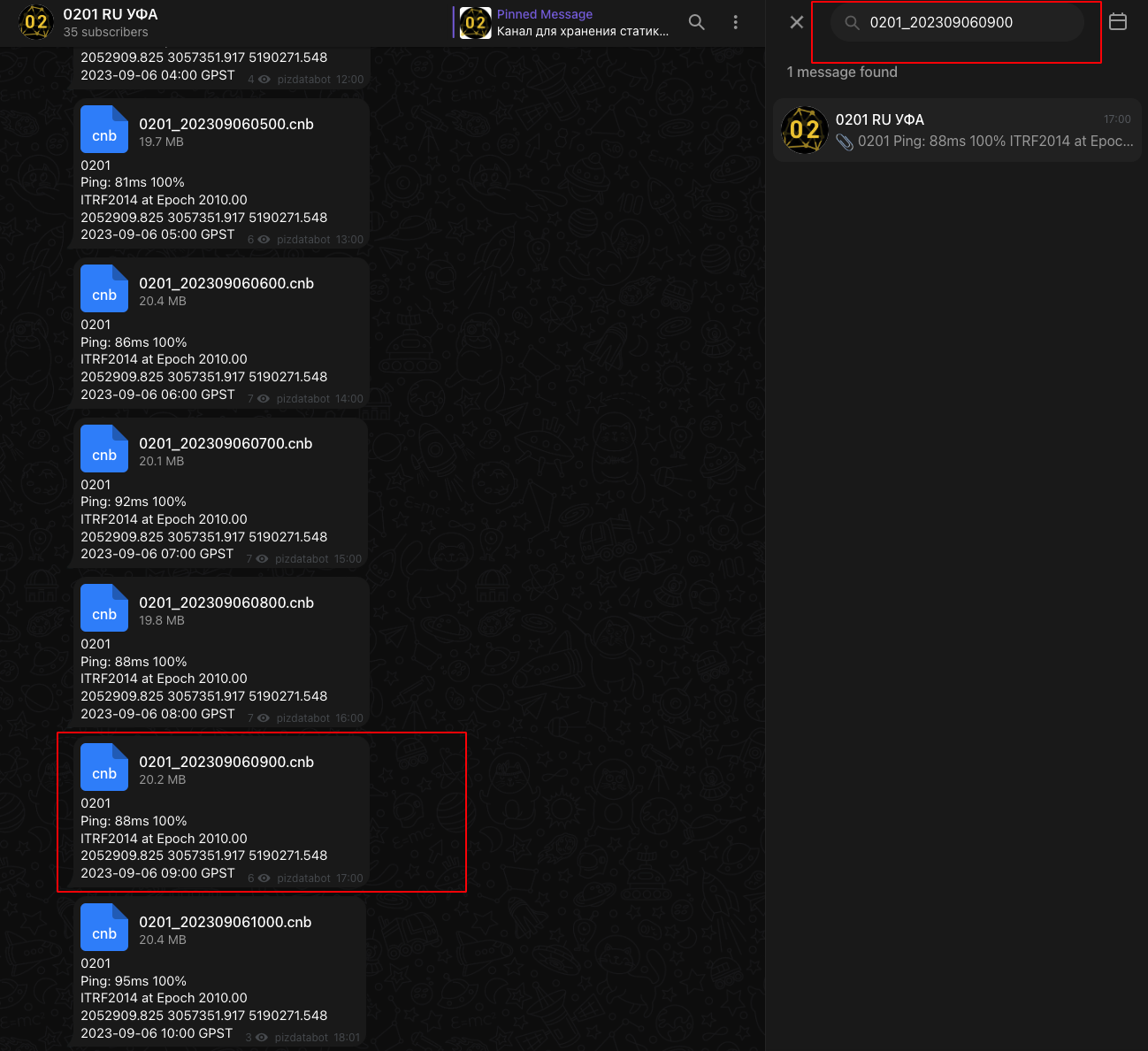](https://wiki.pidt.net/uploads/images/gallery/2023-09/snimok-ekrana-2023-09-06-v-18-03-57.png) ##### GNSS CONVBIN BOT После того как вы получите файлы статики, вам будут доступны разнообразные возможности для их обработки. Например, в Telegram боте [GNSS CONVBIN BOT](https://t.me/convbinbot) вы сможете конвертировать ГНСС файлы различных форматов в формат Rinex v3. Прислать файлы боту можно напрямую из канала [PiDATA CORS NETWORK](https://t.me/pidatanet) / [PIZDATA free кастер](https://t.me/PizdatoNTRIP) или в виде архива, и бот автоматически выполнит их распаковку. Также, если ваши файлы хранятся на Google Диске, достаточно просто отправить боту ссылку на нужный файл. GNSS CONVBIN BOT сконвертирует ваш файл статики в два файла формата .obs и формата .nav. Файл формата .obs содержит данные обсерваций на каждую отслеживаемую эпоху. Файл формата .nav содержит данные о положении спутников в момент записи, а именно спутниковые эфемериды. Далее скачав файлы вы можете использовать их на своё усмотрение.Подробнее о работе бота в в статье [GNSS CONVBIN BOT](https://wiki.pidt.net/books/telegram-boty-vd/page/gnss-convbin-bot).
##### MERGE OBS FILES Telegram бот [MERGE OBS FILES](https://t.me/mergeobsbot) предназначен для объединения файлов формата obs, созданных ботом GNSS CONVBIN BOT. Статическая запись файла составляет 1 час, если вам необходимо получить, например, 2-х часовой файл, воспользуйтесь этим Telegram ботом.Подробнее о работе бота в в статье [MERGE OBS FILES](https://wiki.pidt.net/books/telegram-boty-vd/page/merge-obs-files).
В данной инструкции рассмотрели, как использовать Telegram ботов для преобразования и объединения файлов статики, а также как максимально упростить процесс обработки вашей статической информации. # Настройка вашей ГНСС базы для вещания в pidt.net Статьи, в которых подробно написаны шаги по настройке вашей ГНСС базы для вещания в бесплатный NTRIP кастер Пидата # Подключение базовых станций на порт 2101 Передача дифференциальных поправок от базовой станции на NTRIP кастер может осуществляться несколькими способами, в бесплатный кастер на порт 2101 это сделать можно с использованием протоколов TCP и NTRIP.ДЛЯ КОРРЕКТНОЙ РАБОТЫ ВАШЕГО ПРИËМНИКА, НАСТРОЙКА ВЕЩАНИЯ НА ПОРТ 2101 ДОЛЖНА ПРОИСХОДИТЬ НА ОТКРЫТОЙ МЕСТНОСТИ ПРИ НАЛИЧИИ ДОСТАТОЧНОГО КОЛИЧЕСТВА СПУТНИКОВ НА НЕБОСВОДЕ!!!
Оба способа имеют свои преимущества и могут быть применены в различных сценариях работы с позиционированием GNSS. Выбор способа передачи поправок зависит от наличия поддержки требуемых протоколов в вашем устройстве. ##### NTRIP Перед тем как приступить к подключению своей базовой станции к сети, убедитесь в том, что ваша базовая станция имеет возможность работы по протоколу NTRIP. Подключение происходит согласно инструкции вашего устройства. Для подключения следует воспользоваться следующими данными: - Host: pidt.net - Port: 2101 - Login: any - Password: 1234 [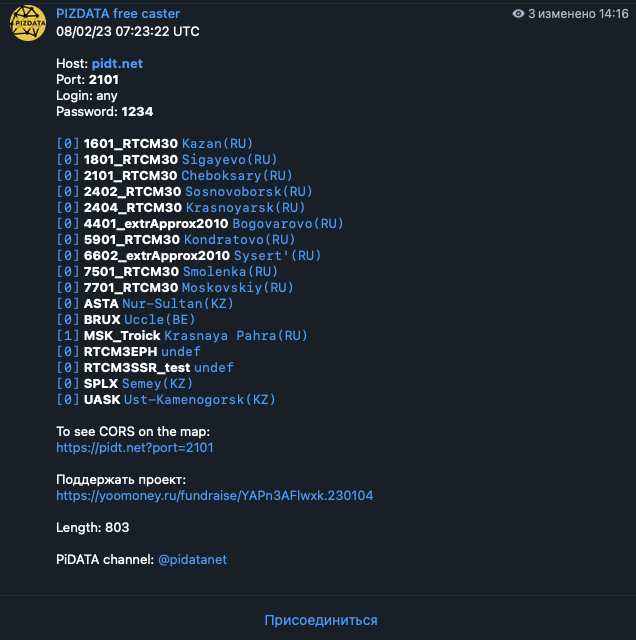](https://wiki.pidt.net/uploads/images/gallery/2023-08/snimok-ekrana-2023-08-02-v-14-23-36.png)С помощью telegram бота GNSS CONVBIN BOT вы можете конвертировать файл статики в формат Rinex v3. Подробнее о работе бота читайте в статье "[GNSS CONVBIN BOT](https://wiki.pidt.net/books/telegram-boty-vd/page/gnss-convbin-bot)".
##### TCP Если ваша базовая станция не поддерживает протокол NTRIP, вы можете использовать протокол TCP для передачи данных. Для этого необходимо следовать указанным ниже инструкциям. 1. Пропишите команду /tcp в Telegram боте [CORS to pidt.net bot](https://t.me/cors2bot) для активации режима TCP. 2. Настройте ваше устройство для подключения в качестве TCP клиента. В зависимости от типа устройства процесс может немного отличаться. Обычно это делается через настройки сети или сетевые соединения. Параметры для подключения вам выдаст бот при выполнении пункта 1. 3. В кастере pidt.net:2101 появится точка доступа, название которой также выдает бот при выполнении шага 1. 4. По окончанию работы необходимо закрыть порт TCP. Для этого введите команду /tcp в Telegram боте. В режиме TCP записывается файл статики, который можно найти в Telegram канале [PIZDATA free кастер](https://t.me/PizdatoNTRIP). Этот канал содержит информацию о доступных файлах статики для использования в вашей базовой станции. На рисунке отображен пример использования опции TCP подключения. [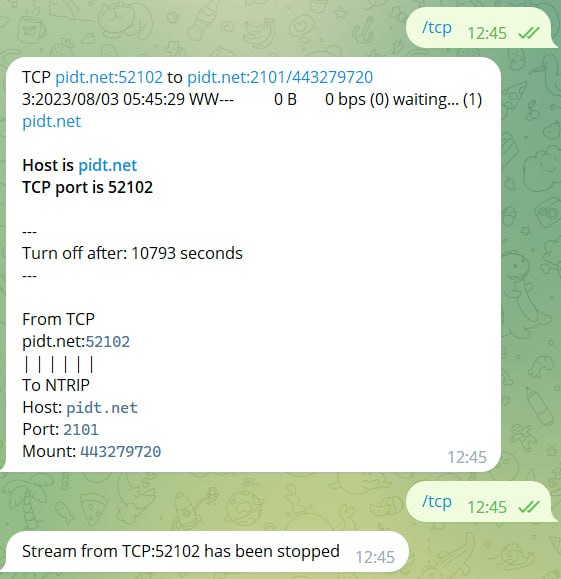](https://wiki.pidt.net/uploads/images/gallery/2023-08/tsr.jpeg) ##### Ретрансляция с других сетейОсторожно! Используя данную опцию вы делаете это на свой страх и риск! Подобные вещи могут быть запрещены в договоре с другими сетями. Есть риск получить блокировку.
Точки подключения из других сетей референcных базовых станций могут быть ретраслированны в pidt.net и могут использоваться многими пользователями одновременно. Для этого необходимо перейти в Telegram бот [CORS to pidt.net bot](https://t.me/cors2bot) и указать следующие данные: USER:PASS@CORS\_SERVER\_ADDR:PORT/MOUNT\_POINT\[LAT:LON\] где: - USER - логин сторонней сети - PASS - пароль сторонней сети - CORS\_SERVER\_ADDR - адрес подключения сторонней сети - PORT - порт подключения сторонней сети - MOUNT\_POINT\[LAT:LON\] - точка подключения сторонней сети - \[LAT:LON\] - текущие координаты ровера в формате широта:долгота. Необходимо, если в сети предусмотрен автоматический выбор базовой станции на основании координат. Пример записи: auto\[56.01802:92.84113\] Пример ретрансляции с pidt.net:1234 представлен на скриншоте ниже. В примере не указываются координаты \[LAT:LON\], так как не используются автоматический подбор точки подключения. [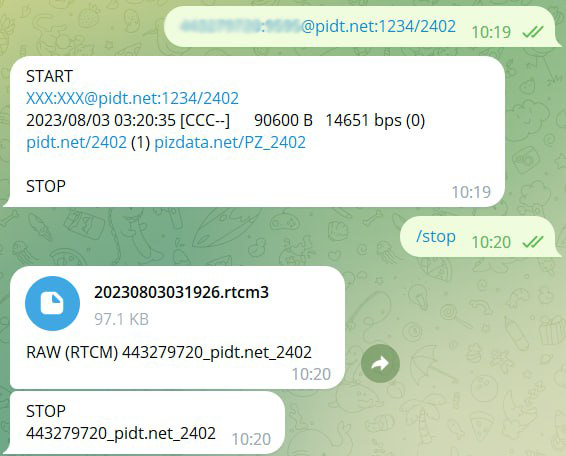](https://wiki.pidt.net/uploads/images/gallery/2023-08/retranslyaciya.png) После завершения работы необходимо выполнить команду "/stop". После её выполнения файл статики передается в Telegram бота [CORS to pidt.net bot](https://t.me/cors2bot) а также в течение часа в бота [PIZDATA free caster](https://t.me/PizdatoNTRIP). ##### Примеры подключения сторонних приёмников к сети PiDATA В данном примере мы подключаем приёмник PrinCe к сети PiDATA. [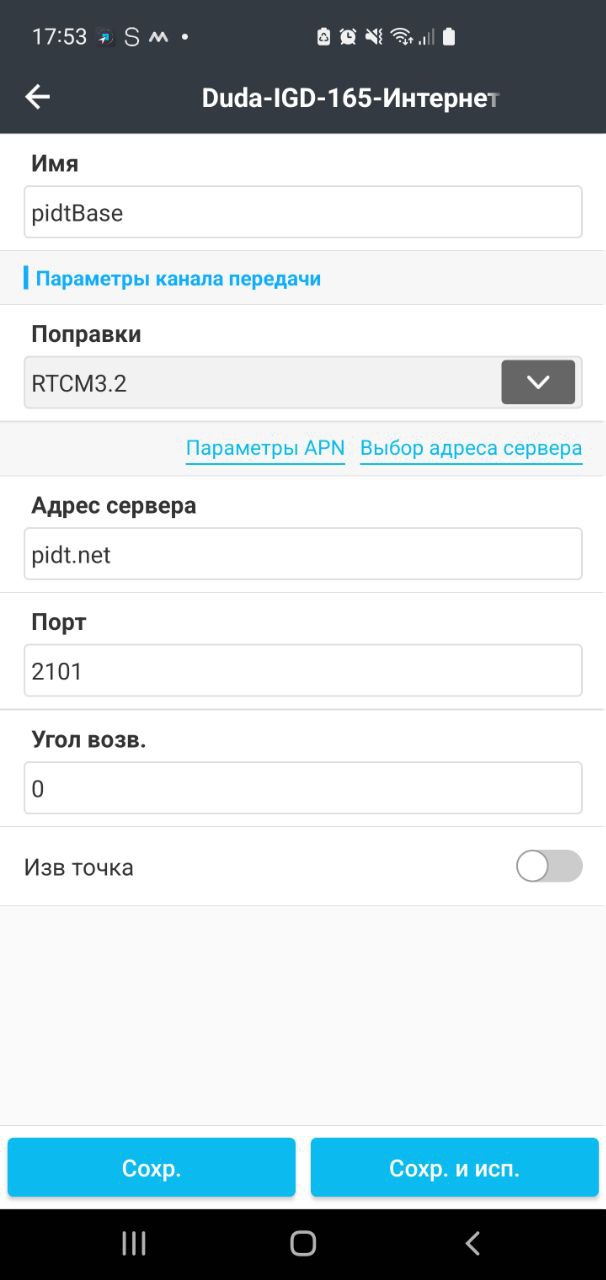](https://wiki.pidt.net/uploads/images/gallery/2023-09/d49eaf5a-d257-4f6d-96df-2f8d13520500.jpeg) [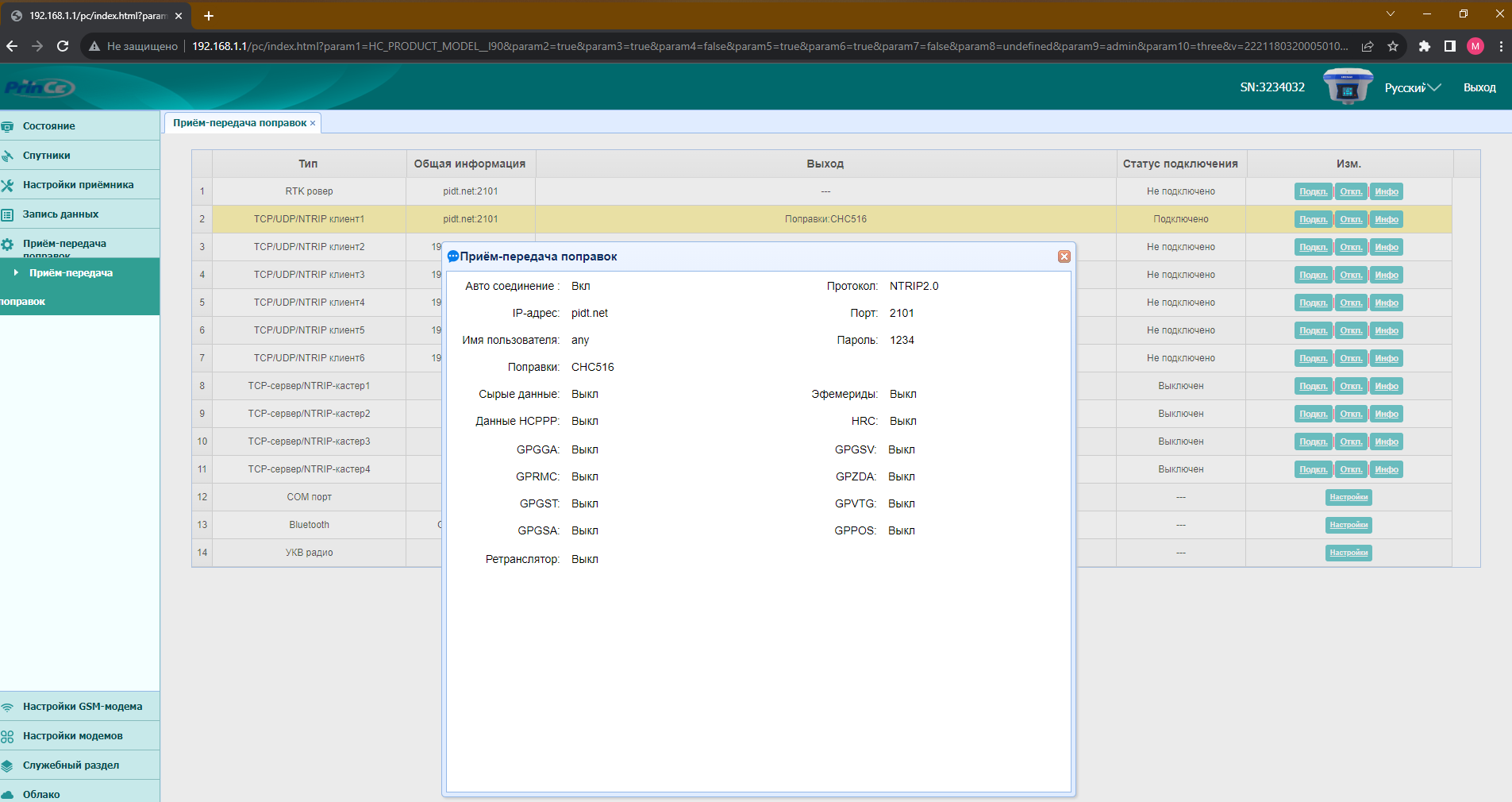](https://wiki.pidt.net/uploads/images/gallery/2023-09/acd90cee-f1b6-4e55-836b-ad8a7bacf41f.png)В статье "[Миграция из стороннего ПО](https://wiki.pidt.net/books/migraciya-iz-storonnego-po)" вы можете узнать о процессе переноса системы координат и калибровок из стороннего ПО.
# Пример подключения к сети PiDATA ГНСС приёмника SOUTH Galaxy G7. Для подключения приёмника SOUTH Galaxy G7 мы будем использовать встроенный WEB-интерфейс приёмника. Данное ПО доступное для контроллера работает стабильно и имеет надёжный результат. Также функционал WEB интерфейса достаточно обширный и очень схож с остальными. Для начала необходимо каким либо устройством контроллером, смартфоном или ПК, подключиться к создаваемой wifi точке доступа самого приёмника. После чего открыть любой браузер и перейти по адресу 10.1.1.1, после чего необходимо ввести пароль/логин, по умолчанию это admin/admin, выполняем вход. [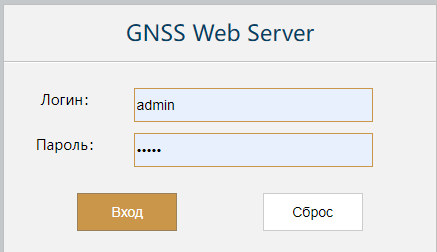](https://wiki.pidt.net/uploads/images/gallery/2023-09/Y8yimage.png) Далее необходимо определиться с каналом вещания, это может быть GSM или wifi. В случае если предполагается использование в поле, оптимальный выбор это внутренняя сим (необходимо заранее установить). Зайти в меню настройки встр.GSM, вкладка GSM/GPRS настройки, в случае если дефолтные не подошли, укажите данные вашего оператора сотовой связи. [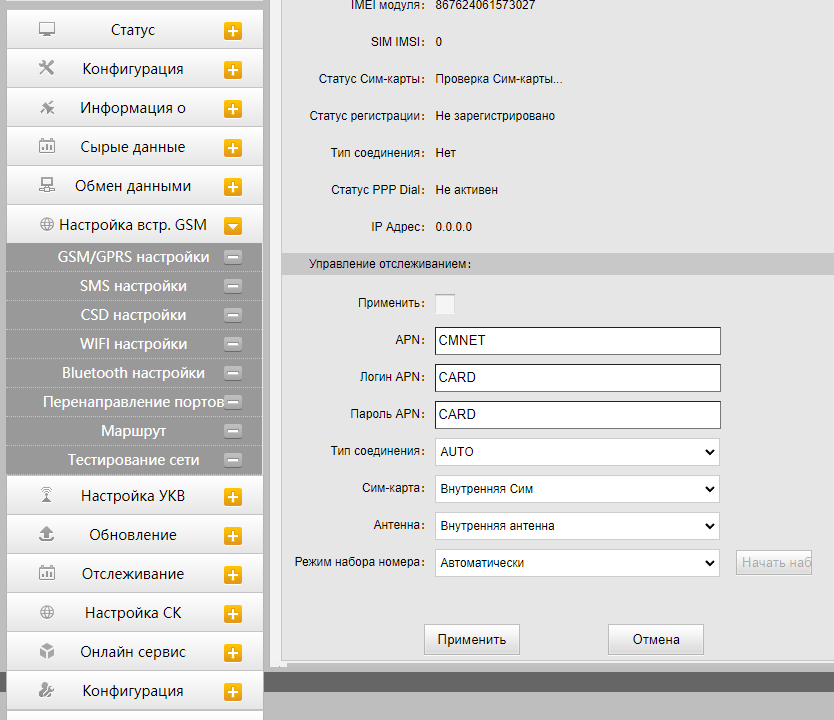](https://wiki.pidt.net/uploads/images/gallery/2023-09/GJRg9jimage.png) Когда планируется долговременное размещение рекомендуется использовать wifi. Располагается на этой же вкладке WIFI настройки. [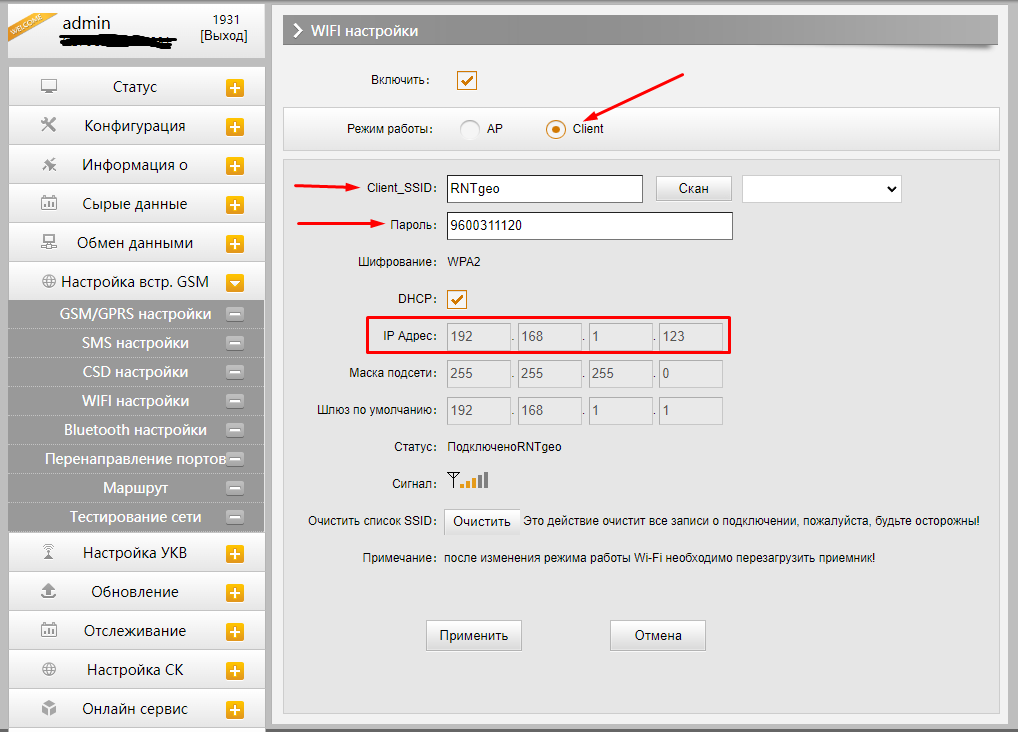](https://wiki.pidt.net/uploads/images/gallery/2023-09/SGrimage.png)ВАЖНО! После переключения на ВАШУ сеть, ему будет присвоен новый IP адрес, который необходимо узнать на вашем роутере.
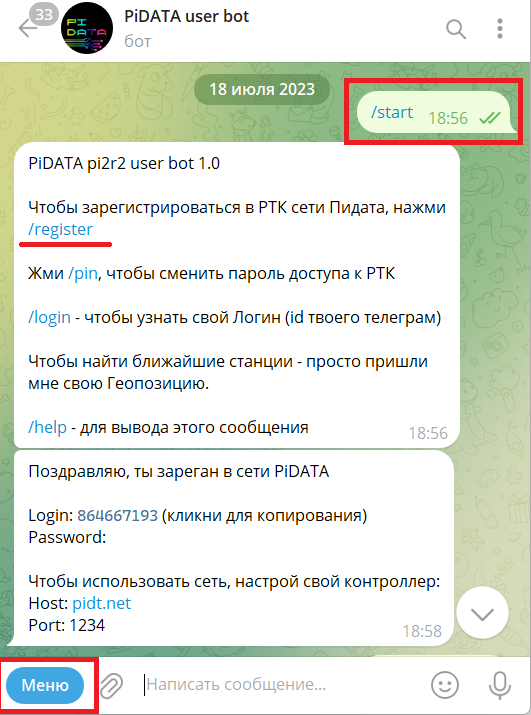
Необходимо указать режим работы "Клиент", указать правильно название сети или нажать "Скан" и выбрать из выпадающего меню, так же необходимо ввести пароль. Нажимаем применить. После чего необходимо подключиться к роутеру и выяснить присвоенный адрес. [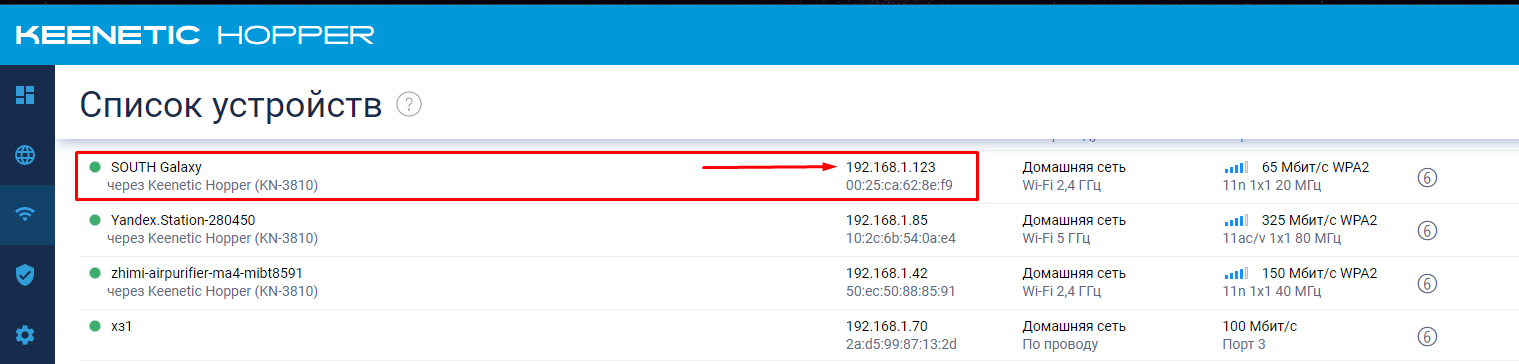](https://wiki.pidt.net/uploads/images/gallery/2023-09/ZoPimage.png) Далее для входа в приемник необходимо подключиться нашим устройством к той же wifi сети и в браузере указать уже новый присвоенный адрес. После чего переходим в пункт меню -> обмен данными -> вкладка настройки NTRIP. - NTRIP Server: включить - Версию NTRIP: v1.0 - Режим: все галочки отключены - Адрес: Pidt.net - NtripCasterPort: 2101 - Логин: Любой (any) - Пароль: 1234 - Точка доступа: "Название для отображения в сети" (принято называть большими буквами 4 символа) После ввода всех данных нажимаем кнопку "применить". [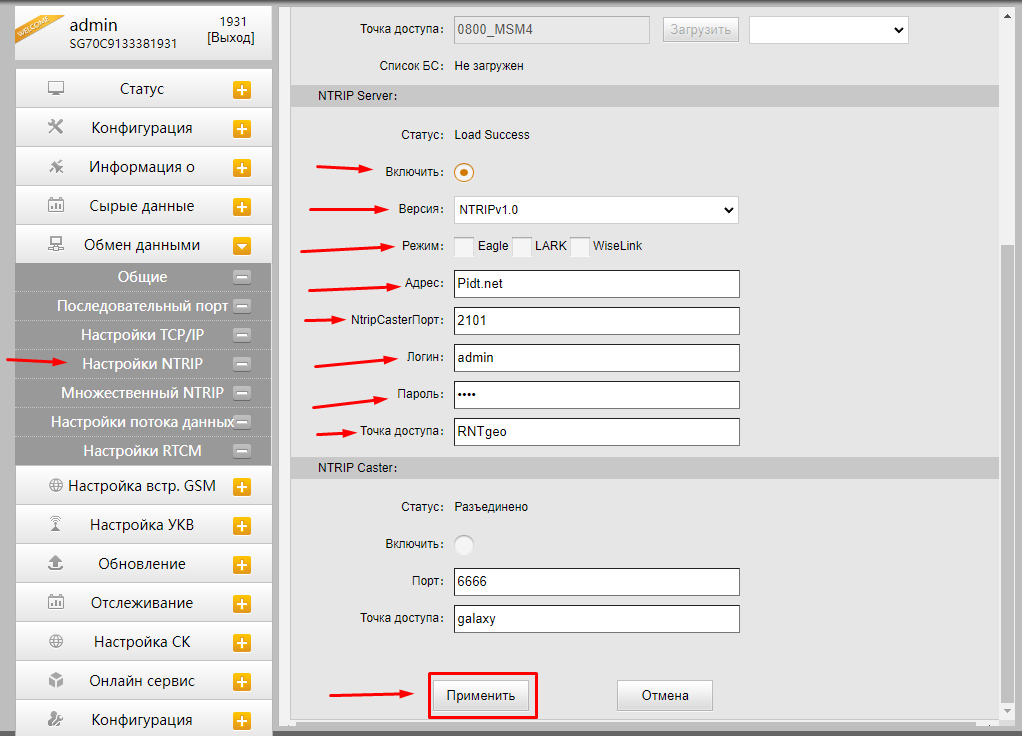](https://wiki.pidt.net/uploads/images/gallery/2023-09/FDeff0image.png) Далее проходим в пункт меню Конфигурация - > вкладка Общие настройки. Указываем: 1. Режим работы - База 2. Передача данных - wifi. [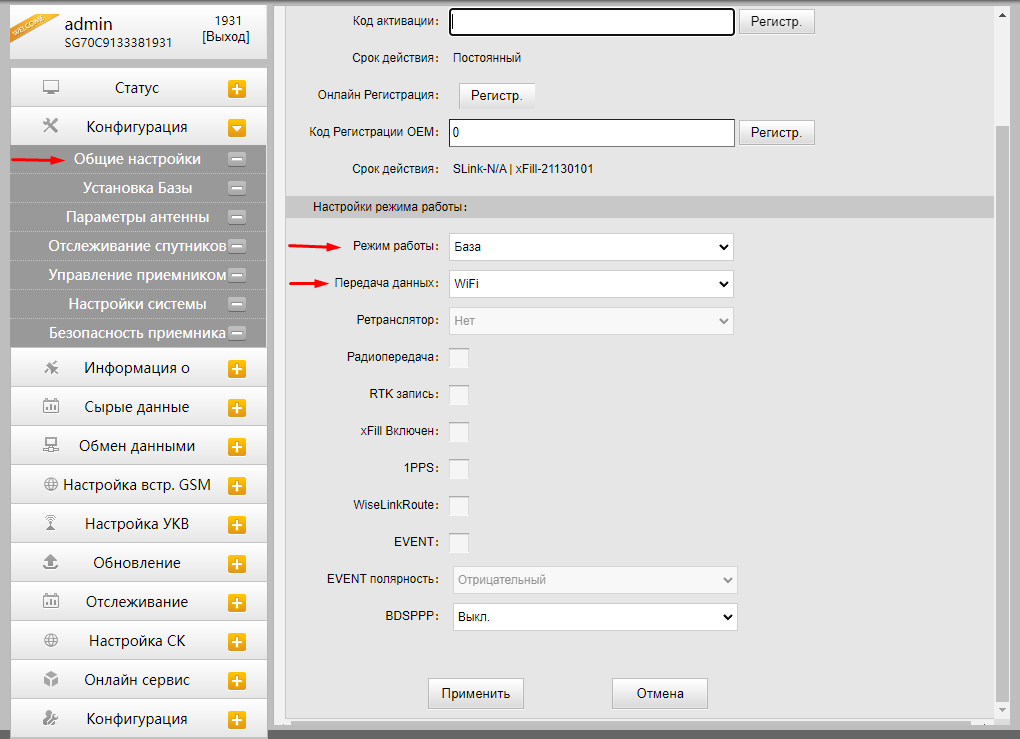](https://wiki.pidt.net/uploads/images/gallery/2023-09/lIDimage.png) Для установки базы необходимо перейти на вкладку "Установка базы" и ввести координаты. Далее выбрать желаемый формат поправок и нажать кнопку "Применить". [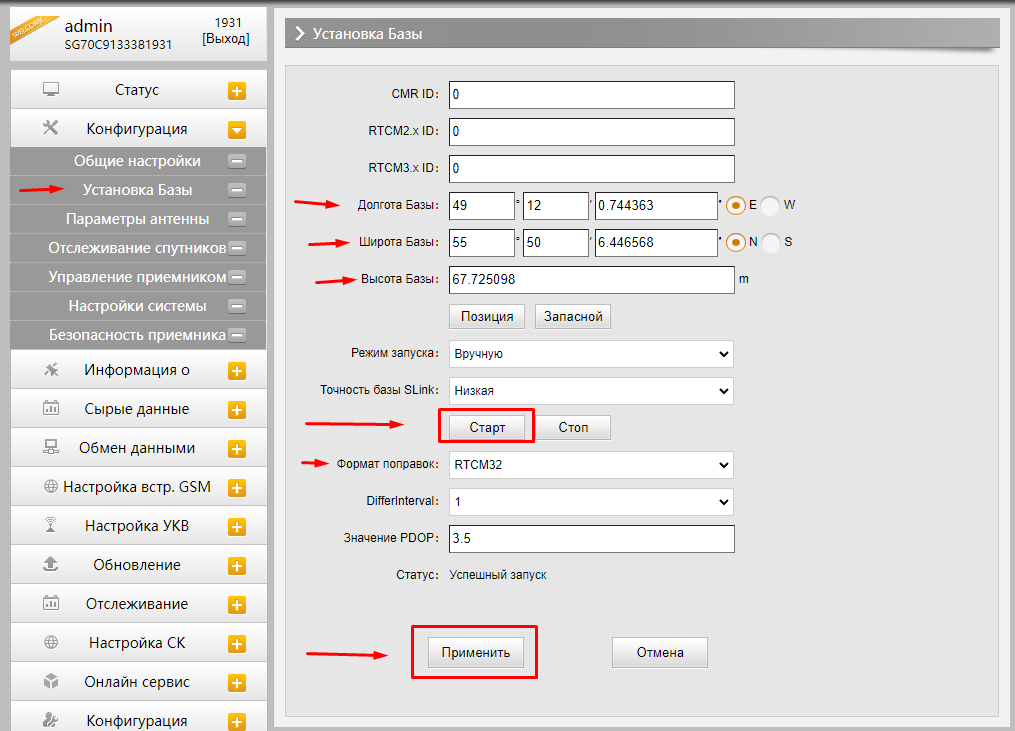](https://wiki.pidt.net/uploads/images/gallery/2023-09/3lzimage.png) После чего необходимо перейти в Telegram канал [PIZDATA free caster](https://t.me/PizdatoNTRIP) и убедится, что база запущена и находится в сети, можно также перейти по ссылке и увидеть отображение на карте [pidt.net](https://pidt.net/). [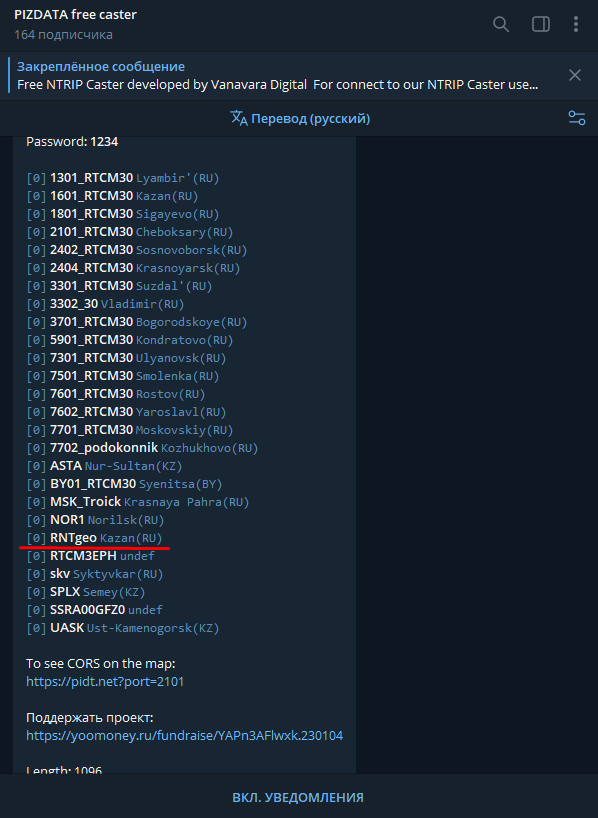](https://wiki.pidt.net/uploads/images/gallery/2023-09/zWNimage.png) [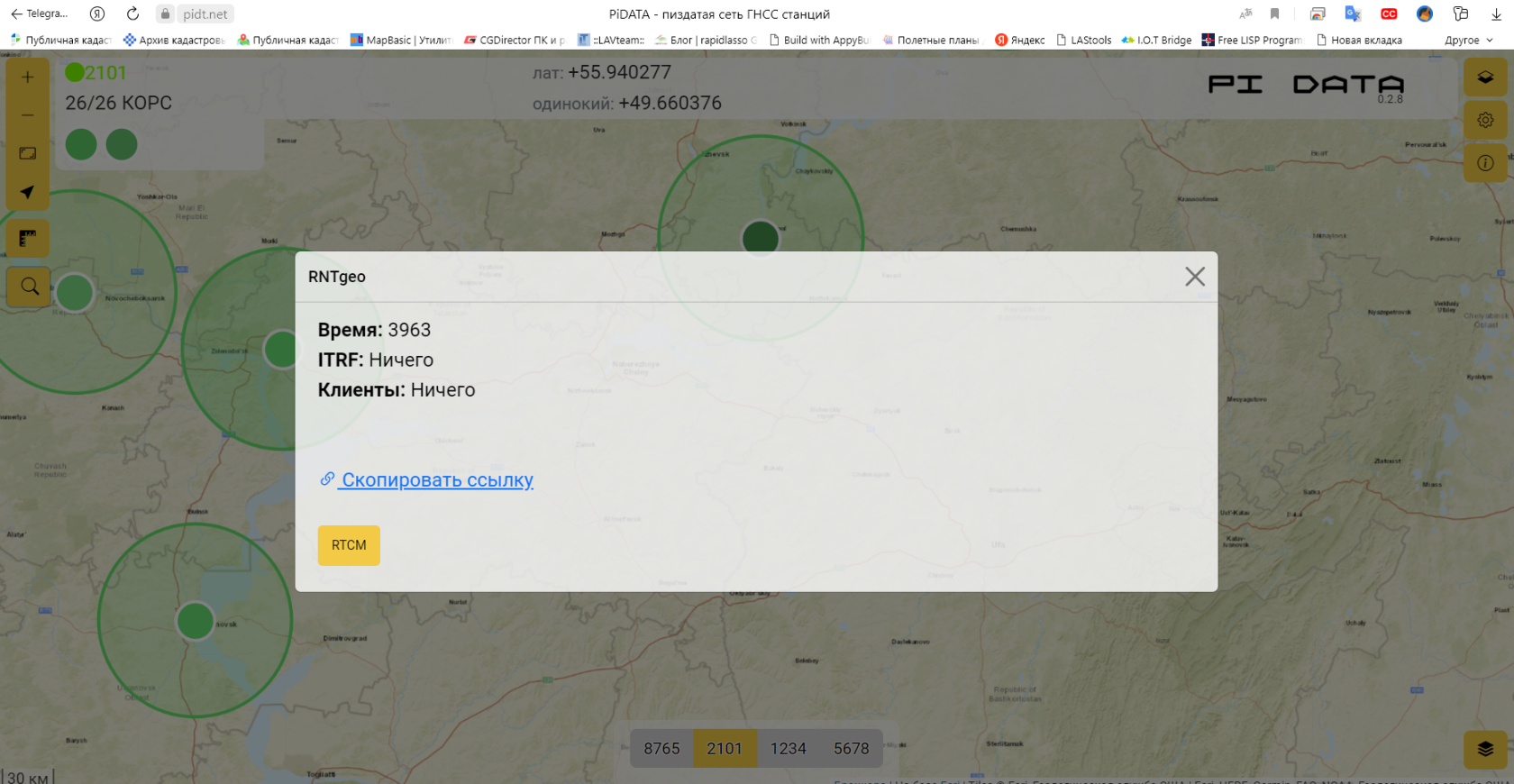](https://wiki.pidt.net/uploads/images/gallery/2023-09/OyOimage.png) # Настройка вещания RTCM от ГНСС приёмника CHCNAV в кастер PiDATA Для настройки вещания из приемника CHCNAV в сеть PiDATA необходимо воспользоваться встроенным веб-интерфейсом приемника. Функционал веб-интерфейса достаточно обширный и схож с другими. Для начала подключитесь к создаваемой wifi точке доступа приемника любым устройством, например, контроллером, смартфоном или компьютером. Затем откройте любой браузер и перейдите по адресу 192.168.1.1, введите логин и пароль: admin/admin или admin/password. [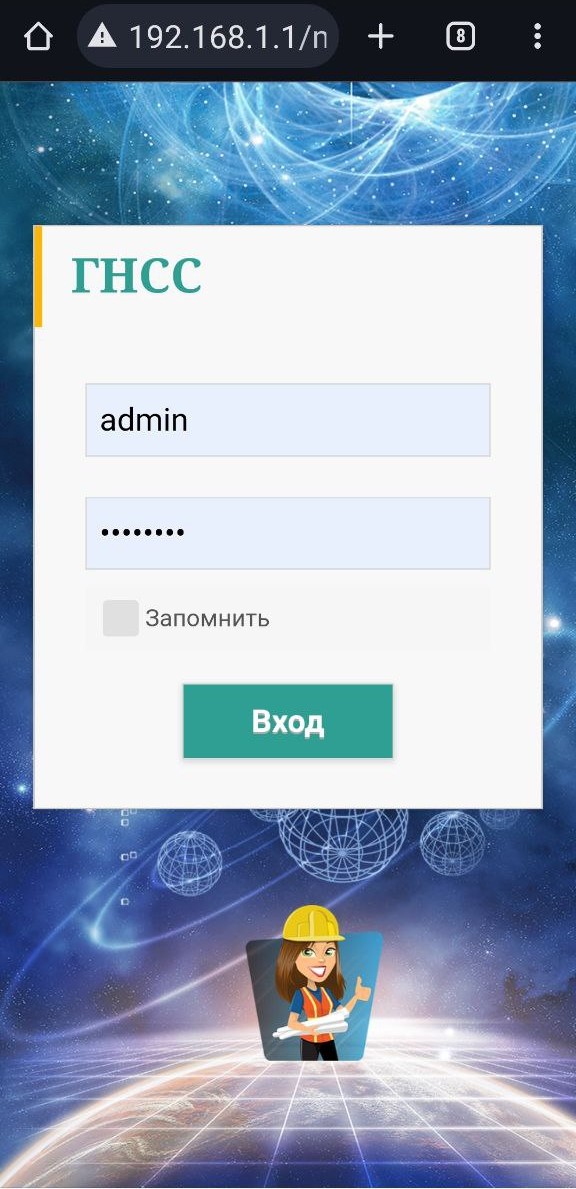](https://wiki.pidt.net/uploads/images/gallery/2023-12/Jri1.jpg) Далее перейдите в меню «Настройки» и введите параметры подключения к сети PiDATA. По желанию можно включить автоматическое подключение к сети. [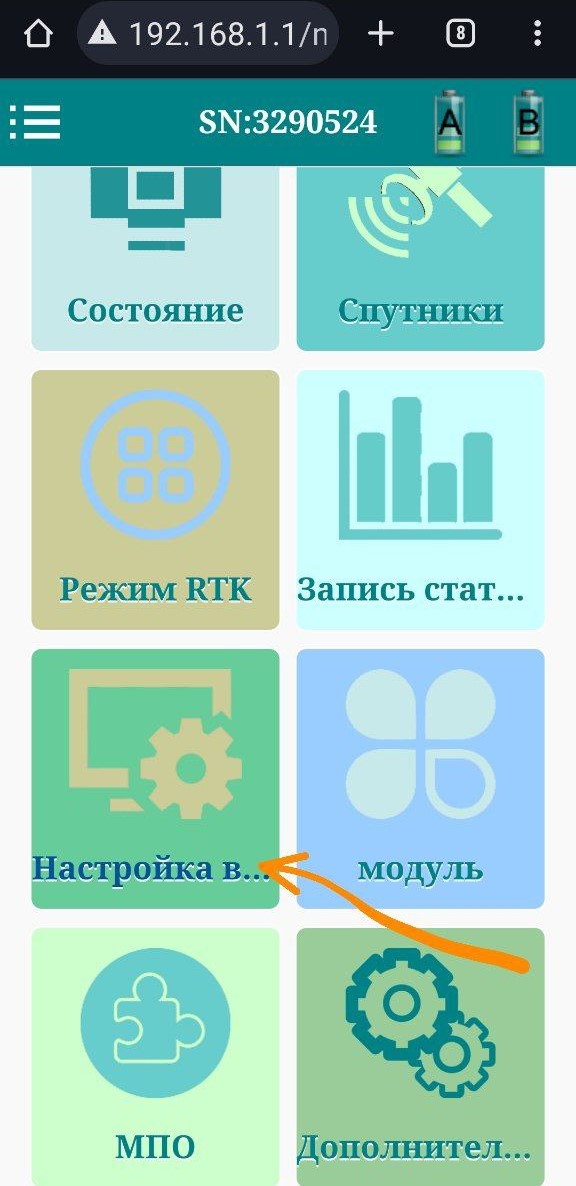](https://wiki.pidt.net/uploads/images/gallery/2023-12/hlv2.jpg) Данные для подключения: - NTRIP: [pidt.net](https://pidt.net/) - Порт: 2101 - Пароль: 1234 - Выбор данных для вещания в кастер [ 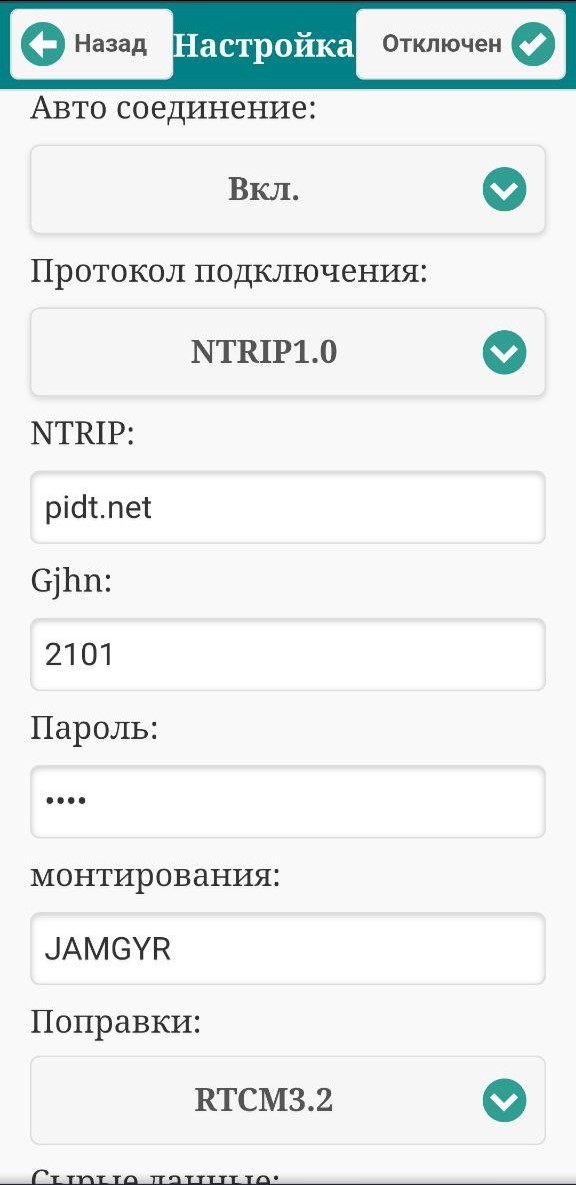 ](https://wiki.pidt.net/uploads/images/gallery/2023-12/3.jpg)[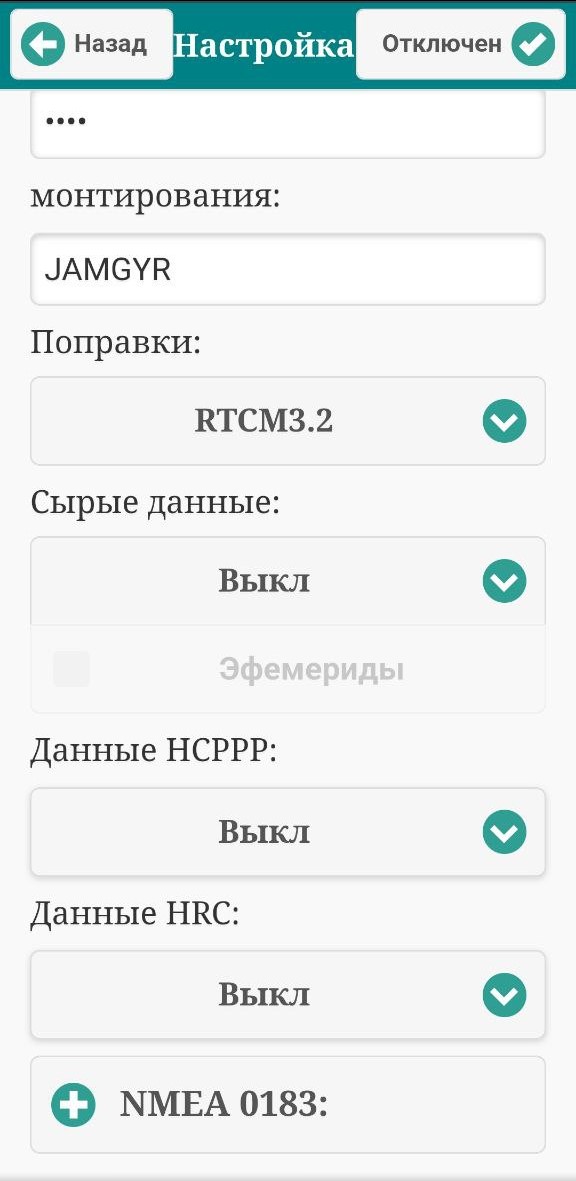](https://wiki.pidt.net/uploads/images/gallery/2023-12/4.jpg) После сохранения параметров при запуске приемника, дифференциальные поправки будут автоматически транслироваться в сеть PiDATA. # Настройка вещания RTCM от ГНСС приёмника EFT/Hi-Target в кастер PiDATA Для подключения приемника EFT или Hi-Target к сети PiDATA необходимо воспользоваться встроенным интерфейсом, таким как EFT Field Survey или Hi-Survey. Функционал этих интерфейсов очень широк и напоминает другие интерфейсы. Тестирование было проведено на контроллере ihand55 и приемниках EFT M2 и vRtk2. На скриншотах показан интерфейс EFT Field Survey, но в Hi-Survey все аналогично. 1. Перейдите в интерфейс EFT Field Survey / Hi-Survey. 2. Перейдите в настройки базы и у становите следующие параметры: - Сервер: NTRIP - IP: [pidt.net](https://pidt.net/) - Порт: 2101 - Пароль: zhdgps (установлен по умолчанию) - Станция: 11641260 - серийный номер базы - Тип коррекции: выбор данных для вещания в кастер [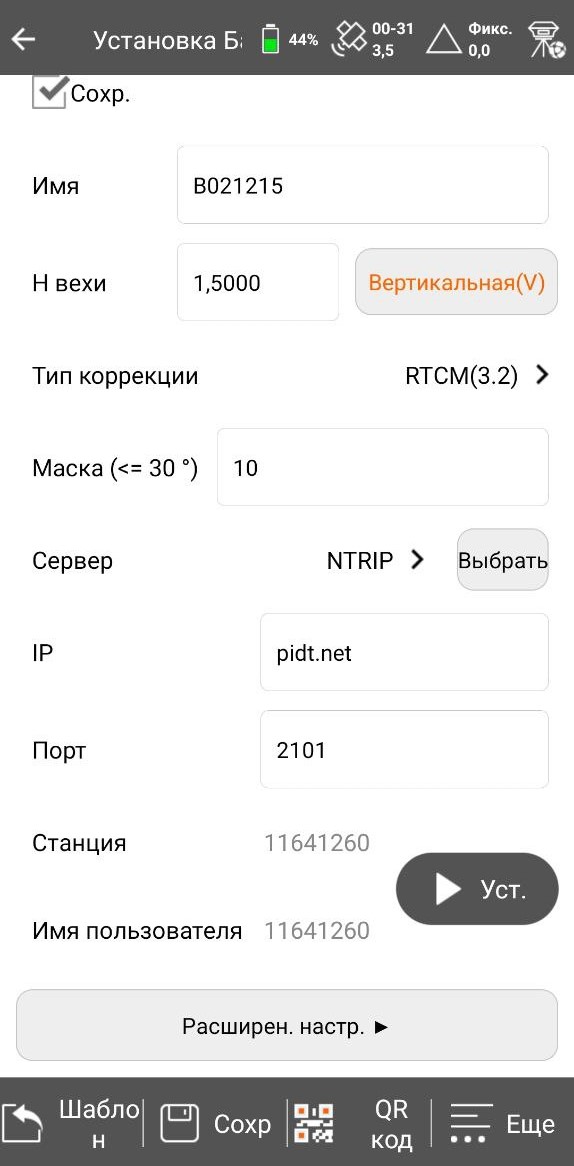](https://wiki.pidt.net/uploads/images/gallery/2024-02/W1M1.jpg) # Кастер 3.0 Сеть PiDATA.NET предназначена для передачи дифференциальных поправок от базовых станций. PiDATA предоставляет уникальную возможность получить высокоточные данные и стабильную связь совершенно бесплатно. Точки подключения из других сетей референcных базовых станций могут быть ретраслированны в [pidt.net](https://pidt.net/) и могут использоваться многими пользователями одновременно. В этой статье мы рассмотрим как настроить новый поток Кастер 3.0 сети PiDATA. Инструкция по настройке кастера: Управление кастером происходит с помощью Telegram бота [PiDATA user bot](https://t.me/pi2r2bot). 1. Перейдите по ссылке в Telegram бота [PiDATA user bot](https://t.me/pi2r2bot) и зарегистрируйтесь в сети. Для этого в боте следует прописать команды /start и /register для получения персонального логина и пароля.Активировать команды также можно через раздел "Меню", раздел выделен на скриншоте красным цветом.
[](https://wiki.pidt.net/uploads/images/gallery/2024-05/snimok-ekrana-2024-05-28-132448.png) 2\. Отправьте боту команду /settings. Активируйте настройки кастера по кнопке “Выключено”. [ 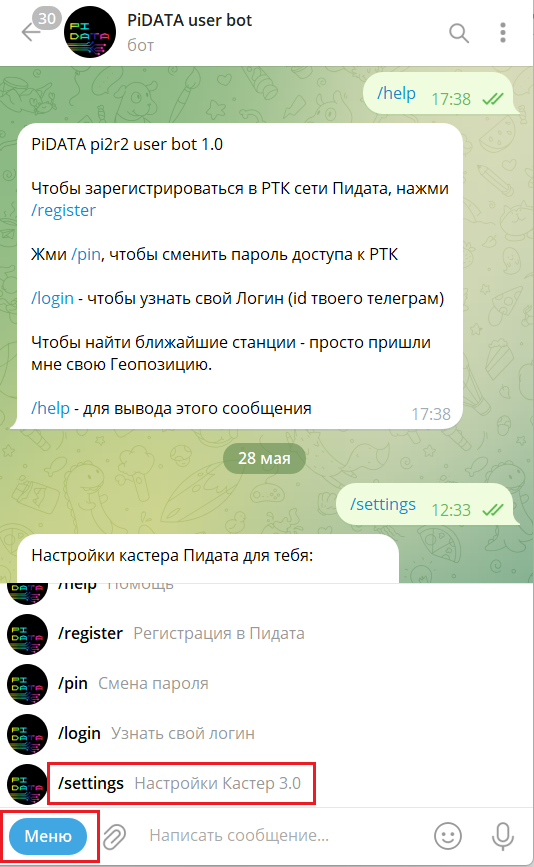 ](https://wiki.pidt.net/uploads/images/gallery/2024-05/dWksnimok-ekrana-2024-05-28-123930.png)[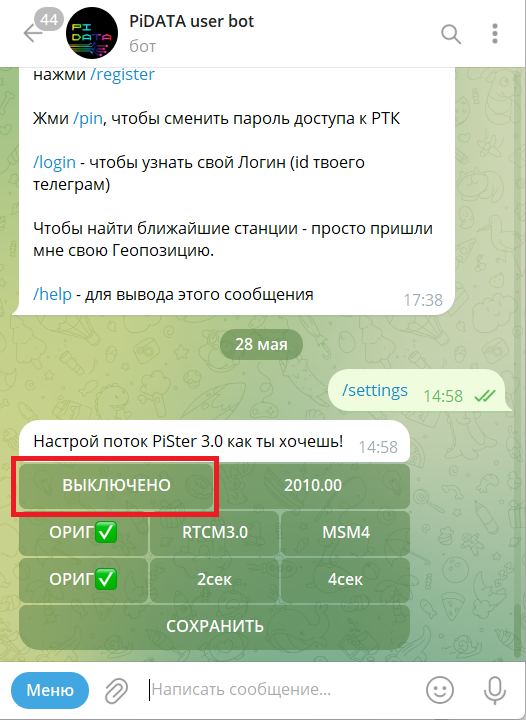](https://wiki.pidt.net/uploads/images/gallery/2024-05/dbEsnimok-ekrana-2024-05-28-145956.png) 3\. Выберите нужные настройки: \- Эпоха времени - изначальное значение 2010.00. \- Формат сообщений для передачи поправок - RTCM3.0 и MSM4, изначальное значение MSM5 \- Дискретность вещания поправок - 2с. и 4с., изначальное значение 1с.Если вы хотите оставить изначальные настройки кастера, то используйте кнопки "ОРИГ".
4\. Нажмите "Сохранить", чтобы применить изменения. Далее, бот пришлет сообщение с вашими настройками, подтверждая их активацию. [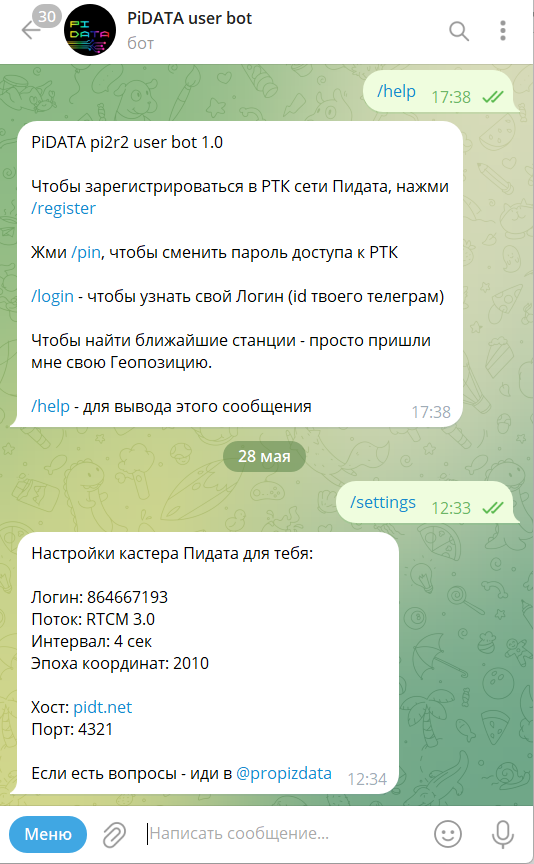](https://wiki.pidt.net/uploads/images/gallery/2024-05/snimok-ekrana-2024-05-28-123914.png) О возможностях Telegram бота [PiDATA user bot](https://t.me/pi2r2bot) читайте в статье по ссылке [https://wiki.pidt.net/books/boty-vanavara-digital/page/pidata-user-bot.](https://wiki.pidt.net/books/telegram-boty-vd/page/pidata-user-bot "https://wiki.pidt.net/books/boty-vanavara-digital/page/pidata-user-bot") # Тариф Пророк Здесь в ближайшее время начнет наполняться инфа о возможностях, которые доступны на платной подписке в сети РТК Пидата. # Ссылки на каналы для скачивания статики сети PiData Список с каналами на статику Пидата: 0201 RU Нефтекамск Башкирия [https://t.me/+qJRye9IBvx5hNjUy](https://t.me/+qJRye9IBvx5hNjUy) 0202 RU Миловка Башкирия [https://t.me/+ACvHVWWwjFY0MGFi](https://t.me/+ACvHVWWwjFY0MGFi) 0203 RU Покровка Башкортостан [https://t.me/+6Qq6Bs0ej4kyZGU6](https://t.me/+6Qq6Bs0ej4kyZGU6) 0401 RU Турочак Республика Алтай [https://t.me/+Co7AYSsIVzY2MDJi](https://t.me/+Co7AYSsIVzY2MDJi) 0402 RU Майма Алтай [https://t.me/+9wUA-ZLUDSZlNTcy](https://t.me/+9wUA-ZLUDSZlNTcy) 0701 RU Нальчик [https://t.me/+SGv0HZHHjCljMmJi](https://t.me/+SGv0HZHHjCljMmJi) 1001 RU Карелия [https://t.me/+TSVqt3S8cFllZTky](https://t.me/+TSVqt3S8cFllZTky) 1201 RU Новый Торьял Марий Эл [https://t.me/+BVJv7iRSdJ5mMWJi](https://t.me/+BVJv7iRSdJ5mMWJi) 1301 RU Мордовия [https://t.me/+KpkNqUpQqR05N2Fi](https://t.me/+KpkNqUpQqR05N2Fi) 1401 RU Якутск [https://t.me/+MkqVVem5Qi1jZWEy](https://t.me/+MkqVVem5Qi1jZWEy) 1501 RU Горная Саниба Северная Осетия [https://t.me/+YoG9H9epMz9lOWQy](https://t.me/+YoG9H9epMz9lOWQy) 1601 RU Казань, Татарстан [https://t.me/+so5IBz1LiK82ZmQ6](https://t.me/+so5IBz1LiK82ZmQ6) 1602 RU Казань Татарстан [https://t.me/+AYuOp3HCpIw4ZDAy](https://t.me/+AYuOp3HCpIw4ZDAy) 1603 RU Елабуга Татарстан [https://t.me/+FYVsmcj9DWA5M2Yy](https://t.me/+FYVsmcj9DWA5M2Yy) 1604 RU Айша Татарстан [https://t.me/+AthM0SEw0DVmMTcy](https://t.me/+AthM0SEw0DVmMTcy) 1605 RU Чистополь Татарстан [https://t.me/+pgGZkqLiNVdkNzNi](https://t.me/+pgGZkqLiNVdkNzNi) 1801 RU Сарапул Удмуртия [https://t.me/+6qfaCcWVeD4xMTgy](https://t.me/+6qfaCcWVeD4xMTgy) 2101 RU Чебоксары Чувашия [https://t.me/+HG7rrtwO4fYzMjEy](https://t.me/+HG7rrtwO4fYzMjEy) 2102 RU Янтиково Чувашия [https://t.me/+7XsP4eA-lJhhZTky](https://t.me/+7XsP4eA-lJhhZTky) 2201 RU Барнаул [https://t.me/+IfCeCZUcDUs4ZmVi](https://t.me/+IfCeCZUcDUs4ZmVi) 2202 RU Новоалтайск [https://t.me/+1tCSbpya-aEzY2Ni](https://t.me/+1tCSbpya-aEzY2Ni) 2203 RU Барнаульский край [https://t.me/+3tGvYyC2dTo4NmUy](https://t.me/+3tGvYyC2dTo4NmUy) 2301 RU Анапа Краснодарский край [https://t.me/+bLMwCN3ipcEzOWM6](https://t.me/+bLMwCN3ipcEzOWM6) 2302 RU Сочи Краснодарский край [https://t.me/+0CfyZiBohWQ4NmE6](https://t.me/+0CfyZiBohWQ4NmE6) 2303 RU Анапа [https://t.me/+hfbtQ\_X7k8g5YjZi](https://t.me/+hfbtQ_X7k8g5YjZi) 2304 RU Новороссийск [https://t.me/+hnbrKyN5PXM4NzFi](https://t.me/+hnbrKyN5PXM4NzFi) 2305 RU Краснодар [https://t.me/+ys14pIwUVRthMDQy](https://t.me/+ys14pIwUVRthMDQy) 2306 RU Заветный Краснодарский край [https://t.me/+hbwSZc9VWXExNGU6](https://t.me/+hbwSZc9VWXExNGU6) 2307 RU Полтавская Краснодарский край [https://t.me/+rrjd14NI3DtiZDIy](https://t.me/+rrjd14NI3DtiZDIy) 2402 RU Сосновоборск Красноярск [https://t.me/+gg8POFQ1a0IyMjZi](https://t.me/+gg8POFQ1a0IyMjZi) 2403 RU Боготол Красноярский край [https://t.me/+frXOGk3E7lljMGFi](https://t.me/+frXOGk3E7lljMGFi) 2404 RU Красноярск [https://t.me/+SHYrVRHiEWE2NmZi](https://t.me/+SHYrVRHiEWE2NmZi) 2406 RU Норильск [https://t.me/+FUeCB6jRJClhNTk6](https://t.me/+FUeCB6jRJClhNTk6) 2407 RU Красноярск Бугач [https://t.me/+vlcBbT1rgt02NmJi](https://t.me/+vlcBbT1rgt02NmJi) 2408 RU Назарово Красноярский край [https://t.me/+QcQVxHtT63I2ZjNi](https://t.me/+QcQVxHtT63I2ZjNi) 2409 RU Богучаны [https://t.me/+zkmFwwcuDSFiNTEy](https://t.me/+zkmFwwcuDSFiNTEy) 2501 RU Уссурийск [https://t.me/+A-U5eKaAjuw1ZTEy](https://t.me/+A-U5eKaAjuw1ZTEy) 2502 RU Артём Приморский край [https://t.me/+7hdok7RlBuA1NmZi](https://t.me/+7hdok7RlBuA1NmZi) 2601 RU Ессентуки [https://t.me/+epb791W\_-n83YWEy](https://t.me/+epb791W_-n83YWEy) 2602 RU Минеральные воды Ставрополье [https://t.me/+XQfefi920NdjZWFi](https://t.me/+XQfefi920NdjZWFi) 2701 RU Хабаровск [https://t.me/+ZzgO7ZtiFzgzMTdi](https://t.me/+ZzgO7ZtiFzgzMTdi) 2702 RU Амурск Хабаровский край [https://t.me/+6JebcuR-SEI3MmUy](https://t.me/+6JebcuR-SEI3MmUy) 3101 RU Старый Оскол [https://t.me/+KZVFFAOSpvFlMWQy](https://t.me/+KZVFFAOSpvFlMWQy) 3301 RU Суздаль [https://t.me/+wR26sBSHTsJmYTEy](https://t.me/+wR26sBSHTsJmYTEy) 3302 RU Владимир [https://t.me/+vBWLBPl-zP4yMWJi](https://t.me/+vBWLBPl-zP4yMWJi) 3303 RU Владимирская область [https://t.me/+ytLaURgkZp0zNjdi](https://t.me/+ytLaURgkZp0zNjdi) 3401 RU Волгоград [https://t.me/+fYcGI9U1dDc1Y2Yy](https://t.me/+fYcGI9U1dDc1Y2Yy) 3701 RU Иваново [https://t.me/+NgsuS3MbE9ZlZWE6](https://t.me/+NgsuS3MbE9ZlZWE6) 3801 RU Усть-Кут Иркутская область [https://t.me/+hjkTSDnte5oxOTk6](https://t.me/+hjkTSDnte5oxOTk6) 3802 RU Иркутск [https://t.me/+rKfkCX90n8c4ZWQy](https://t.me/+rKfkCX90n8c4ZWQy) 3803 RU Иркутская область [https://t.me/+yS1JU0BCZ1phMTU6](https://t.me/+yS1JU0BCZ1phMTU6) 3804 RU Ангарск Иркутская область [https://t.me/+2npYNMsC9j5lMTUy](https://t.me/+2npYNMsC9j5lMTUy) 3901 RU Калининград [https://t.me/+5QKm1ezLvpU5NWZi](https://t.me/+5QKm1ezLvpU5NWZi) 3902 RU Клининградская область [https://t.me/+qVWk3VtJnSVjNWIy](https://t.me/+qVWk3VtJnSVjNWIy) 4201 RU Кузбасс [https://t.me/+sISZsKgplhphOGRi](https://t.me/+sISZsKgplhphOGRi) 4202 RU Шерегеш [https://t.me/+HSS1i9R0sIBkMDJi](https://t.me/+HSS1i9R0sIBkMDJi) 4203 RU Междуреченск Кемеровская область [https://t.me/+rupH8mogp4FiOGY6](https://t.me/+rupH8mogp4FiOGY6) 4204 RU Кемерово [https://t.me/+l7BxXz0SJqw5ZDk6](https://t.me/+l7BxXz0SJqw5ZDk6) 4301 RU Кировская область [https://t.me/+kMBLcf18wkkxZDAy](https://t.me/+kMBLcf18wkkxZDAy) 4302 RU Киров [https://t.me/+QQ6Ks7GOZDZiNWNi](https://t.me/+QQ6Ks7GOZDZiNWNi) 4401 RU Кострома [https://t.me/+RmUsN65-22hmOTZi](https://t.me/+RmUsN65-22hmOTZi) 4402 Кострома [https://t.me/+qM9CxGJOTdw0N2Ni](https://t.me/+qM9CxGJOTdw0N2Ni) 4501 RU Курганская область [https://t.me/+9850hc-pSxBjMmJi](https://t.me/+9850hc-pSxBjMmJi) 4502 RU Курган [https://t.me/+LFvpKTu13lM5Yzdi](https://t.me/+LFvpKTu13lM5Yzdi) 5401 RU Новосибирск [https://t.me/+T2h2CO7vlX1lMGQy](https://t.me/+T2h2CO7vlX1lMGQy) 5402 RU Прокудское Новосибирская область [https://t.me/+IeigrGXb5SxhZmM6](https://t.me/+IeigrGXb5SxhZmM6) 5403 RU Линёво Новосибирская область [https://t.me/+-HwrL8kY9ZszY2M6](https://t.me/+-HwrL8kY9ZszY2M6) 5501 RU Омск [https://t.me/+uuGM6tkCTy9kNGYy](https://t.me/+uuGM6tkCTy9kNGYy) 5601 RU Оренбург [https://t.me/+C1tLk3Knz6s5M2My](https://t.me/+C1tLk3Knz6s5M2My) 5602 RU Северное Оренбургская область [https://t.me/+T6SY-elbulIxMGRi](https://t.me/+T6SY-elbulIxMGRi) 5701 RU Шиловский Орловская область [https://t.me/+sauz1KD2hRo2NDEy](https://t.me/+sauz1KD2hRo2NDEy) 5801 RU Сердобск Пензенская область [https://t.me/+TI0ou35xLZY1ZDVi](https://t.me/+TI0ou35xLZY1ZDVi) 5901 RU Пермь [https://t.me/+MhoVxHPvtdAwNTk6](https://t.me/+MhoVxHPvtdAwNTk6) 5902 RU Березники Пермский край [https://t.me/+yHkLZbRUrWpmZTky](https://t.me/+yHkLZbRUrWpmZTky) 6001 RU Псков [https://t.me/+lzNE6QUVz3Q4NzIy](https://t.me/+lzNE6QUVz3Q4NzIy) 6101 RU Новочеркасск Ростов-на-Дону [https://t.me/+7GZEGn49MS5hNTFi](https://t.me/+7GZEGn49MS5hNTFi) 6102 RU Ростов-на-Дону [https://t.me/+5q3Fw97-F7hjNDky](https://t.me/+5q3Fw97-F7hjNDky) 6401 RU Саратов [https://t.me/+wl-11M76-po1MmUy](https://t.me/+wl-11M76-po1MmUy) 6402 RU Саратовская область [https://t.me/+-FHAlyGam3o1MWVi](https://t.me/+-FHAlyGam3o1MWVi) 6403 RU Терса Саратовская область [https://t.me/+Tnv8nXixKC4zNzZi](https://t.me/+Tnv8nXixKC4zNzZi) 6404 RU Дубки Саратовская область [https://t.me/+vdnv3xjS6rFjNmUy](https://t.me/+vdnv3xjS6rFjNmUy) 6501 RU Южно-Сахалинск [https://t.me/+qIukDEyfSJpmOTRi](https://t.me/+qIukDEyfSJpmOTRi) 6502 RU Корсаков Сахалинская область [https://t.me/+d3k7Xd4nsqQxOTMy](https://t.me/+d3k7Xd4nsqQxOTMy) 6601 RU Екатеринбург Свердловская область [https://t.me/+4-EHvqk\_yek3OWYy](https://t.me/+4-EHvqk_yek3OWYy) 6602 RU Сысерть Свердловская область [https://t.me/+NNELZDbQPBJjMDFi](https://t.me/+NNELZDbQPBJjMDFi) 6603 RU Богданович Свердловская область [https://t.me/+ad9vpp5ikX41ZDBi](https://t.me/+ad9vpp5ikX41ZDBi) 6604 RU Мурзинка Свердловская область [https://t.me/+UeMlJV\_DVDBjM2Ri](https://t.me/+UeMlJV_DVDBjM2Ri) 6605 RU Екатеринбург [https://t.me/+EWsg-ejEvoAyMGYy](https://t.me/+EWsg-ejEvoAyMGYy) 6606 RU Свердловская область [https://t.me/+PsETMx11RspkNjIy](https://t.me/+PsETMx11RspkNjIy) 6701 RU Смоленск [https://t.me/+-sLrjaZsA3Y1OTFi](https://t.me/+-sLrjaZsA3Y1OTFi) 6702 RU Талашкино Смоленская область [https://t.me/+jusJGk04T\_llY2Iy](https://t.me/+jusJGk04T_llY2Iy) 7201 RU Зубарева Тюменская область [https://t.me/+RiWeMyeLEGQ5Y2Ri](https://t.me/+RiWeMyeLEGQ5Y2Ri) 7301 RU Ульяновск Ульяновская область [https://t.me/+crQtFdU4RrQ1ZDIy](https://t.me/+crQtFdU4RrQ1ZDIy) 7401 RU Снежинск Челябинская область [https://t.me/+TU04jPrykBE4ZmZi](https://t.me/+TU04jPrykBE4ZmZi) 7402 RU Миасс Челябинская область [https://t.me/+aAhoqUtqi3A0YTAy](https://t.me/+aAhoqUtqi3A0YTAy) 7501 RU Забайкальский край [https://t.me/+QHQYlITY89MzNDky](https://t.me/+QHQYlITY89MzNDky) 7601 RU Некрасовское Ярославская область [https://t.me/+QMY5tveW--8zM2Yy](https://t.me/+QMY5tveW--8zM2Yy) 7602 RU Тутаев Ярославская область [https://t.me/+Np9Us5LqTvIzMjBi](https://t.me/+Np9Us5LqTvIzMjBi) 7603 RU Углич [https://t.me/+ai96LT69LOA2ZmYy](https://t.me/+ai96LT69LOA2ZmYy) 7604 RU Ростов Ярославский [https://t.me/+JGbyErkMyII5NmJi](https://t.me/+JGbyErkMyII5NmJi) 7605 RU Петровское Ярославская область [https://t.me/+KZND83OwzWk1NGJi](https://t.me/+KZND83OwzWk1NGJi) 7606 RU Новый Некоуз Ярославская область [https://t.me/+963dDhpFondjOWMy](https://t.me/+963dDhpFondjOWMy) 7701 RU МОСКВА [https://t.me/+LmXL86Ujg4AwOGVi](https://t.me/+LmXL86Ujg4AwOGVi) 7704 RU Бабенки Московская область [https://t.me/+-c-HTNrRgUdmOTMy](https://t.me/+-c-HTNrRgUdmOTMy) 7706 RU Московская область [https://t.me/+48QNg9IEUTczOGQy](https://t.me/+48QNg9IEUTczOGQy) 7708 RU Московская область [https://t.me/+PQGI7YZu6\_9lMDgy](https://t.me/+PQGI7YZu6_9lMDgy) 7709 RU Спортбаза Московская область [https://t.me/+TVibcMk2-MAxY2Ji](https://t.me/+TVibcMk2-MAxY2Ji) 7710 RU МОСКВА [https://t.me/+hIE2PCo8GEJlOGE6](https://t.me/+hIE2PCo8GEJlOGE6) 7801 RU Санкт-Петербург Ленинградская область [https://t.me/+BV8Mle6iqsA0NzBi](https://t.me/+BV8Mle6iqsA0NzBi) 7802 RU Вистино Ленинградская область [https://t.me/+cVLUnJ\_JFqw1OTEy](https://t.me/+cVLUnJ_JFqw1OTEy) 7901 RU Биробиджан [https://t.me/+9AL1P2dhCmZjNTYy](https://t.me/+9AL1P2dhCmZjNTYy) 8601 RU Сургут [https://t.me/+fWftAPuHc8piYmUy](https://t.me/+fWftAPuHc8piYmUy) BY01 BY Минск [https://t.me/+uVUiU8hsq3QwOWQy](https://t.me/+uVUiU8hsq3QwOWQy) BY02 BY Где то в Беларуси [https://t.me/+kJVhBdr7gXwzZmUy](https://t.me/+kJVhBdr7gXwzZmUy) BY03 BY Беларусь [https://t.me/+uPqfc-oVbiAzOGUy](https://t.me/+uPqfc-oVbiAzOGUy) GE01 GE Грузия [https://t.me/+8gpIn4mBIjQ2MDUy](https://t.me/+8gpIn4mBIjQ2MDUy) KG01 KG Бишкек [https://t.me/+ju6fX\_DyyCk2M2Vi](https://t.me/+ju6fX_DyyCk2M2Vi) KZ01 KZ Алматы [https://t.me/+eVcxoTvHaL8zZGZi](https://t.me/+eVcxoTvHaL8zZGZi) KZ02 KZ Казахстан [https://t.me/+wmPFZ1R58EUxZjgy](https://t.me/+wmPFZ1R58EUxZjgy) KZ03 KZ Алматы [https://t.me/+oGRIMqshJuhjYTdi](https://t.me/+oGRIMqshJuhjYTdi) KZ04 KZ Казахстан [https://t.me/+VOEJTwbxAd0zNWMy](https://t.me/+VOEJTwbxAd0zNWMy) KZ05 KZ Усть-Каменогорск Казахстан [https://t.me/+FjiCnxUvtVpiMzJi](https://t.me/+FjiCnxUvtVpiMzJi)