# Настройка вещания RTCM от ГНСС приёмника CHCNAV в кастер PiDATA
Для настройки вещания из приемника CHCNAV в сеть PiDATA необходимо воспользоваться встроенным веб-интерфейсом приемника. Функционал веб-интерфейса достаточно обширный и схож с другими.
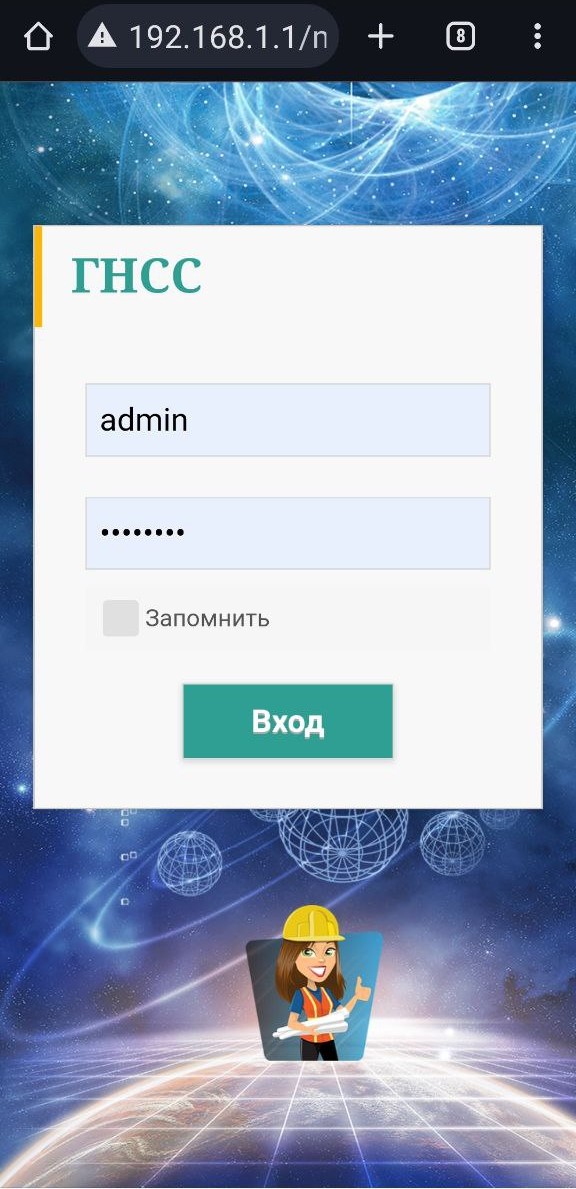
Для начала подключитесь к создаваемой wifi точке доступа приемника любым устройством, например, контроллером, смартфоном или компьютером. Затем откройте любой браузер и перейдите по адресу 192.168.1.1, введите логин и пароль: admin/admin или admin/password.
[](https://wiki.pidt.net/uploads/images/gallery/2023-12/Jri1.jpg)
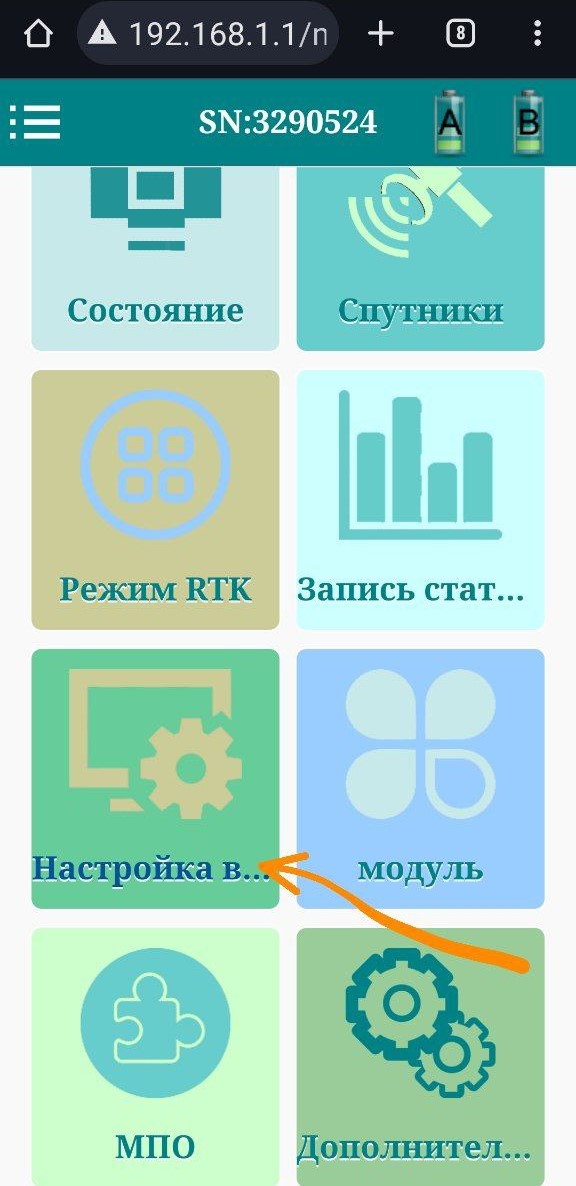
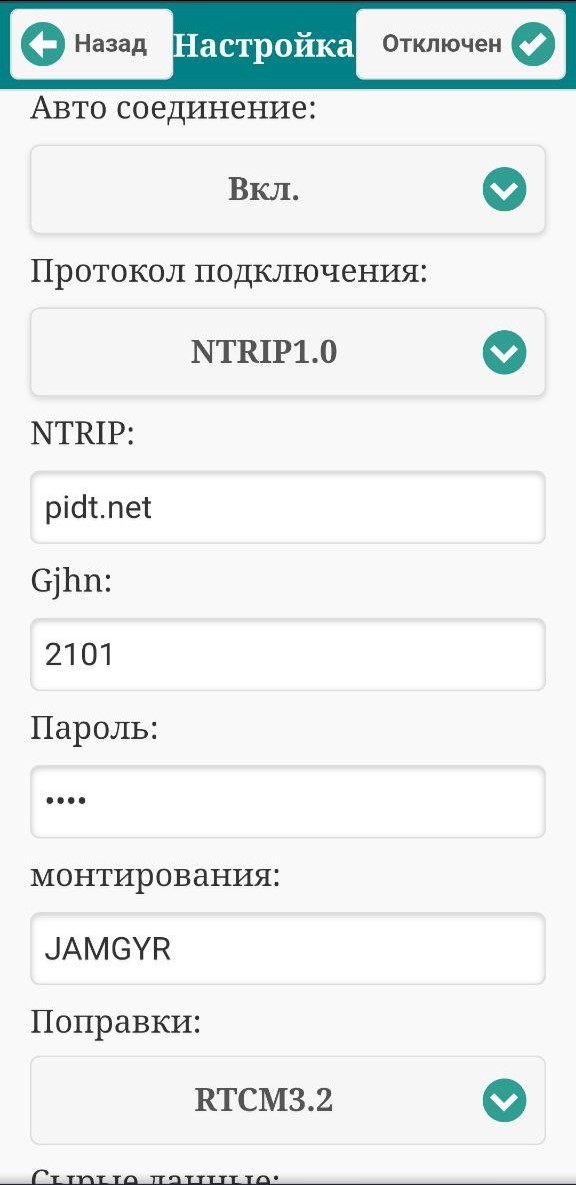
Далее перейдите в меню «Настройки» и введите параметры подключения к сети PiDATA. По желанию можно включить автоматическое подключение к сети.
[](https://wiki.pidt.net/uploads/images/gallery/2023-12/hlv2.jpg)
Данные для подключения:
- NTRIP: [pidt.net](https://pidt.net/)
- Порт: 2101
- Пароль: 1234
- Выбор данных для вещания в кастер
[  ](https://wiki.pidt.net/uploads/images/gallery/2023-12/3.jpg)[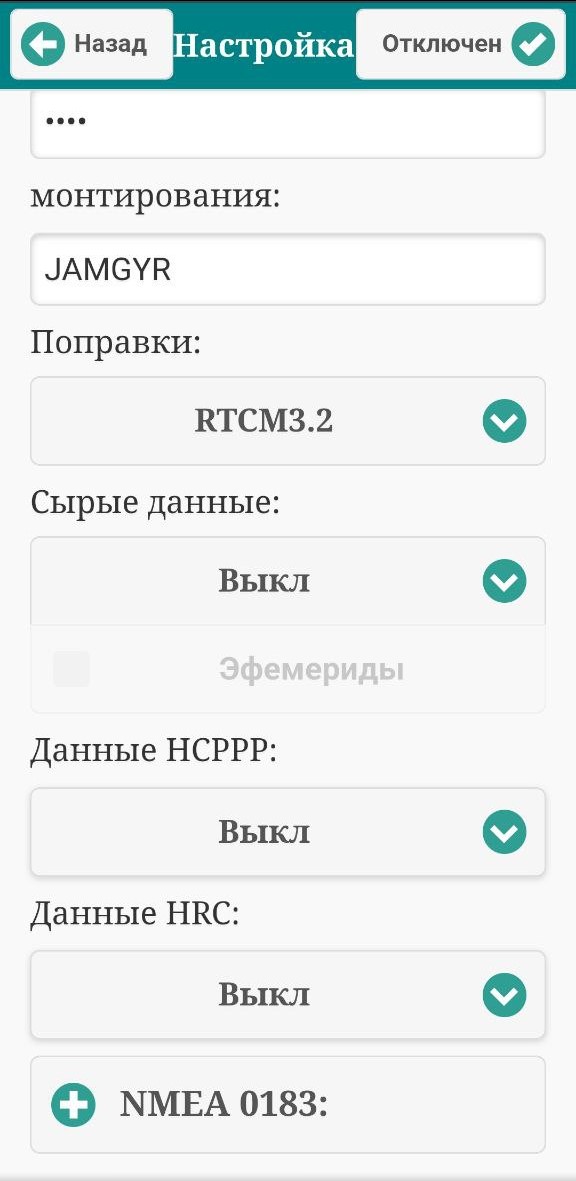](https://wiki.pidt.net/uploads/images/gallery/2023-12/4.jpg)
После сохранения параметров при запуске приемника, дифференциальные поправки будут автоматически транслироваться в сеть PiDATA.