ДЛЯ КОРРЕКТНОЙ РАБОТЫ ВАШЕГО ПРИËМНИКА, НАСТРОЙКА ВЕЩАНИЯ НА ПОРТ 2101 ДОЛЖНА ПРОИСХОДИТЬ НА ОТКРЫТОЙ МЕСТНОСТИ ПРИ НАЛИЧИИ ДОСТАТОЧНОГО КОЛИЧЕСТВА СПУТНИКОВ НА НЕБОСВОДЕ!!!
Оба способа имеют свои преимущества и могут быть применены в различных сценариях работы с позиционированием GNSS. Выбор способа передачи поправок зависит от наличия поддержки требуемых протоколов в вашем устройстве. ##### NTRIP Перед тем как приступить к подключению своей базовой станции к сети, убедитесь в том, что ваша базовая станция имеет возможность работы по протоколу NTRIP. Подключение происходит согласно инструкции вашего устройства. Для подключения следует воспользоваться следующими данными: - Host: pidt.net - Port: 2101 - Login: any - Password: 1234 [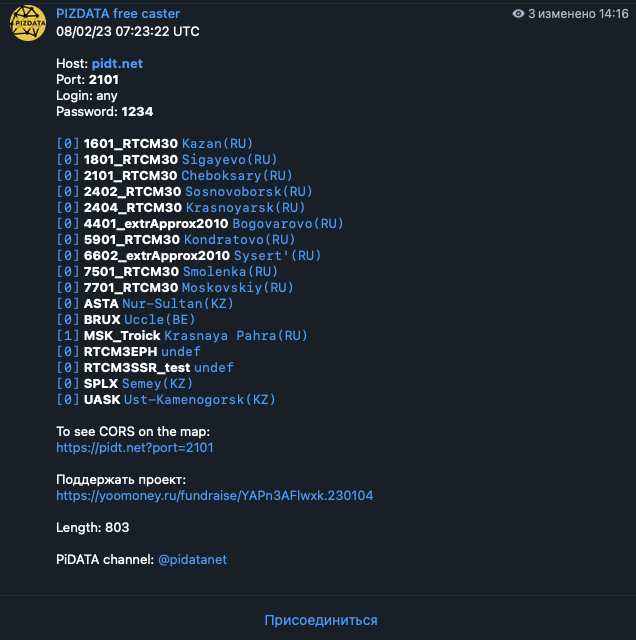](https://wiki.pidt.net/uploads/images/gallery/2023-08/snimok-ekrana-2023-08-02-v-14-23-36.png)С помощью telegram бота GNSS CONVBIN BOT вы можете конвертировать файл статики в формат Rinex v3. Подробнее о работе бота читайте в статье "[GNSS CONVBIN BOT](https://wiki.pidt.net/books/telegram-boty-vd/page/gnss-convbin-bot)".
##### TCP Если ваша базовая станция не поддерживает протокол NTRIP, вы можете использовать протокол TCP для передачи данных. Для этого необходимо следовать указанным ниже инструкциям. 1. Пропишите команду /tcp в Telegram боте [CORS to pidt.net bot](https://t.me/cors2bot) для активации режима TCP. 2. Настройте ваше устройство для подключения в качестве TCP клиента. В зависимости от типа устройства процесс может немного отличаться. Обычно это делается через настройки сети или сетевые соединения. Параметры для подключения вам выдаст бот при выполнении пункта 1. 3. В кастере pidt.net:2101 появится точка доступа, название которой также выдает бот при выполнении шага 1. 4. По окончанию работы необходимо закрыть порт TCP. Для этого введите команду /tcp в Telegram боте. В режиме TCP записывается файл статики, который можно найти в Telegram канале [PIZDATA free кастер](https://t.me/PizdatoNTRIP). Этот канал содержит информацию о доступных файлах статики для использования в вашей базовой станции. На рисунке отображен пример использования опции TCP подключения. [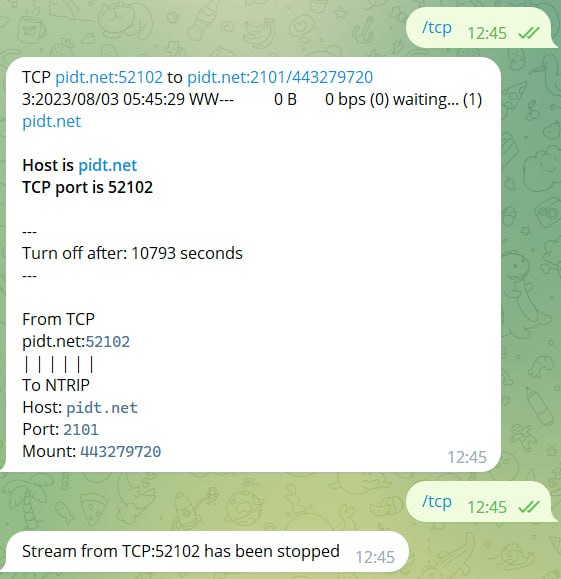](https://wiki.pidt.net/uploads/images/gallery/2023-08/tsr.jpeg) ##### Ретрансляция с других сетейОсторожно! Используя данную опцию вы делаете это на свой страх и риск! Подобные вещи могут быть запрещены в договоре с другими сетями. Есть риск получить блокировку.
Точки подключения из других сетей референcных базовых станций могут быть ретраслированны в pidt.net и могут использоваться многими пользователями одновременно. Для этого необходимо перейти в Telegram бот [CORS to pidt.net bot](https://t.me/cors2bot) и указать следующие данные: USER:PASS@CORS\_SERVER\_ADDR:PORT/MOUNT\_POINT\[LAT:LON\] где: - USER - логин сторонней сети - PASS - пароль сторонней сети - CORS\_SERVER\_ADDR - адрес подключения сторонней сети - PORT - порт подключения сторонней сети - MOUNT\_POINT\[LAT:LON\] - точка подключения сторонней сети - \[LAT:LON\] - текущие координаты ровера в формате широта:долгота. Необходимо, если в сети предусмотрен автоматический выбор базовой станции на основании координат. Пример записи: auto\[56.01802:92.84113\] Пример ретрансляции с pidt.net:1234 представлен на скриншоте ниже. В примере не указываются координаты \[LAT:LON\], так как не используются автоматический подбор точки подключения. [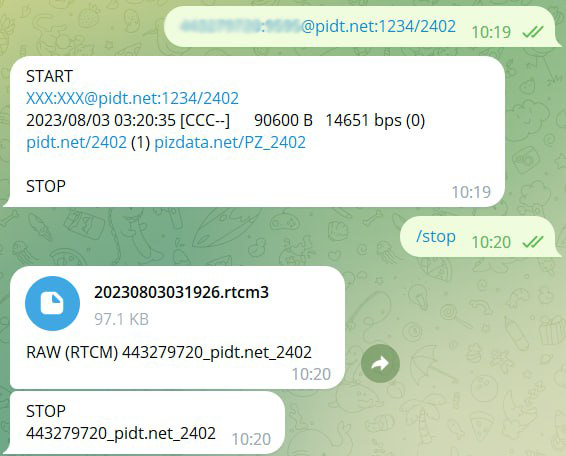](https://wiki.pidt.net/uploads/images/gallery/2023-08/retranslyaciya.png) После завершения работы необходимо выполнить команду "/stop". После её выполнения файл статики передается в Telegram бота [CORS to pidt.net bot](https://t.me/cors2bot) а также в течение часа в бота [PIZDATA free caster](https://t.me/PizdatoNTRIP). ##### Примеры подключения сторонних приёмников к сети PiDATA В данном примере мы подключаем приёмник PrinCe к сети PiDATA. [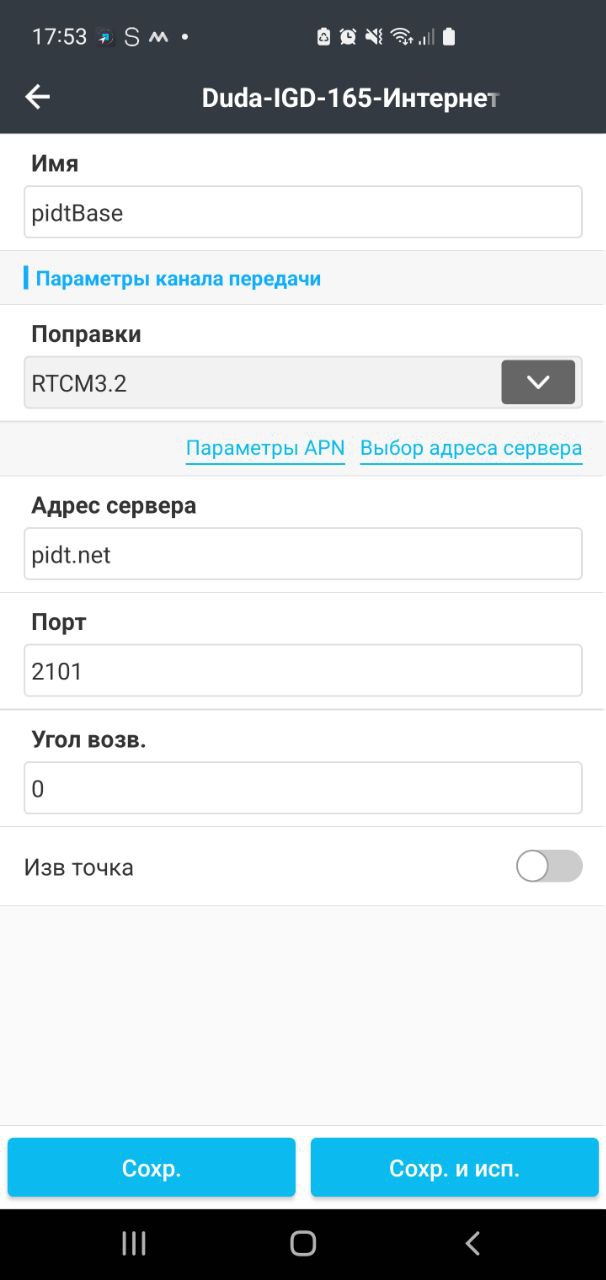](https://wiki.pidt.net/uploads/images/gallery/2023-09/d49eaf5a-d257-4f6d-96df-2f8d13520500.jpeg) [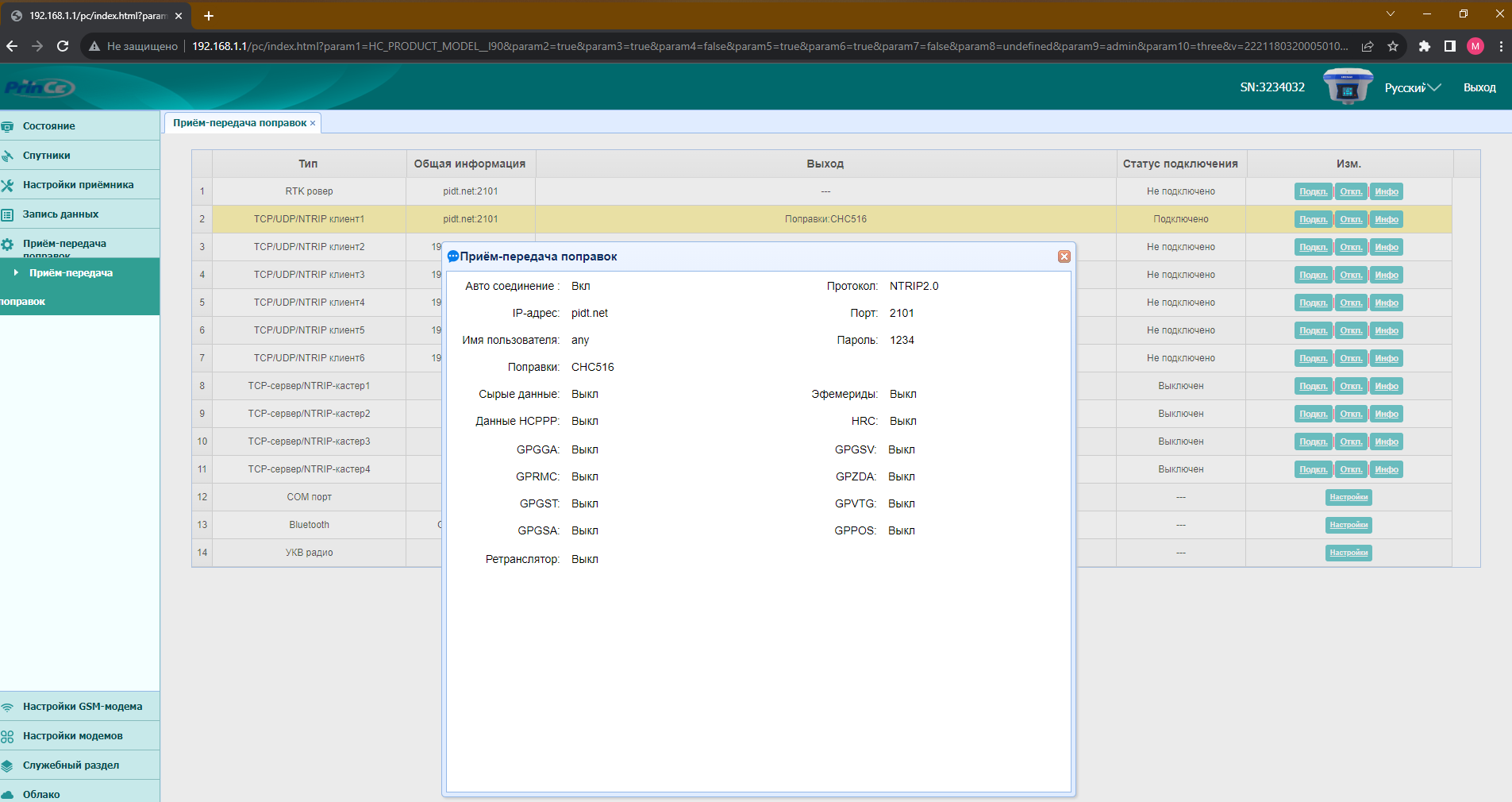](https://wiki.pidt.net/uploads/images/gallery/2023-09/acd90cee-f1b6-4e55-836b-ad8a7bacf41f.png)В статье "[Миграция из стороннего ПО](https://wiki.pidt.net/books/migraciya-iz-storonnego-po)" вы можете узнать о процессе переноса системы координат и калибровок из стороннего ПО.