# Пример подключения к сети PiDATA ГНСС приёмника SOUTH Galaxy G7.

<span style="color: rgb(0, 0, 0);">Для подключения приёмника SOUTH Galaxy G7 мы будем использовать встроенный WEB-интерфейс приёмника. Данное ПО доступное для контроллера работает стабильно и имеет надёжный результат. Также функционал WEB интерфейса достаточно обширный и очень схож с остальными.</span>

<span style="color: rgb(0, 0, 0);">Для начала необходимо каким либо устройством контроллером, смартфоном или ПК, подключиться к создаваемой wifi точке доступа самого приёмника. После чего открыть любой браузер и перейти по адресу 10.1.1.1, после чего необходимо ввести пароль/логин, по умолчанию это admin/admin, выполняем вход.</span>

[![image.png](https://wiki.pidt.net/uploads/images/gallery/2023-09/scaled-1680-/Y8yimage.png)](https://wiki.pidt.net/uploads/images/gallery/2023-09/Y8yimage.png)

<span style="color: rgb(0, 0, 0);">Далее необходимо определиться с каналом вещания, это может быть GSM или wifi. В случае если предполагается использование в поле, оптимальный выбор это внутренняя сим (необходимо заранее установить). Зайти в меню настройки встр.GSM, вкладка GSM/GPRS настройки, в случае если дефолтные не подошли, укажите данные вашего оператора сотовой связи.</span>

[![g9jimage.png](https://wiki.pidt.net/uploads/images/gallery/2023-09/scaled-1680-/GJRg9jimage.png)](https://wiki.pidt.net/uploads/images/gallery/2023-09/GJRg9jimage.png)

<span style="color: rgb(0, 0, 0);">Когда планируется долговременное размещение рекомендуется использовать wifi. Располагается на этой же вкладке WIFI настройки.</span>

[![image.png](https://wiki.pidt.net/uploads/images/gallery/2023-09/scaled-1680-/SGrimage.png)](https://wiki.pidt.net/uploads/images/gallery/2023-09/SGrimage.png)

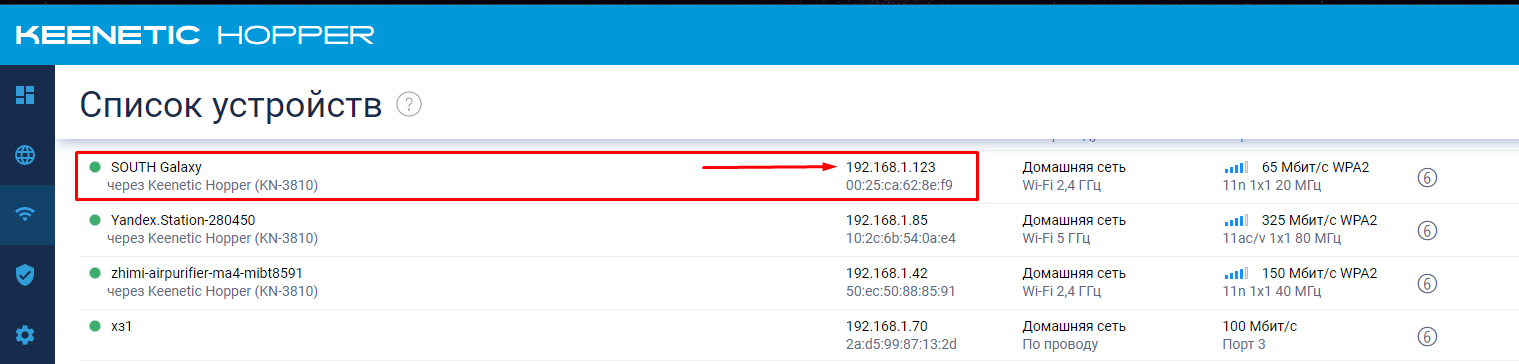
<p class="callout info">ВАЖНО! После переключения на ВАШУ сеть, ему будет присвоен новый IP адрес, который необходимо узнать на вашем роутере. </p>

<span style="color: rgb(0, 0, 0);">Необходимо указать режим работы "Клиент", указать правильно название сети или нажать "Скан" и выбрать из выпадающего меню, так же необходимо ввести пароль. Нажимаем применить. </span><span style="color: rgb(0, 0, 0);">После чего необходимо подключиться к роутеру и выяснить присвоенный адрес.</span>

[![image.png](https://wiki.pidt.net/uploads/images/gallery/2023-09/scaled-1680-/ZoPimage.png)](https://wiki.pidt.net/uploads/images/gallery/2023-09/ZoPimage.png)

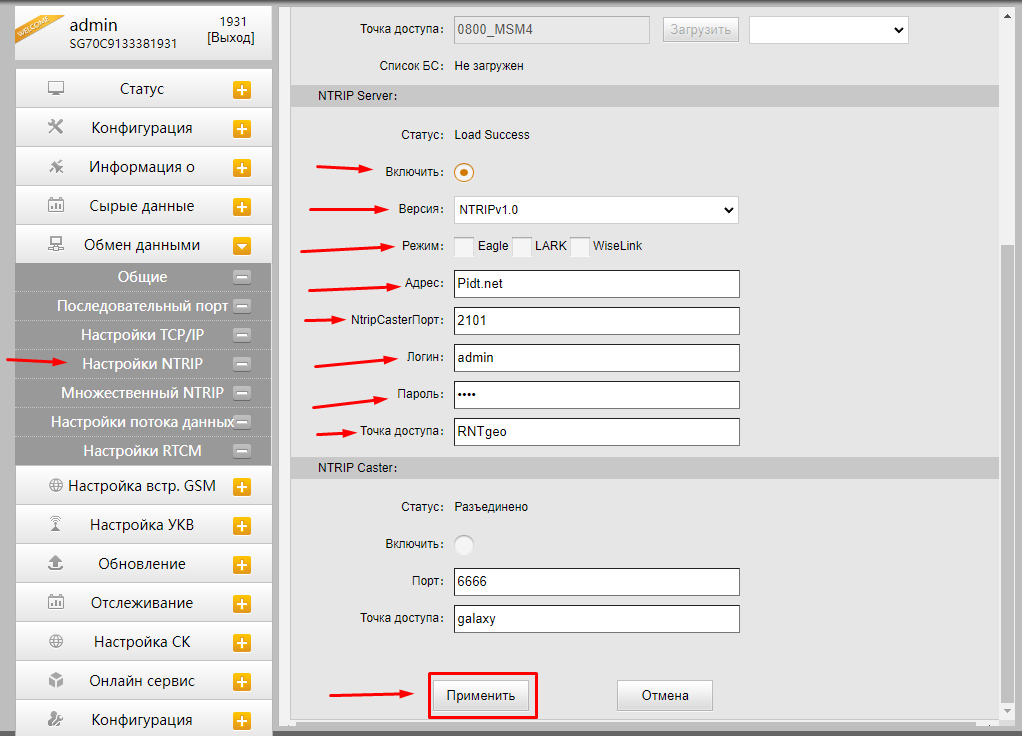
<span style="color: rgb(0, 0, 0);">Далее для входа в приемник необходимо подключиться нашим устройством к той же wifi сети и в браузере указать уже новый присвоенный адрес. П</span><span style="color: rgb(0, 0, 0);">осле чего переходим в пункт меню -&gt; обмен данными -&gt; вкладка настройки NTRIP.</span>

- <span style="color: rgb(0, 0, 0);">NTRIP Server: включить</span>
- <span style="color: rgb(0, 0, 0);">Версию NTRIP: v1.0</span>
- <span style="color: rgb(0, 0, 0);">Режим: все галочки отключены</span>
- <span style="color: rgb(0, 0, 0);">Адрес: Pidt.net</span>
- <span style="color: rgb(0, 0, 0);">NtripCasterPort: 2101</span>
- <span style="color: rgb(0, 0, 0);">Логин: Любой (any)</span>
- <span style="color: rgb(0, 0, 0);">Пароль: 1234</span>
- <span style="color: rgb(0, 0, 0);">Точка доступа: "Название для отображения в сети" (принято называть большими буквами 4 символа)</span>

<span style="color: rgb(0, 0, 0);">После ввода всех данных нажимаем кнопку "применить".</span>

[![ff0image.png](https://wiki.pidt.net/uploads/images/gallery/2023-09/scaled-1680-/FDeff0image.png)](https://wiki.pidt.net/uploads/images/gallery/2023-09/FDeff0image.png)

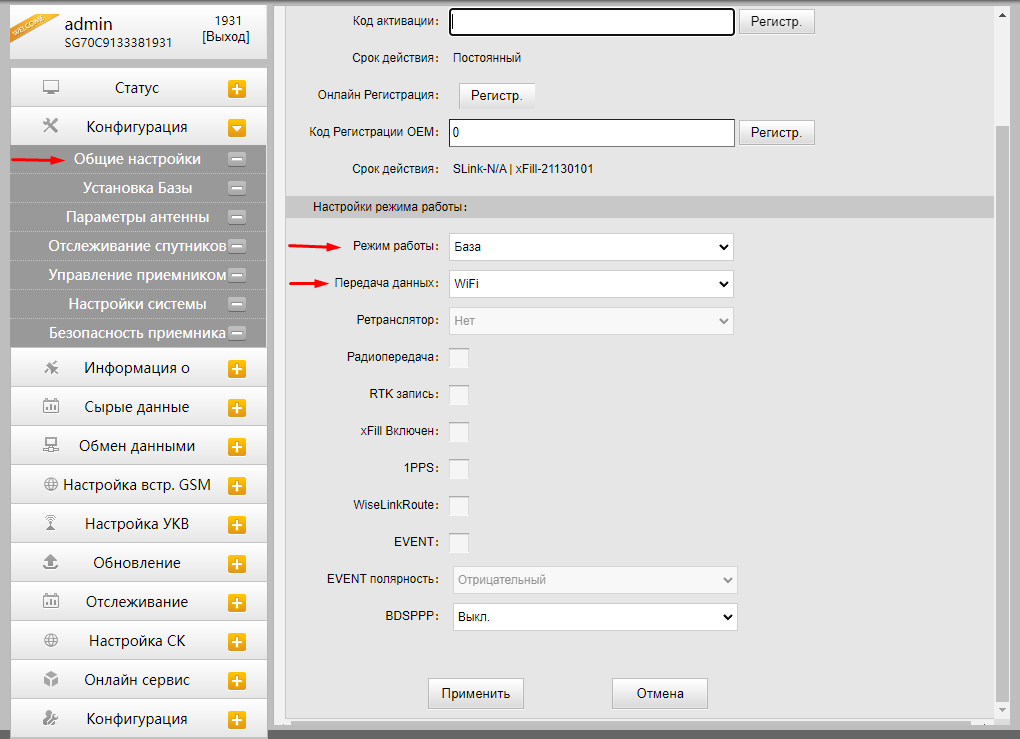
<span style="color: rgb(0, 0, 0);">Далее проходим в пункт меню Конфигурация - &gt; вкладка Общие настройки. Указываем: </span>

<span style="color: rgb(0, 0, 0);">1. Режим работы - База</span>

<span style="color: rgb(0, 0, 0);">2. Передача данных - wifi.</span>

[![image.png](https://wiki.pidt.net/uploads/images/gallery/2023-09/scaled-1680-/lIDimage.png)](https://wiki.pidt.net/uploads/images/gallery/2023-09/lIDimage.png)

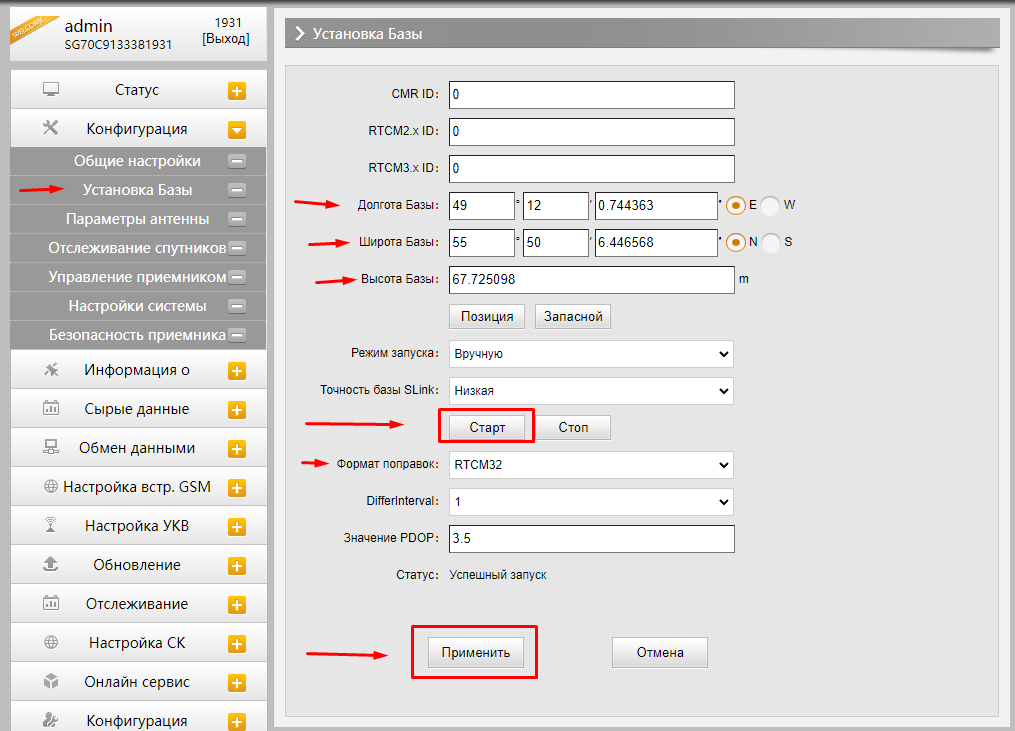
<span style="color: rgb(0, 0, 0);">Для установки базы необходимо перейти на вкладку "Установка базы" и ввести координаты. Далее выбрать желаемый формат поправок и нажать кнопку "Применить".</span>

[![3lZimage.png](https://wiki.pidt.net/uploads/images/gallery/2023-09/scaled-1680-/3lzimage.png)](https://wiki.pidt.net/uploads/images/gallery/2023-09/3lzimage.png)

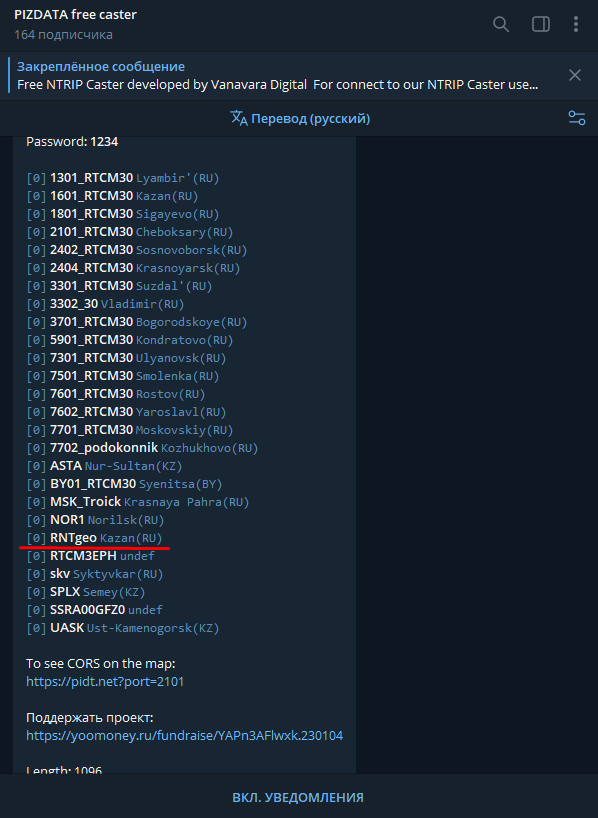
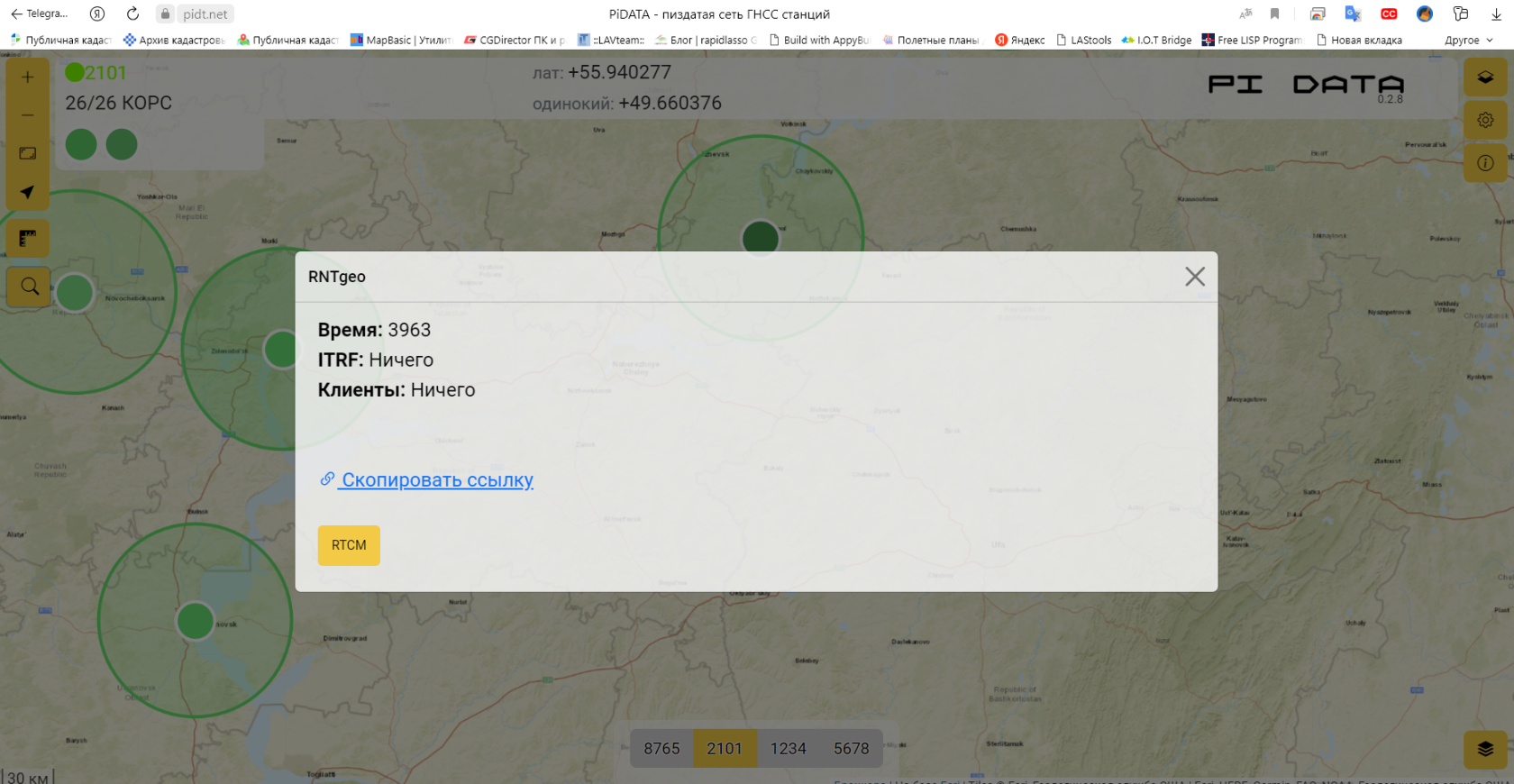
<span style="color: rgb(0, 0, 0);">После чего необходимо перейти в Telegram канал <span style="color: rgb(35, 111, 161);">[<span style="text-decoration: underline;">PIZDATA free caster</span>](https://t.me/PizdatoNTRIP)</span> и убедится, что база запущена и находится в сети, можно также перейти по ссылке и увидеть отображение на карте [<span style="text-decoration: underline;"><span style="color: rgb(35, 111, 161);">pidt.net</span></span>](https://pidt.net/).</span>

[![image.png](https://wiki.pidt.net/uploads/images/gallery/2023-09/scaled-1680-/zWNimage.png)](https://wiki.pidt.net/uploads/images/gallery/2023-09/zWNimage.png)

[![image.png](https://wiki.pidt.net/uploads/images/gallery/2023-09/scaled-1680-/OyOimage.png)](https://wiki.pidt.net/uploads/images/gallery/2023-09/OyOimage.png)