# NSPD 2 DXF bot


# NSPD 2 DXF bot

<span style="color: rgb(0, 0, 0);">Telegram бот nspd2dxfbot - цифровой помощник геодезистов и кадастровых инженеров, упрощает работу с координатами и созданием чертежей.</span>

##### <span style="color: rgb(0, 0, 0);">Что такое nspd2dxfbot?</span>

<span style="color: rgb(0, 0, 0);">*nspd2dxfbot* — это бесплатный Telegram бот, разработанный для обработки данных из Национальной системы пространственных данных (НСПД). Он автоматически переводит координаты в местную систему координат нужного района, накладывает их на кадастровый план территории и предоставляет результат в удобном формате DXF, KML, Excel, CSV.</span>

<p class="callout info"><span style="color: rgb(0, 0, 0);">Бот не имеет ограничений по количеству запросов, что делает его идеальным инструментом для работы с большими объемами данных.</span></p>

##### <span style="color: rgb(0, 0, 0);">Как работает бот?</span>

<span style="color: rgb(0, 0, 0);">Использование nspd2dxfbot максимально упрощено. Чтобы начать работу, выполните несколько простых шагов:</span>

<span style="color: rgb(0, 0, 0);">1. Перейдите на страницу бота по ссылке <span style="text-decoration: underline;">[<span style="color: rgb(35, 111, 161); text-decoration: underline;">@nspd2dxfbot.</span> ](https://t.me/nspd2dxfbot)</span>Нажмите кнопку СТАРТ и ознакомьтесь с возможностями бота.</span>

<div id="bkmrk-%C2%A0" style="display: flex; flex-wrap: wrap; gap: 12px; justify-content: center;">[ ![о ПО](https://wiki.pidt.net/uploads/images/gallery/2025-04/scaled-1680-/snimok-ekrana-2025-04-28-124628.png) ](https://wiki.pidt.net/uploads/images/gallery/2025-04/snimok-ekrana-2025-04-28-124628.png) [ ![XR6image](https://wiki.pidt.net/uploads/images/gallery/2025-04/scaled-1680-/snimok-ekrana-2025-04-28-124708.png)](https://wiki.pidt.net/uploads/images/gallery/2025-04/snimok-ekrana-2025-04-28-124708.png)</div><span style="color: rgb(0, 0, 0);">  
2\. Ознакомьтесь с доступными регионами. В 99% районов перевод с СКО 0.3 мм.</span>

<span style="color: rgb(0, 0, 0);">3. Отправьте боту кадастровый номер объекта через сообщение. Если данные доступны в базе, бот выдаст готовый файл DXF в местной системе координат, привязанный к КПТ.</span>

<span style="color: rgb(0, 0, 0);">[![Снимок экрана 2025-04-28 125521.png](https://wiki.pidt.net/uploads/images/gallery/2025-04/scaled-1680-/snimok-ekrana-2025-04-28-125521.png)](https://wiki.pidt.net/uploads/images/gallery/2025-04/snimok-ekrana-2025-04-28-125521.png)</span>

##### <span style="color: rgb(0, 0, 0);">Настройки и форматы</span>

<span style="color: rgb(0, 0, 0);">nspd2dxfbot предлагает гибкие настройки для получения данных в различных форматах:</span>

<span style="color: rgb(0, 0, 0);">GeoJSON : Идеально подходит для работы в ГИС Панорама и других геоинформационных системах.</span>

<span style="color: rgb(0, 0, 0);">KML : Удобен для использования в Google Earth или других программах, поддерживающих этот формат.</span>

<span style="color: rgb(0, 0, 0);">CSV : Подходит для экспорта данных в таблицы.</span>

<span style="color: rgb(0, 0, 0);">DXF с точками : Добавляет точки в вершины геометрии.</span>

<span style="color: rgb(0, 0, 0);">DXF с блоками : Вся геометрия помещается в блоки с атрибутами.</span><span style="color: rgb(0, 0, 0);">[ ](https://wiki.pidt.net/uploads/images/gallery/2025-04/snimok-ekrana-2025-04-28-142416.png)</span>

<div id="bkmrk--1" style="display: flex; flex-wrap: wrap; gap: 12px; justify-content: center;">[ ![о ПО](https://wiki.pidt.net/uploads/images/gallery/2025-04/scaled-1680-/snimok-ekrana-2025-04-28-142416.png) ](https://wiki.pidt.net/uploads/images/gallery/2025-04/snimok-ekrana-2025-04-28-142416.png) [ ![XR6image](https://wiki.pidt.net/uploads/images/gallery/2025-04/scaled-1680-/snimok-ekrana-2025-04-28-142447.png)](https://wiki.pidt.net/uploads/images/gallery/2025-04/snimok-ekrana-2025-04-28-142447.png)</div><p class="callout warning"><span style="color: rgb(0, 0, 0);">Важно помнить, что полученные данные носят ознакомительный характер. Они не могут быть использованы напрямую в кадастровых работах. Все совпадения случайны, и специалисты должны проводить дополнительную проверку данных перед их применением.</span></p>

# Настройки nspd2dxfbot

**Настройки очень простые, но требуют некоторого пояснения**

**ЗАЙТИ В РЕЖИМ НАСТРОЕК - ЖМИ В БОТЕ /settings**

Начнем с настроек, касающихся DXF файла. Независимо от других настроек, бот всегда выдает DXF файл, который можно донастроить.

**Настройки DXF файла:**

- **Блоки в DXF:** включает механизм создания блоков, в которые добавляются геометрии и семантика объектов
- **Кириллица:** данная настройка добавляет атрибуты семантики в блоки на кириллице
- **Точки в DXF:** с такой настройкой в вершины полигонов добавляются точки(Point)
- **СЛАБОВИДЯЩИМ:** увеличивают высоту шрифта надписей в DXF в 2 раза
- **ZIPуем:** файлы прилетают упакованные в zip

**Форматы выдаваемых файлов:**

- **GeoJSON:** популярный открытый формат - например для ПО Панорама
- **KML:** не нуждается в пояснении
- **CSV:** содержит в себе список кадномеров объектов, без координат
- **XLS и XLST:** для Excel, вся информация об объектах, расположенная в табличках и страницах, но без координат
- **MIF/MID для Mapinfo:** генерирует архив с файлами для импорта в Mapinfo. Семантика добавляется в атрибуты.
- **КПТ XML:** формирует кадастровый план территории на квартал в формате XML Росреестра схема 11

**Короткий КН:** Вместо длинного кадастрового номера надпись состоит из концовки, например, вместо 04:01:011701:5, будет надпись :5

**Только Участки:** в выдаче КПТ будут только границы квартала и объекты-участки

**ОКРУГЛЯТЬ ДО 0.01:** Эта настройка округляет все координаты всей геометрии до 1 см. Обязательна к включению, если работаете в Mapinfo.

\---

Если есть вопросы или пожелания - [https://t.me/gispidt](https://t.me/gispidt)

# Как получить границы кварталов через NSPD 2 DXF Bot

<span style="color: rgb(0, 0, 0);">Эта инструкция поможет получить список кварталов и их границы по указанному району — достаточно отправить боту любой кадастровый номер, находящийся в нужной области.</span>

##### Пошаговая инструкция:

<span style="color: rgb(0, 0, 0);">1. Откройте Telegram и начните диалог с ботом:</span> <span style="text-decoration: underline;"><span style="color: rgb(35, 111, 161); text-decoration: underline;">[@nspd2dxfbot.](https://t.me/nspd2dxfbot)</span></span>

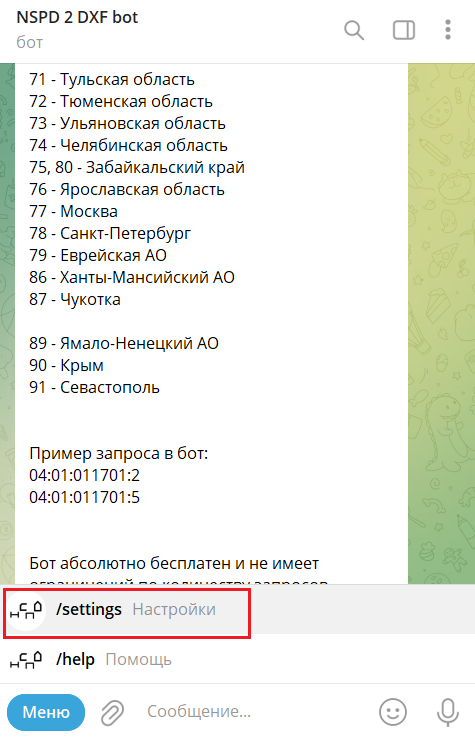
<span style="color: rgb(0, 0, 0);">2. Напишите команду <span style="text-decoration: underline;">/settings</span> или откройте меню и выберите настройки.</span>

<span style="color: rgb(0, 0, 0);">[![Снимок экрана 2025-05-29 155557.png](https://wiki.pidt.net/uploads/images/gallery/2025-05/scaled-1680-/snimok-ekrana-2025-05-29-155557.png)](https://wiki.pidt.net/uploads/images/gallery/2025-05/snimok-ekrana-2025-05-29-155557.png)</span>

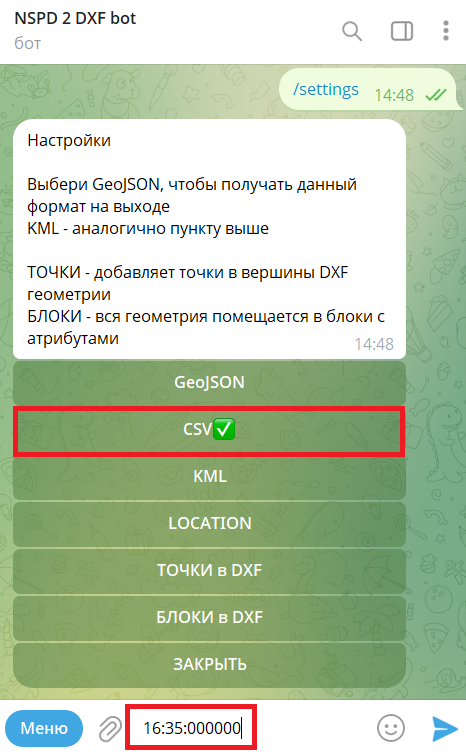
<span style="color: rgb(0, 0, 0);">3. Выберите из списка форматов - "CSV". Далее отправьте боту кадастровый номер с нулевым кварталом.</span>

<span style="color: rgb(0, 0, 0);">Например: <span style="text-decoration: underline;">16:35:000000</span></span>

<span style="color: rgb(0, 0, 0);">[![Снимок экрана 2025-05-29 144925.png](https://wiki.pidt.net/uploads/images/gallery/2025-05/scaled-1680-/snimok-ekrana-2025-05-29-144925.png)](https://wiki.pidt.net/uploads/images/gallery/2025-05/snimok-ekrana-2025-05-29-144925.png)</span>

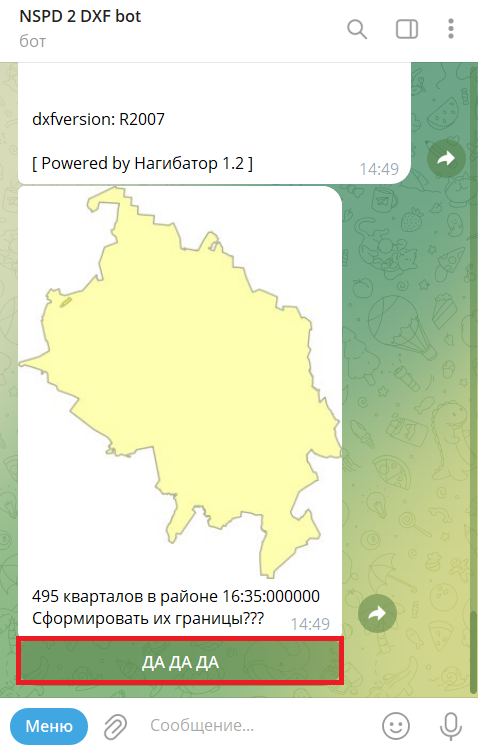
<span style="color: rgb(0, 0, 0);">4. Подтвердите запрос. Когда бот предложит подтверждение действия, нажмите на соответствующую кнопку.</span>

<span style="color: rgb(0, 0, 0);">[![Снимок экрана 2025-05-29 144959.png](https://wiki.pidt.net/uploads/images/gallery/2025-05/scaled-1680-/snimok-ekrana-2025-05-29-144959.png)](https://wiki.pidt.net/uploads/images/gallery/2025-05/snimok-ekrana-2025-05-29-144959.png)</span>

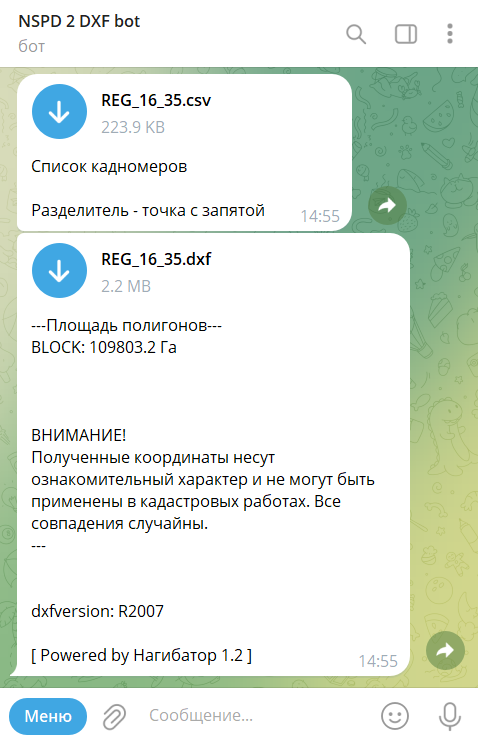
<span style="color: rgb(0, 0, 0);">5. Дождитесь обработки. Это может занять от нескольких секунд до минуты, в зависимости от объёма информации. </span>

<span style="color: rgb(0, 0, 0);">После завершения обработки бот отправит вам файл в формате CSV со списком кварталов, а также DXF-файл, содержащий их границы.</span>

<p class="callout info"><span style="color: rgb(0, 0, 0);">Если в настройках выбрать формат KML, вместе с CSV и DXF вы получите и KML-файл с геометрией кварталов для использования в ГИС-программах.</span></p>

<span style="color: rgb(0, 0, 0);">[![Снимок экрана 2025-05-29 154330.png](https://wiki.pidt.net/uploads/images/gallery/2025-05/scaled-1680-/snimok-ekrana-2025-05-29-154330.png)](https://wiki.pidt.net/uploads/images/gallery/2025-05/snimok-ekrana-2025-05-29-154330.png)</span>