# Работа с KML: конвертеры
# KML 2 TXT bot
##### Преобразование KML в TXT формат
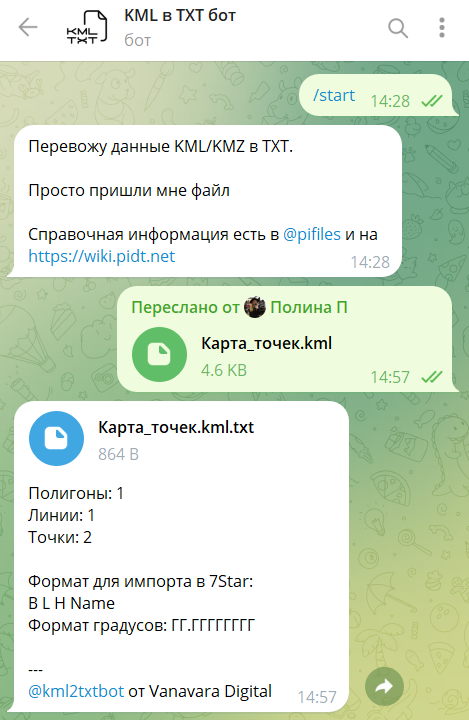
1. Перейдите на страницу бота по ссылке [https://t.me/kml2txtbot](https://t.me/kml2txtbot).
2. Нажмите кнопку "Start".
3. Загрузите в бота свой файл KML.
4. После завершения преобразования, вы получите сгенерированный файл в формате TXT.
[](https://wiki.pidt.net/uploads/images/gallery/2025-03/snimok-ekrana-2025-03-11-161513.png)
##### Импорт точек в 7Star
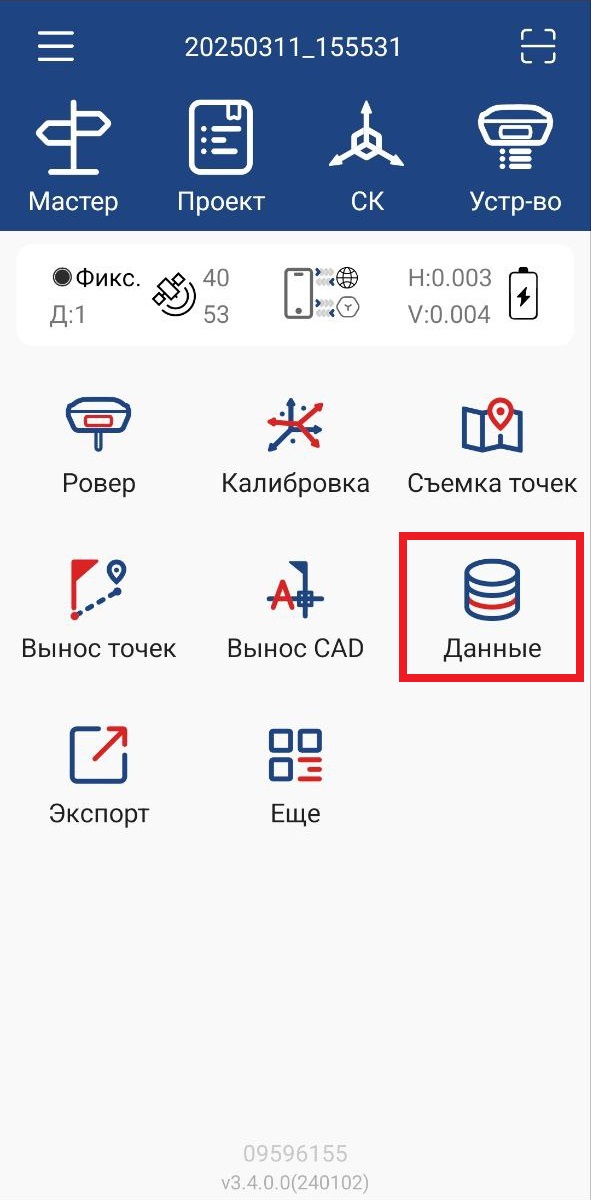
1. Откройте приложение 7Star и перейдите в раздел "Данные" на главном экране. Выберите функцию импорта.[ ](https://wiki.pidt.net/uploads/images/gallery/2025-03/photo-2025-03-11-16-44-35.jpg)
[  ](https://wiki.pidt.net/uploads/images/gallery/2025-03/photo-2025-03-11-16-44-35.jpg) [ 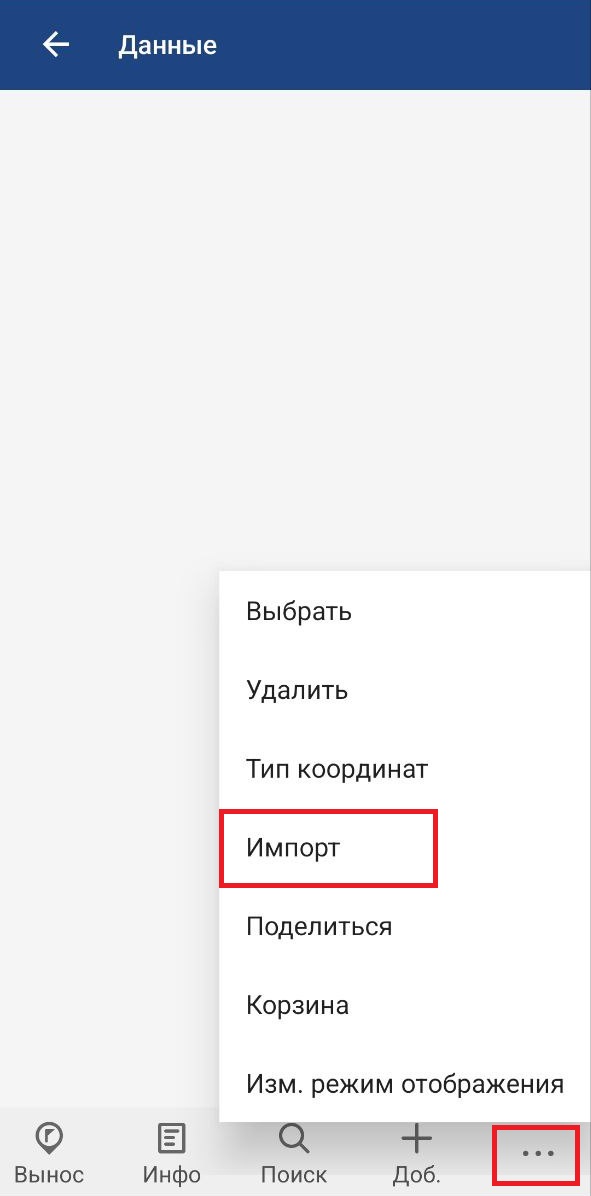](https://wiki.pidt.net/uploads/images/gallery/2025-03/photo-2025-03-11-16-46-31.jpg)
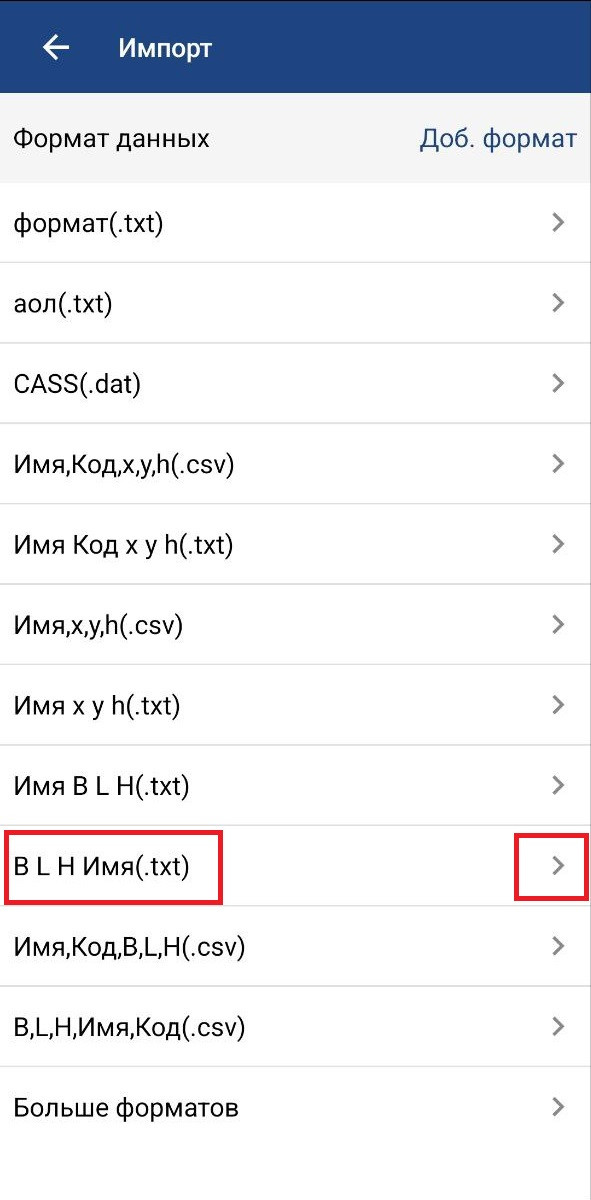
2\. Выберите формат импорта и загрузите файл TXT с точками.[ ](https://wiki.pidt.net/uploads/images/gallery/2025-03/photo-2025-03-11-16-19-59.jpg)
[  ](https://wiki.pidt.net/uploads/images/gallery/2025-03/photo-2025-03-11-16-19-59.jpg) [ 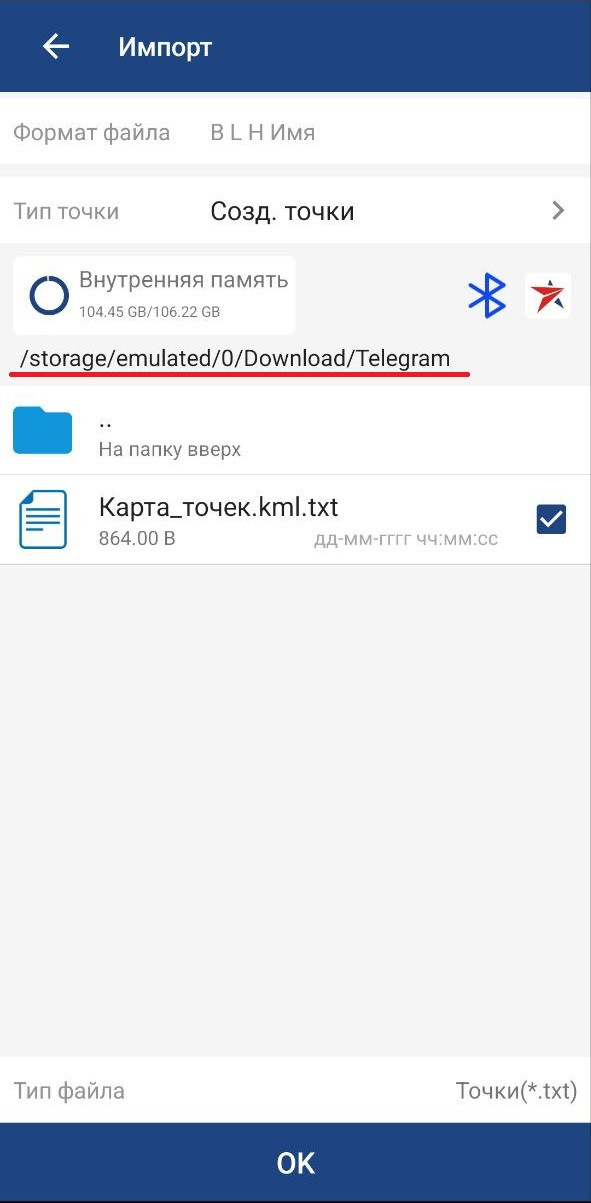](https://wiki.pidt.net/uploads/images/gallery/2025-03/photo-2025-03-11-16-21-13.jpg)
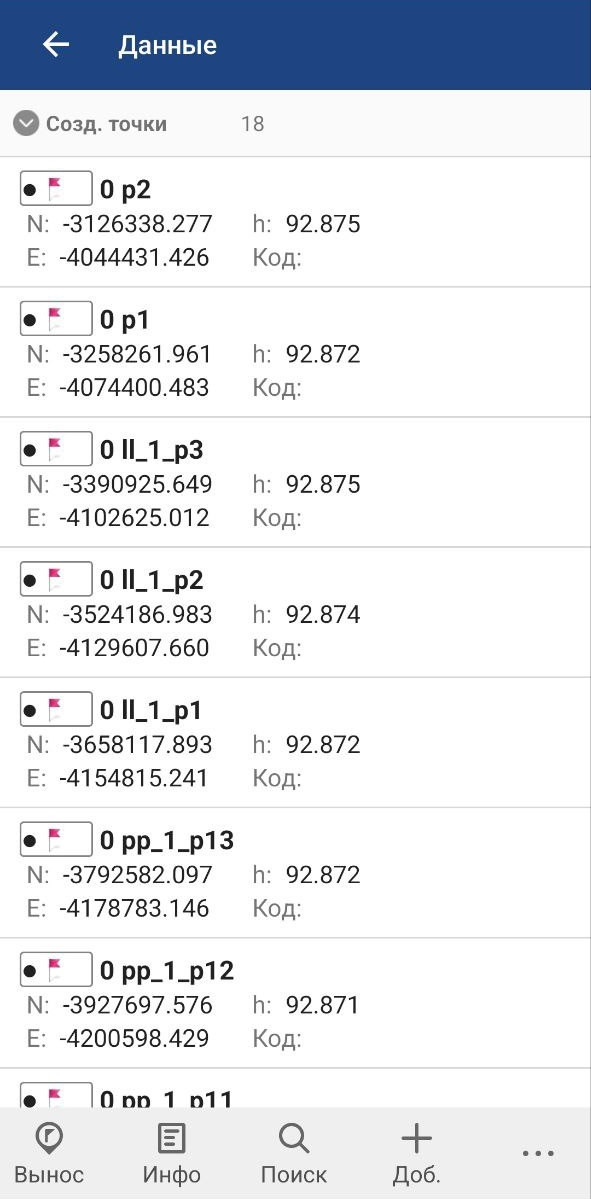
3\. В этом же разделе будут отображены импортированные точки.
[](https://wiki.pidt.net/uploads/images/gallery/2025-03/photo-2025-03-11-16-22-38.jpg)
# KML 2 DXF bot
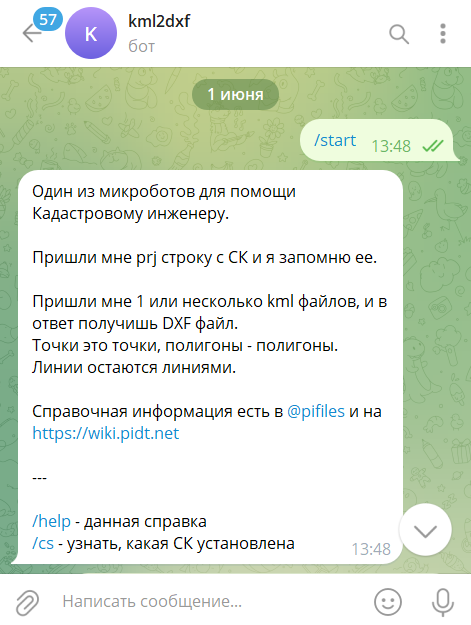
Микробот kml2dxf – надёжный помощник для кадастровых инженеров, позволяющий получить DXF чертеж в локальных координатах из файлов KML/KMZ.
[](https://wiki.pidt.net/uploads/images/gallery/2024-06/snimok-ekrana-2024-06-01-152101.png)
##### Преобразование KML в DXF формат
Чтобы воспользоваться Telegram ботом, необходимо выполнить следующие шаги:
1. Перейдите на страницу бота по ссылке [https://t.me/kml2dxfbot](https://t.me/kml2dxfbot).
2. Нажмите кнопку "Start".
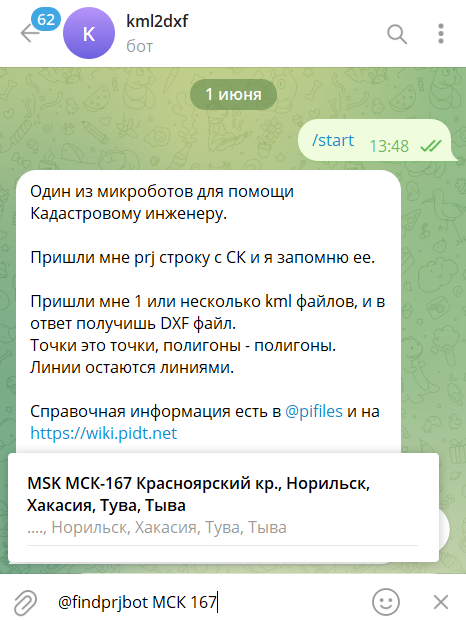
3. Добавьте систему координат:
- Введите в строку сообщения - @findprjbot, далее введите название МСК и выберите нужную зону из списка. Например, МСК 167.
[](https://wiki.pidt.net/uploads/images/gallery/2024-06/snimok-ekrana-2024-06-01-152942.png)
- Проверьте какая сейчас установлена система координат по команде /cs.
Для установки новой системы координат, потребуется повторить все предыдущие этапы. После этого новая система координат будет успешно установлена.
4. Установите настройки.
- Команда /closeLines включает и выключает настройку замыкания линий в полигоны / полигоны в линии.
- Команда /Report управляет созданием отчета, позволяя включать или отключать эту функцию.
5. Загрузите в бот файл формата KML / KMZ. Бот способен принимать один или несколько файлов одновременно.
Когда преобразование будет завершено, вы получите уведомление и сгенерированный файл формата DXF.
[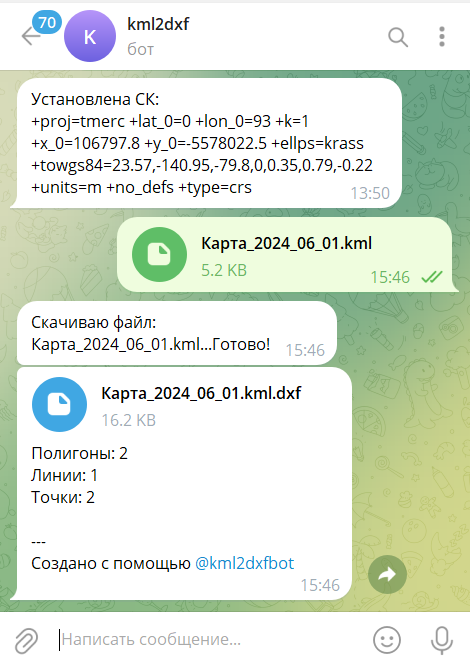](https://wiki.pidt.net/uploads/images/gallery/2024-06/snimok-ekrana-2024-06-01-155449.png)
Используйте файл DXF, для визуального представления чертежа, в удобной для вас программе. На скриншоте ниже представлено 2D-изображение, созданное ботом.
[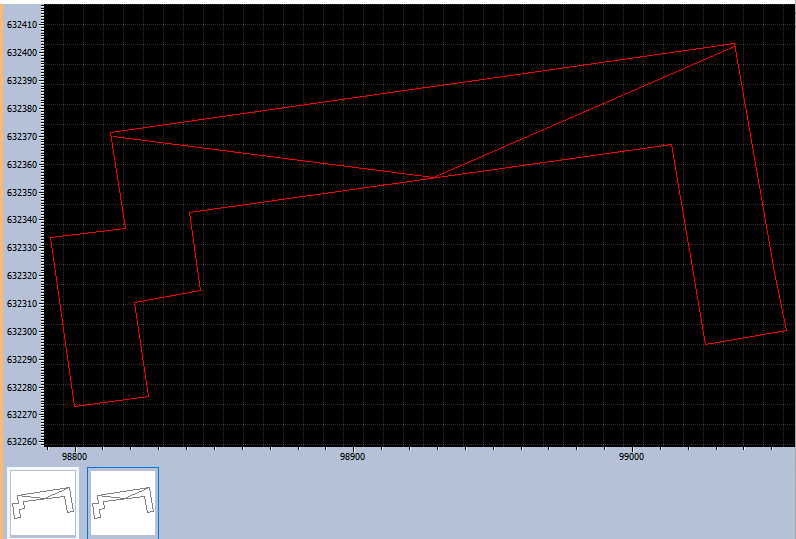](https://wiki.pidt.net/uploads/images/gallery/2024-06/image.png)
##### Преобразование DXF в KML формат
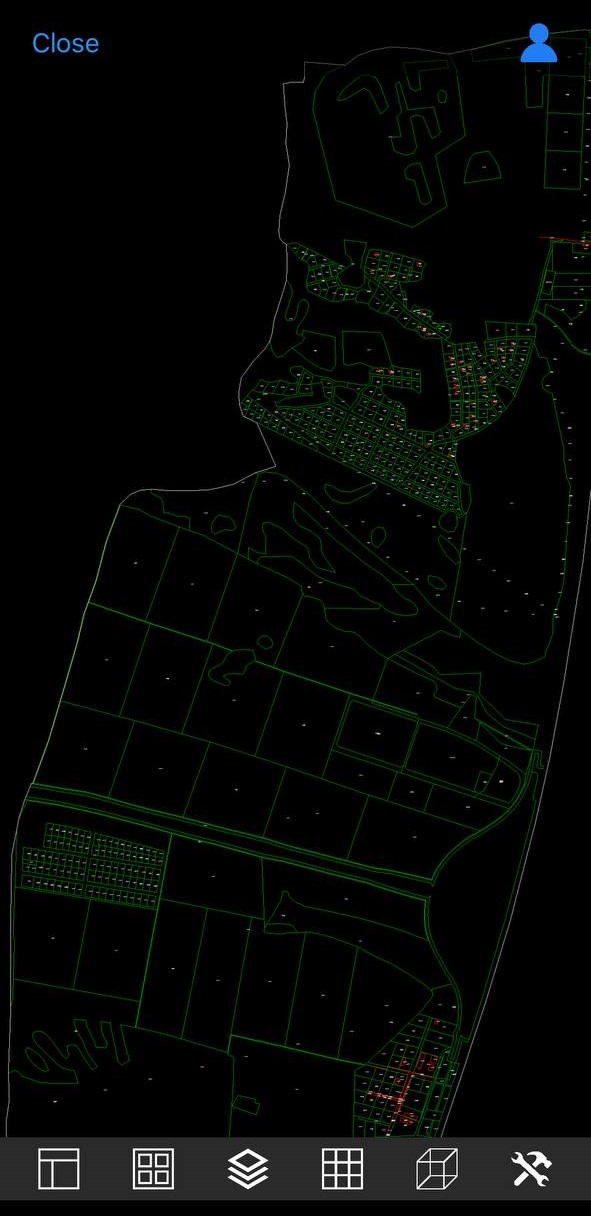
Бот [@kml2dxfbot](https://t.me/kml2dxfbot) поддерживает и обратное преобразование: из DXF в KML. Отправьте ему DXF файл, и в ответ вы получите KML, который можно просматривать на смартфоне без необходимости использования геодезического программного обеспечения.
Результаты преобразования представлены на скриншотах ниже.
[ ](https://wiki.pidt.net/uploads/images/gallery/2024-08/photo-2024-08-10-15-02-20.jpg)[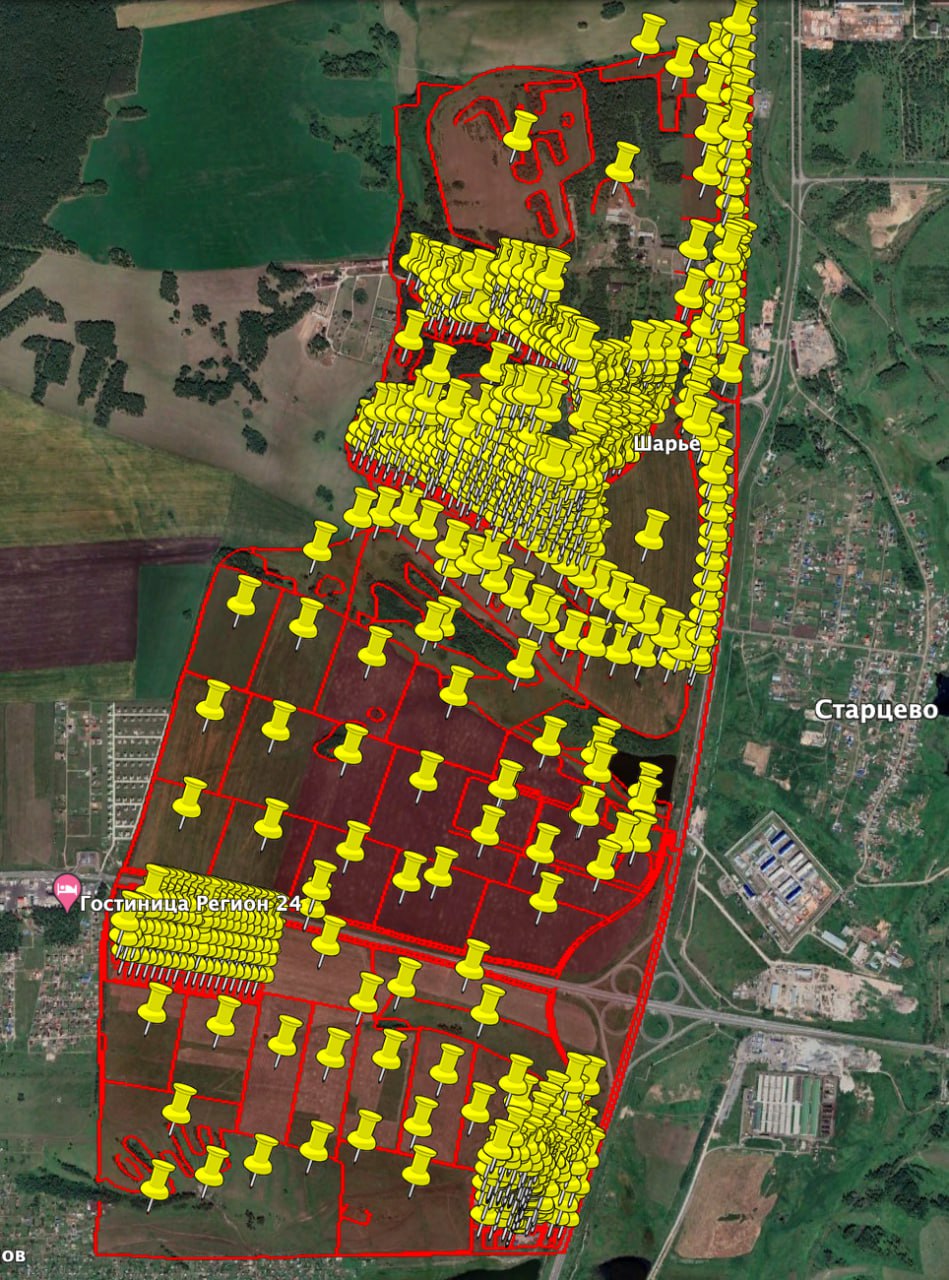](https://wiki.pidt.net/uploads/images/gallery/2024-08/photo-2024-08-10-15-02-30.jpg)
Чертеж — ключевой инструмент в картографии и геодезии, позволяющий создавать точные топографические карты и цифровые модели местности. Он находит применение в разнообразных областях, где требуется визуализация и анализ рельефа. Для удобства генерации таких чертежей существуют специализированные инструменты, например, Telegram бот KML2DXF, который выделяется своей доступностью и простотой использования, делая процесс понятным.
# KML to ANY bot
##### Преобразование текста в формат KML
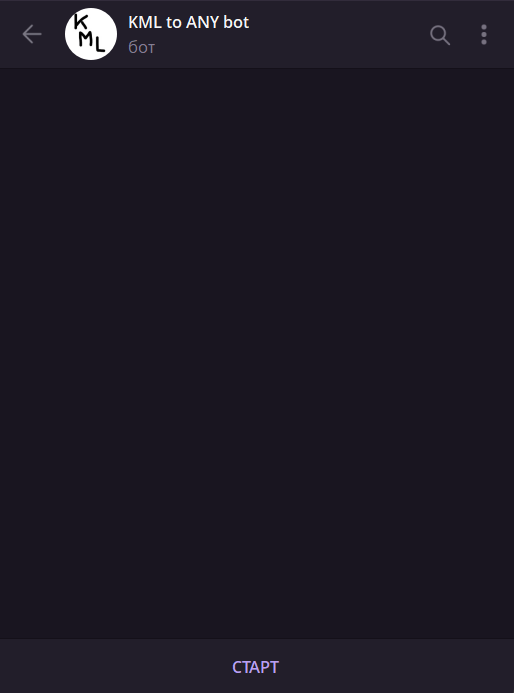
1. Перейдите на страницу бота по ссылке [https://t.me/kml2bot](https://t.me/kml2bot).
2. Нажмите кнопку "Start".
[  ](https://wiki.pidt.net/uploads/images/gallery/2025-12/snimok-ekrana-2025-12-02-164007.png) [ 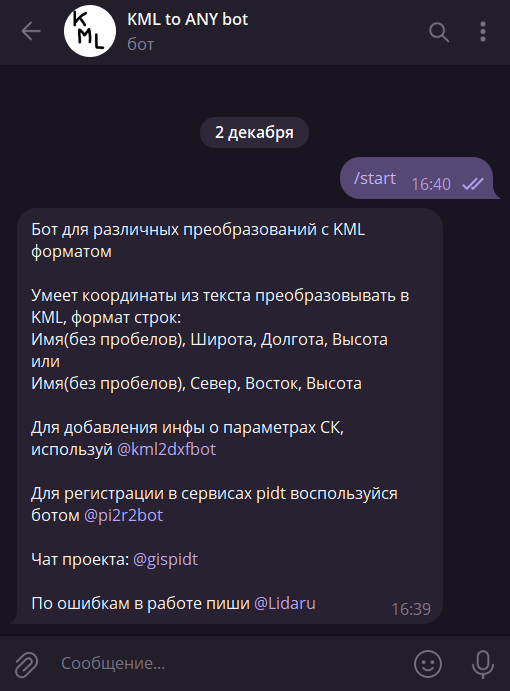](https://wiki.pidt.net/uploads/images/gallery/2025-12/snimok-ekrana-2025-12-02-164017.png)
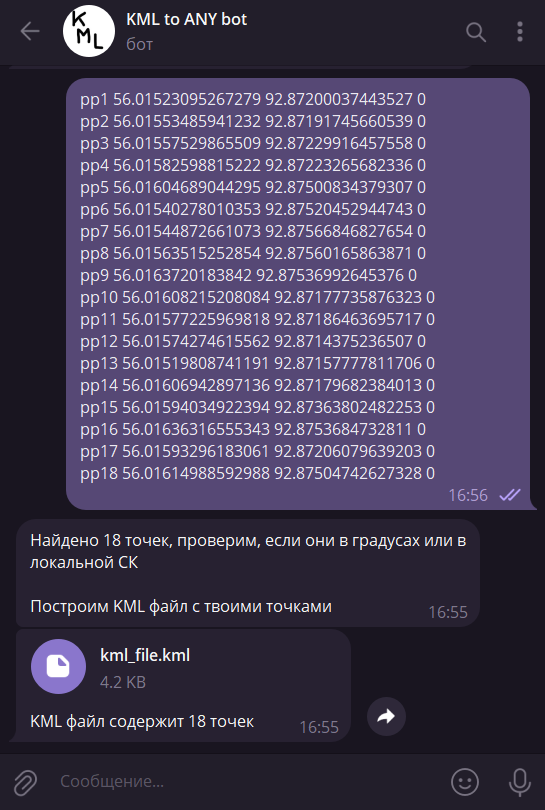
3\. Отправьте Telegram боту текст с координатами точек в формате:
- Имя(без пробелов) Широта Долгота Высота
- Имя(без пробелов) Север Восток Высота
4. После завершения преобразования, вы получите сгенерированный файл в формате KML.
[](https://wiki.pidt.net/uploads/images/gallery/2025-12/image.png)
# KML в GeoJSON bot
KML в GeoJSON bot преобразует файлы из формата KML в формат GeoJSON, обеспечивая удобную подготовку данных для использования в GIS-приложениях, веб-картах и аналитических системах.
Как использовать:
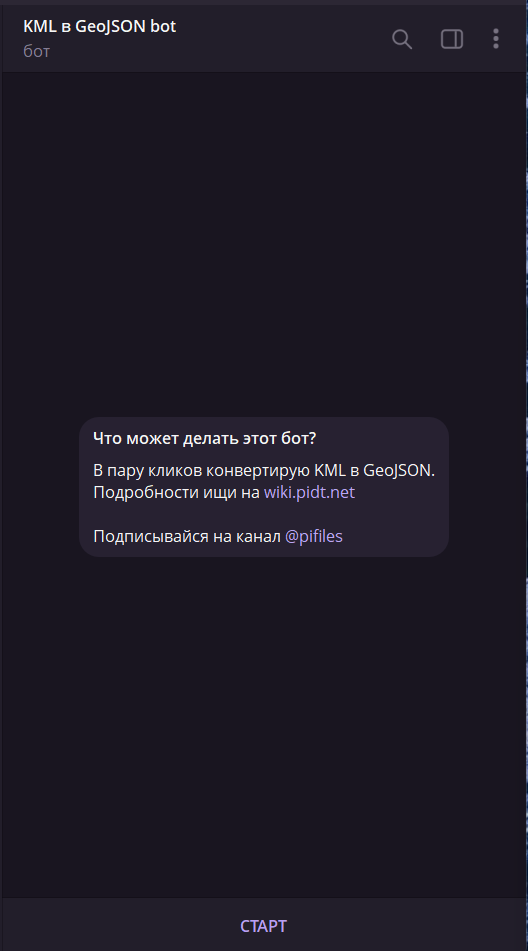
1. Запустите telegram бота по кнопке СТАРТ.
2. Отправьте боту KML-файл.
3. Дождитесь обработки.
4. Получите архив с двумя GeoJSON-файлами в нужных проекциях.
На выходе вы получаете два файла:
- **в проекции EPSG:3857** (Web Mercator — используется в OpenStreetMap, Google Maps и др.)
- **в проекции EPSG:4326** (WGS 84 — стандарт для большинства картографических сервисов)[ ](https://wiki.pidt.net/uploads/images/gallery/2025-10/3Mcimage.png)
[  ](https://wiki.pidt.net/uploads/images/gallery/2025-10/3Mcimage.png) [ 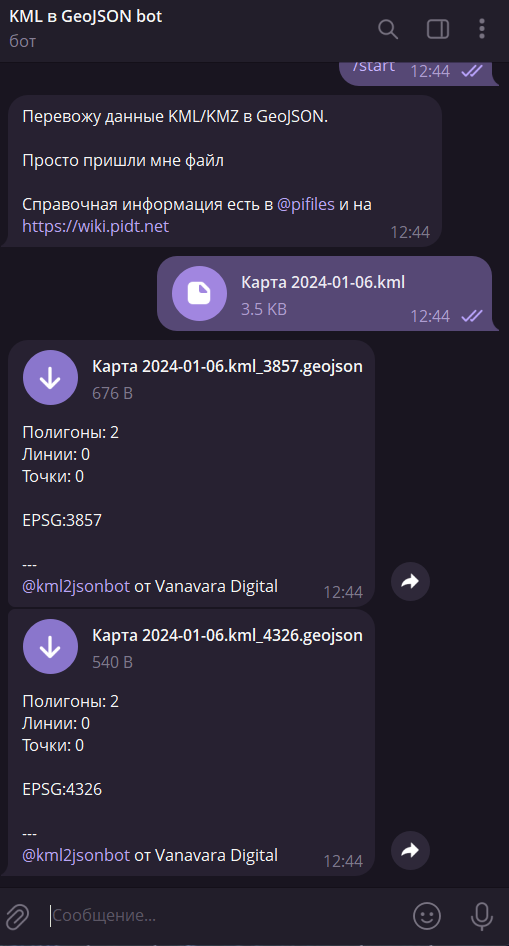](https://wiki.pidt.net/uploads/images/gallery/2025-10/SVbimage.png)
# KML 2 SRTM or DEM bot
[KML 2 SRTM or DEM bot](https://t.me/kml2srtmbot) - это простой и эффективный Telegram бот, который позволяет получить модель рельефа земли из файла KML. Цифровое представление поверхности земли может использоваться для различных целей, таких как картография, геодезия и аэрофотосъемка.
[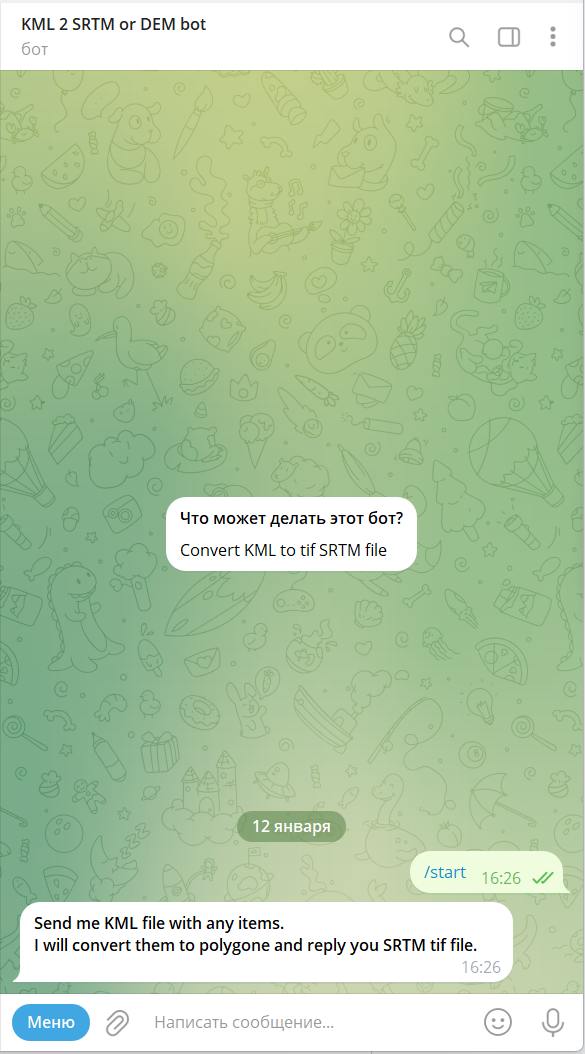](https://wiki.pidt.net/uploads/images/gallery/2024-01/DBIsnimok-ekrana-2024-01-12-162742.png)
Чтобы воспользоваться Telegram ботом, необходимо выполнить следующие действия:
- Перейдите на страницу бота по ссылке [@kml2srtmbot](https://t.me/kml2srtmbot).
- Нажмите кнопку "Start".
- Загрузите в бота свой файл KML.
- Нажмите кнопку "Отправить".
Когда преобразование будет завершено, вы получите уведомление и сгенерированные файлы.
[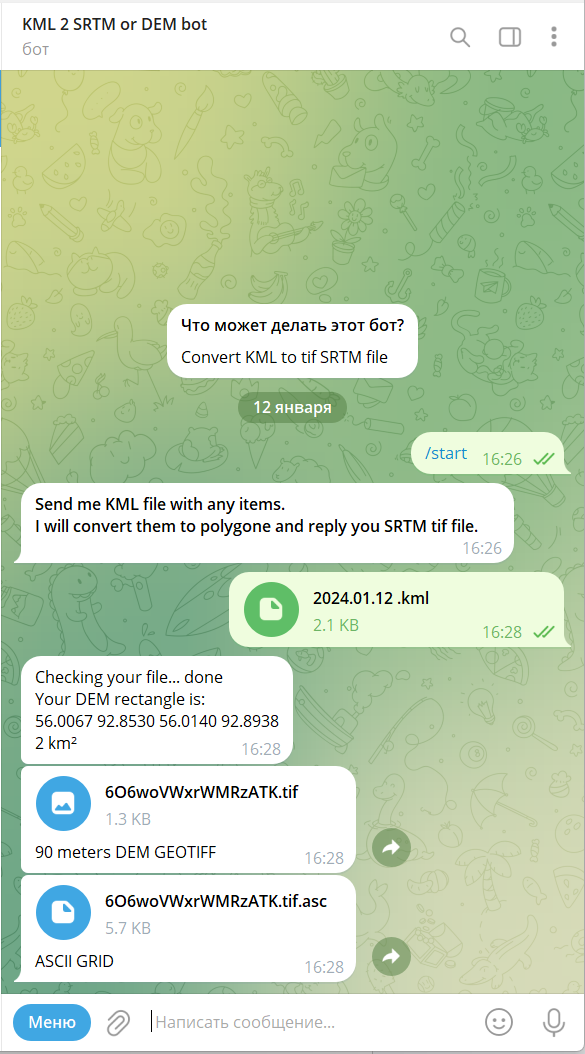](https://wiki.pidt.net/uploads/images/gallery/2024-01/F8Ysnimok-ekrana-2024-01-12-162904.png)
Используйте файл .tif, для визуального представления модели, в программе QGIS, либо в другом стороннем ПО. На скриншоте ниже представлена модель рельефа с высотой от 99 до 135.
[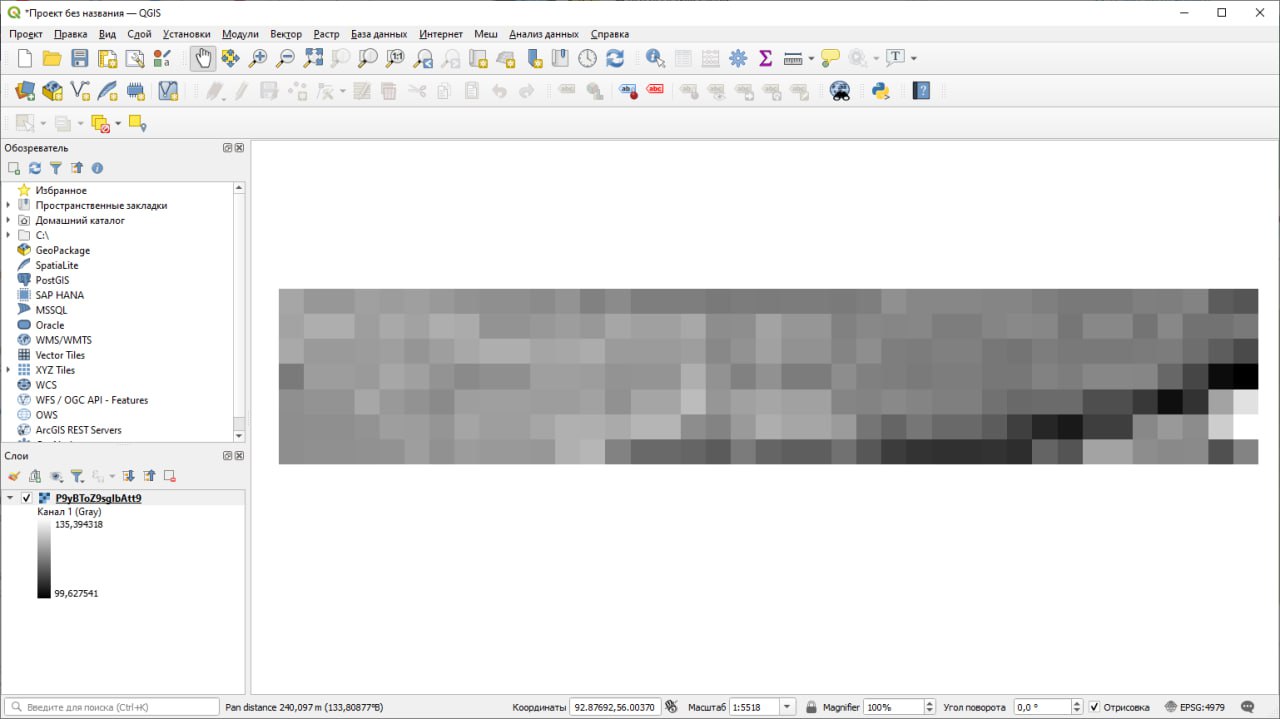](https://wiki.pidt.net/uploads/images/gallery/2024-01/photo-2024-01-12-20-29-50.jpg)
Модель рельефа можно использовать для создания топографических карт, планов и других картографических материалов. В сфере геодезии используются для определения координат объектов и создания цифровых моделей местности (ЦММ). Также модель можно использовать для обработки аэрофотоснимков, создания ортофотопланов и других аэрофотографических материалов.
Модель рельефа используется в различных сферах, в связи с этим, возникает необходимость в инструментах, которые позволяют сгенерировать её. Telegram бот KML 2 SRTM отлично справляется с этой задачей. Он прост в использовании и не требует специальных навыков.