# Telegram Боты VD
# PiSHOP магазин Pi в России
Продукцию компании Vanavara Digital легко приобрести, воспользовавшись удобным сервисом Telegram бота [PiSHOP](https://t.me/pishopbot). PiSHOP бот создан для лёгкой покупки оборудования от Pi.
##### Инструкция по оформлению заказа через Telegram бот PiSHOP:
1. Введите команду /start, чтобы начать работу с ботом. После ввода команды, появится меню магазина.
[ 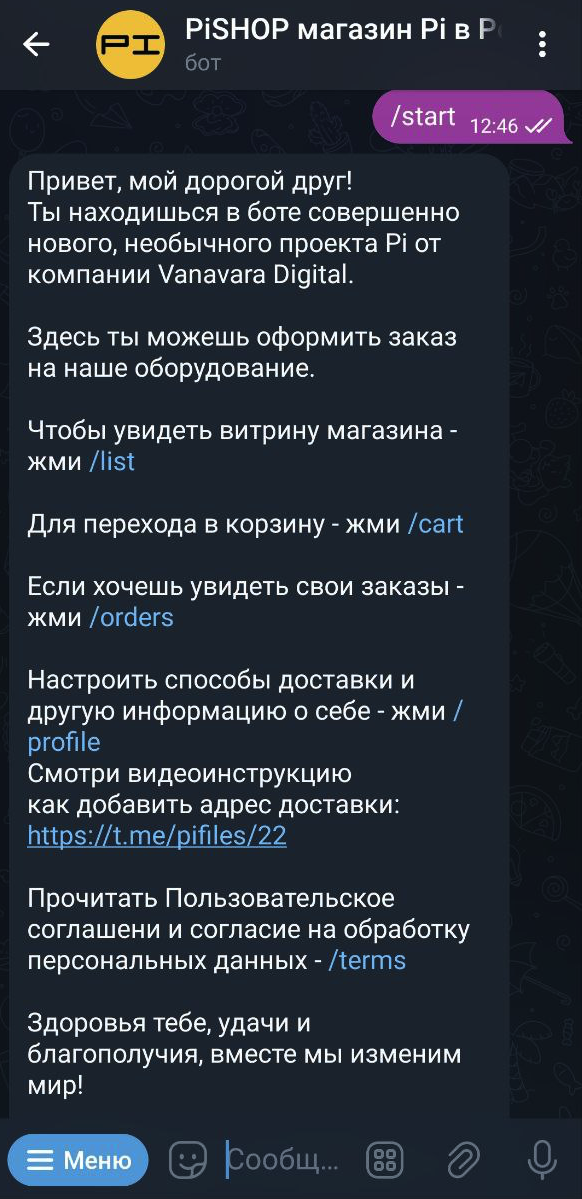 ](https://wiki.pidt.net/uploads/images/gallery/2024-01/ZzI3910180c-1c54-477e-920d-d65f0b179b09.png) [ 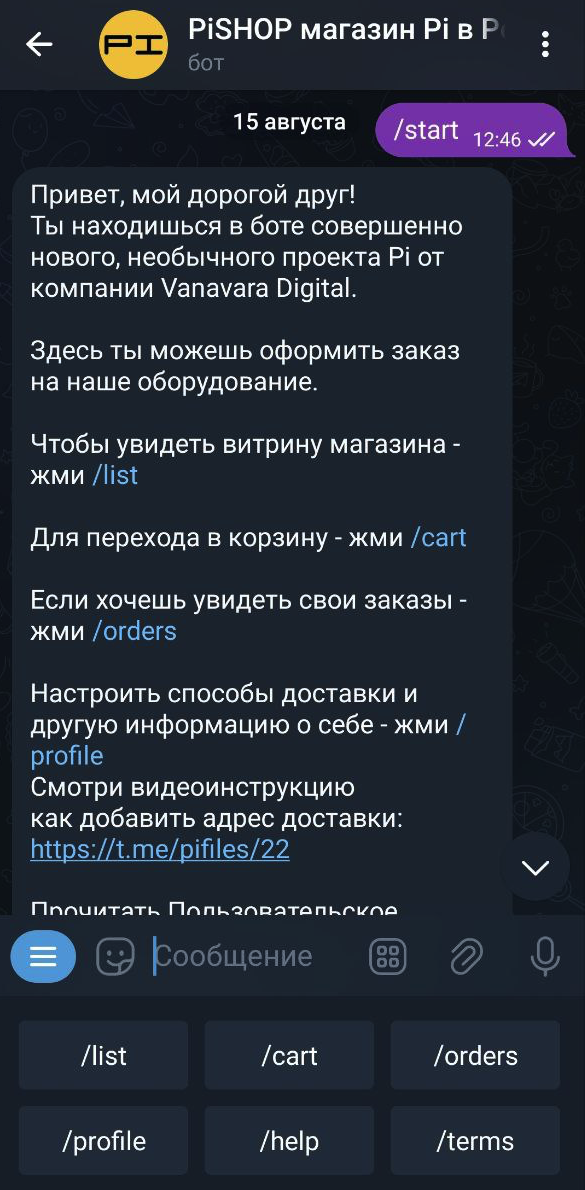](https://wiki.pidt.net/uploads/images/gallery/2023-08/418c1e4d-64c7-4e71-b510-e05410bef11a.jpeg)
2\. Для того чтобы просмотреть все товары магазина, введите команду /list.
[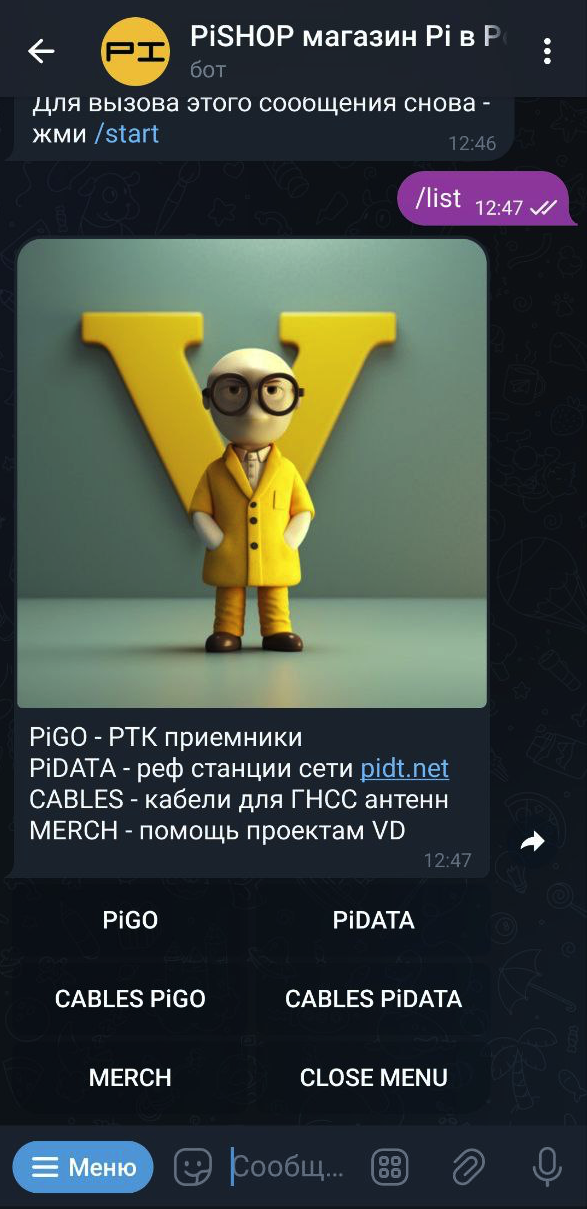](https://wiki.pidt.net/uploads/images/gallery/2023-08/fe1d70e0-aa5e-4731-acb9-1b3c2355fbdb.jpeg)
3. Выберите нужный товар и добавьте его в корзину с помощью команды /ADD to cart.
[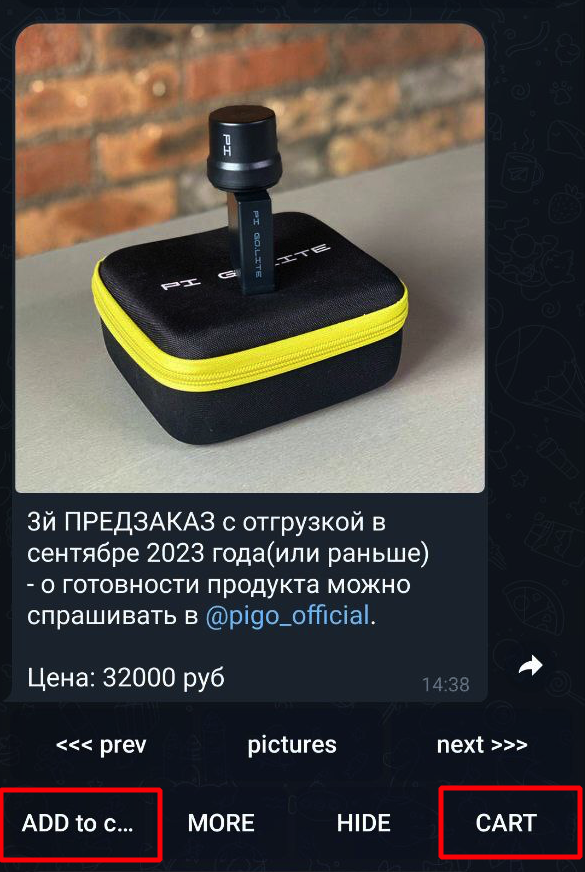](https://wiki.pidt.net/uploads/images/gallery/2023-08/9e0a2a37-8b7e-41d1-8bf2-d77996e6a13e.jpeg)
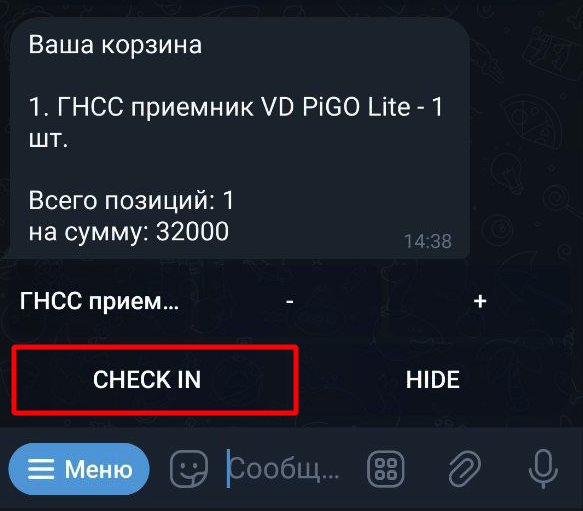
4. Проверьте содержимое корзины, используя команду /CART. Вы увидите наименование, количество и сумму товара в корзине. Если необходимо, вы можете изменить количество товара в корзине до оформления заказа.
[ ](https://wiki.pidt.net/uploads/images/gallery/2023-08/6dd71d13-36c4-4cc8-a17f-c01d024a98df.jpeg)
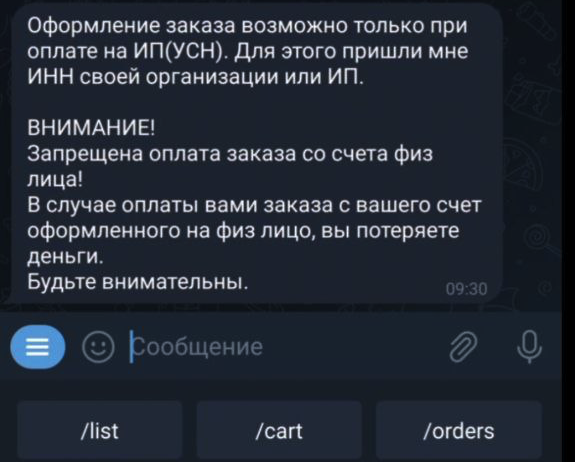
5. Когда все товары добавлены и корзина заполнена, оформите заказ, используя команду /CHECK IN. Обратите внимание, что оформление заказа возможно только при оплате на ИП (УСН).
[](https://wiki.pidt.net/uploads/images/gallery/2023-08/056e19c7-e0fd-4bbd-87b6-fde615eb6c17.jpeg)
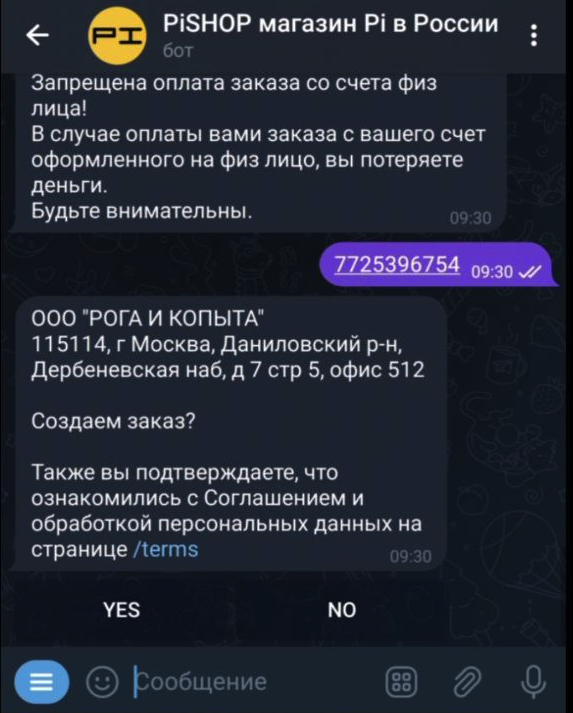
6. После ввода ИНН организации, Telegram бот отправит уведомление о подтверждении заказа. После подтверждения, Telegram бот пришлет номер заказа.
[ ](https://wiki.pidt.net/uploads/images/gallery/2023-08/inn.jpeg) [ 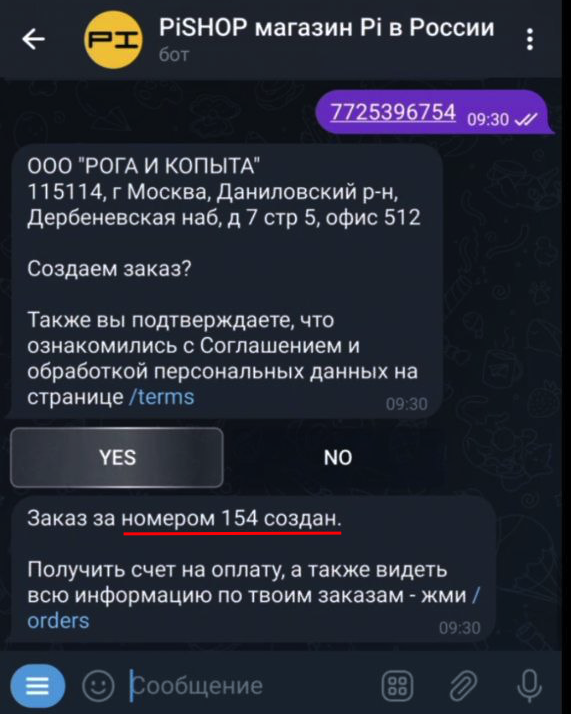](https://wiki.pidt.net/uploads/images/gallery/2026-05/inn1.jpeg)
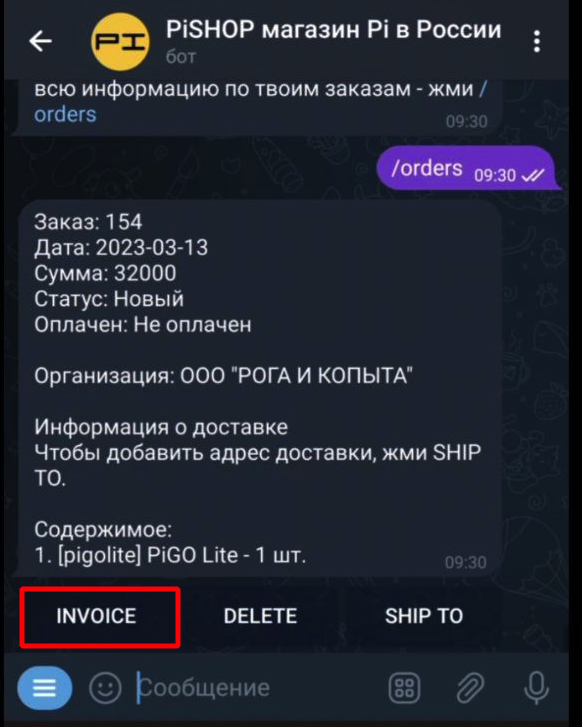
7\. Ознакомьтесь с полной информацией о заказе и оплате с помощью команды /orders.
[](https://wiki.pidt.net/uploads/images/gallery/2023-08/734f0319-5b98-4210-a26b-0b002d8c530f.jpeg)
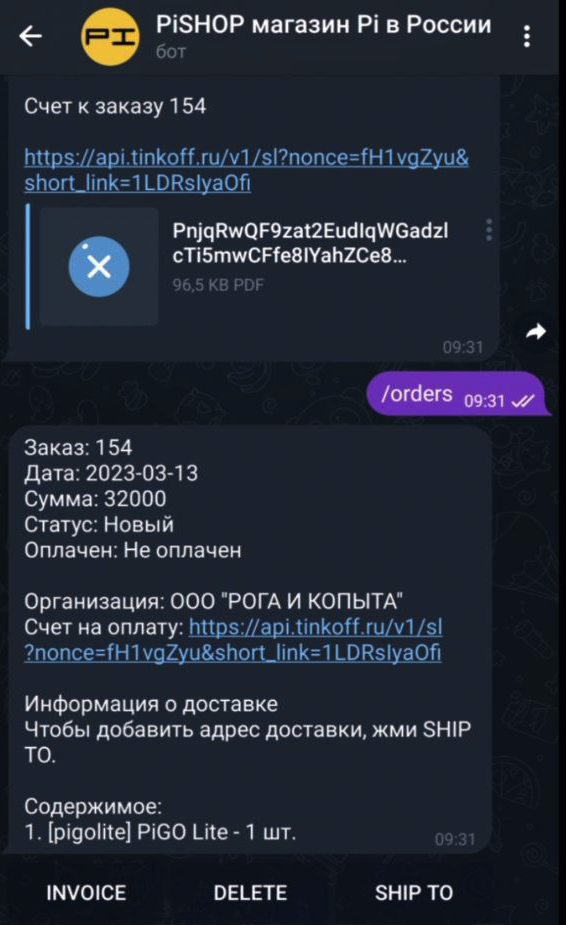
8. Чтобы получить счет на оплату, нажмите на команду /INVOICE. Вам будет выслан счет на оплату, показывающий общую сумму покупки. Счет также будет отображаться в полной информации о товаре, при вводе команды /orders.
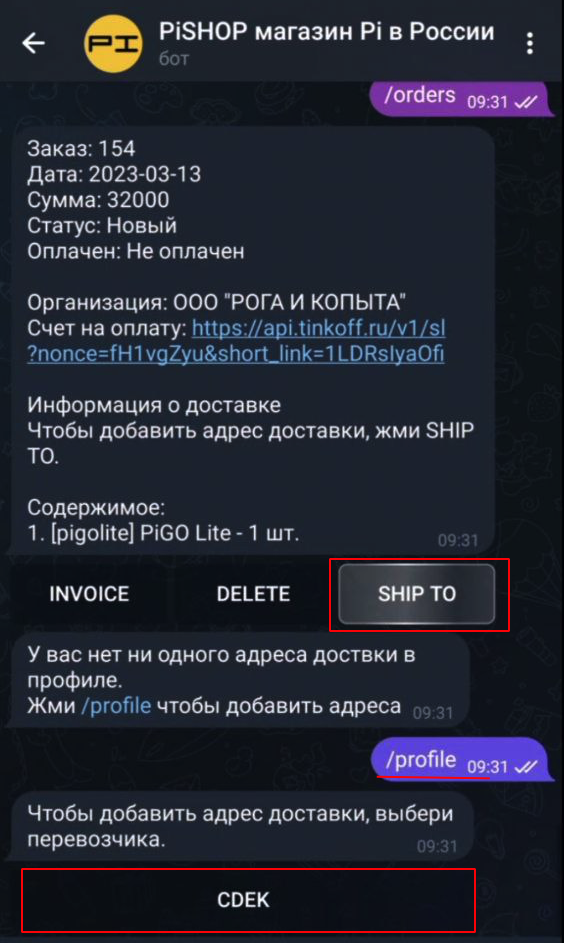
9. Не забудьте указать адрес доставки. Для этого нажмите на команду /SHIP TO и введите команду /profile. Затем выберите компанию, осуществляющую доставку (CDEK).
[](https://wiki.pidt.net/uploads/images/gallery/2023-08/sdek.jpeg)
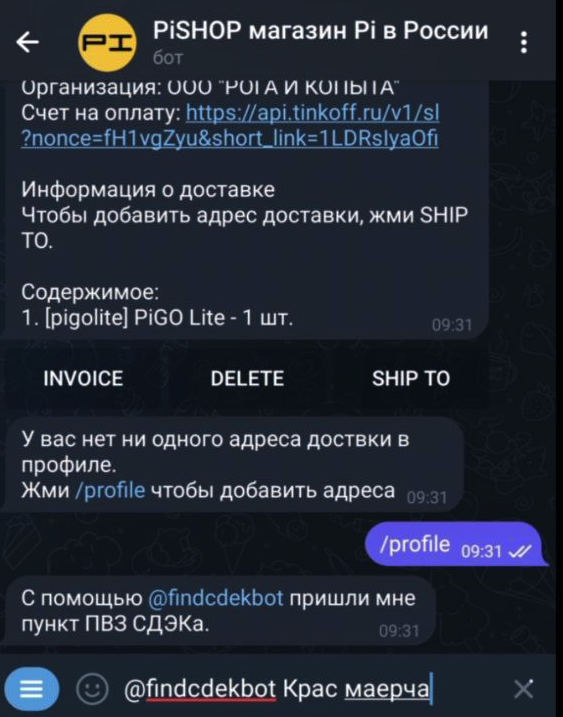
10. После того, как вы выберете компанию по доставке, следуйте инструкциям бота findcdekbot для указания полного адреса доставки. Пример адреса указан на скриншоте ниже.
[  ](https://wiki.pidt.net/uploads/images/gallery/2023-08/adres.jpeg) [ 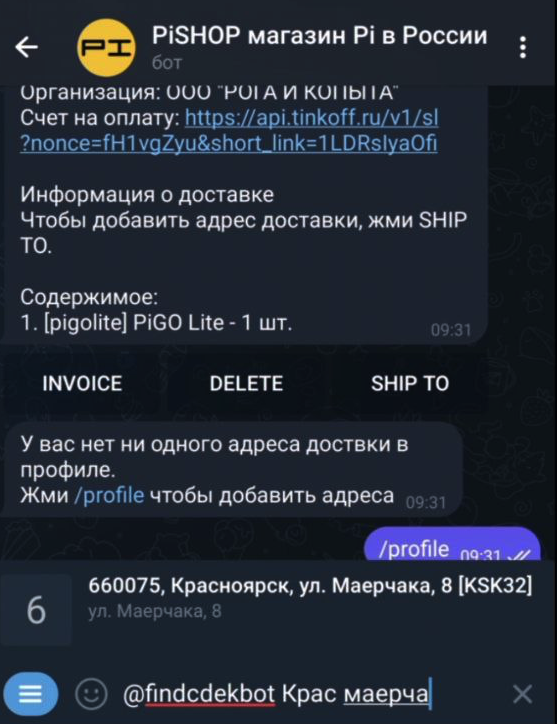](https://wiki.pidt.net/uploads/images/gallery/2023-08/adres1.jpeg)
11\. После указания адреса доставки введите ФИО получателя и номер телефона. Они необходимы для связи с вами и успешной доставки товара.
[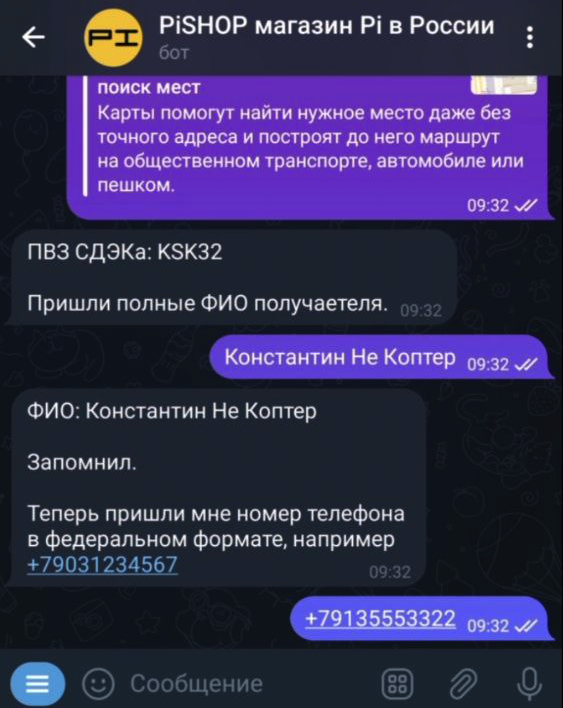](https://wiki.pidt.net/uploads/images/gallery/2023-08/fio.jpeg)
12. Когда доставка будет оформлена, вы получите уведомление о подтверждении. Обязательно проверьте все данные и подтвердите информацию о доставке.
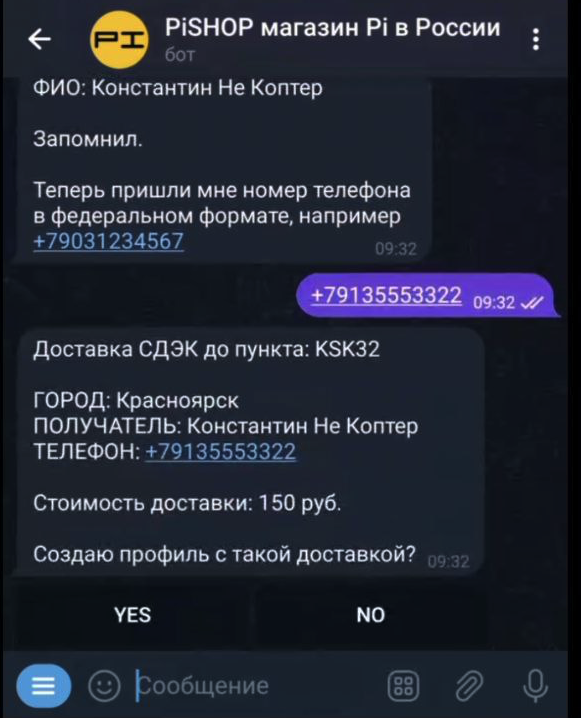
13. После подтверждения адреса доставки вы получите уведомление о том, что доставка была успешно оформлена.
[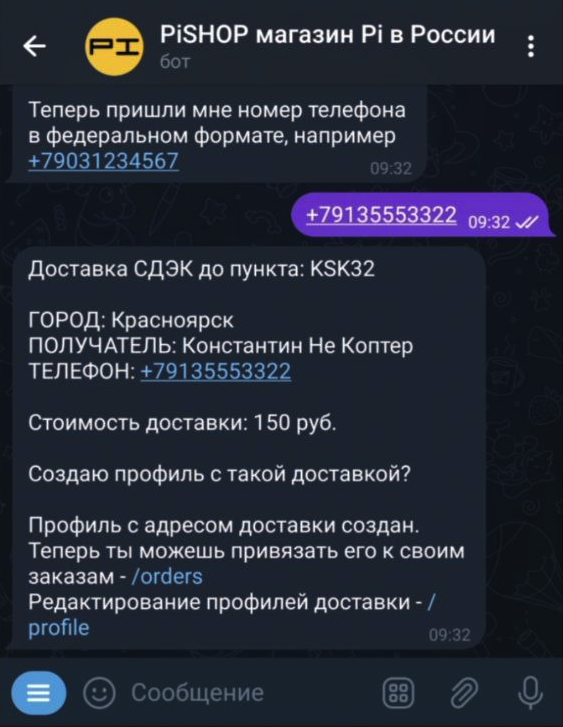](https://wiki.pidt.net/uploads/images/gallery/2023-08/dostavka.jpeg)
14. Повторите шаг 7, откройте раздел с полной информацией о заказе, используя команду /orders. Нажмите на команду /SHIP TO, чтобы открыть раздел с доставкой.
15. В разделе доставки адрес должен автоматически отобразиться. Используйте команду ADD, чтобы добавить адрес доставки к заказу.
[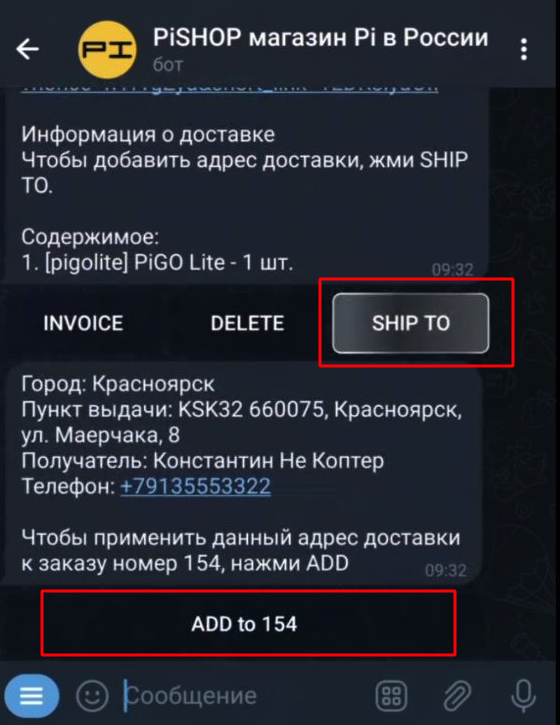](https://wiki.pidt.net/uploads/images/gallery/2023-08/5286be95-f2b5-4f23-b2d5-4ecaff97b16e.jpeg)
16. Зайдите в раздел с информацией о заказе, используя команду /orders. Убедитесь, что вы внесли правильные данные.
[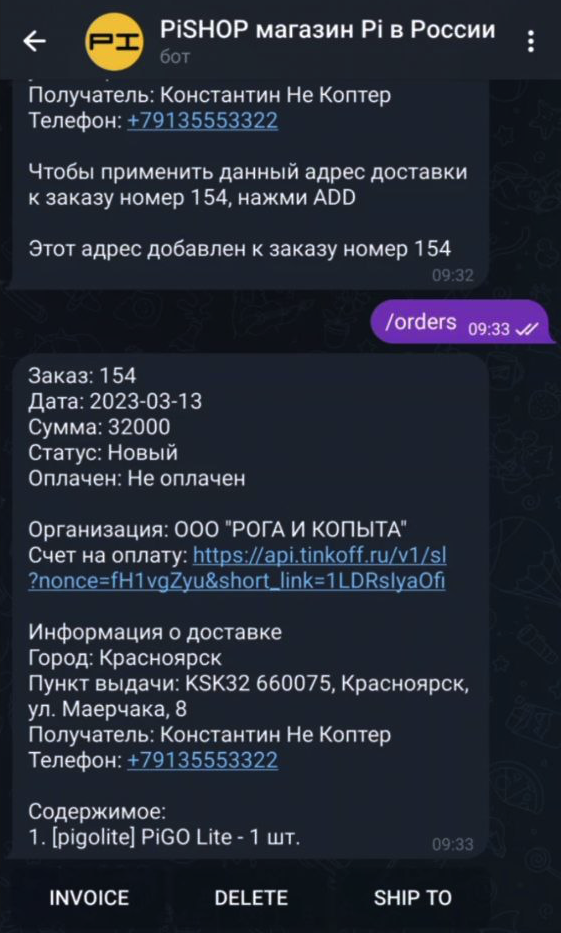](https://wiki.pidt.net/uploads/images/gallery/2023-08/finis.jpeg)
# PiDATA user bot
PiDATA user bot - это простой и эффективный Telegram бот, который позволяет регистрировать новых пользователей в сети PiDATA . Бот представляет собой экосистему, в которой гармонично взаимодействуют все продукты линейки PiDT.
##### Инструкция по применению бота
1. Перейдите на страницу бота по ссылке [@pi2r2bot](https://t.me/pi2r2bot).
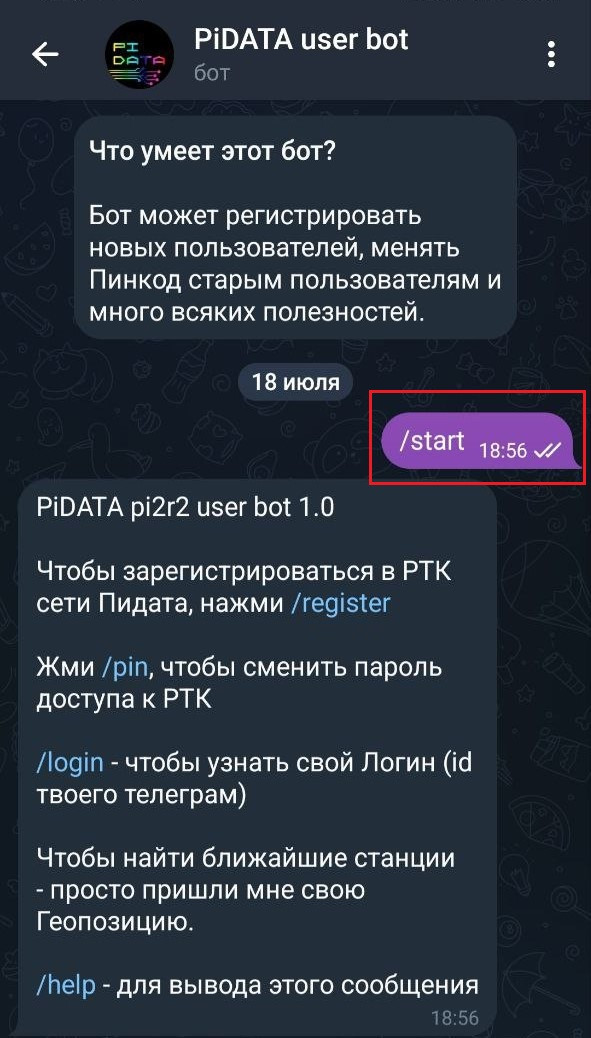
2. Нажмите start и ознакомьтесь с возможностями бота.
Команды для работы с ботом (/) можно прописать вручную в строку сообщения, либо вызвать лист с командами по кнопке “Меню” или по команде /help. На скриншотах ниже выделены команды и кнопки для вызова списка команд.[ ](https://wiki.pidt.net/uploads/images/gallery/2024-03/1.jpg)
[  ](https://wiki.pidt.net/uploads/images/gallery/2024-03/1.jpg) [ 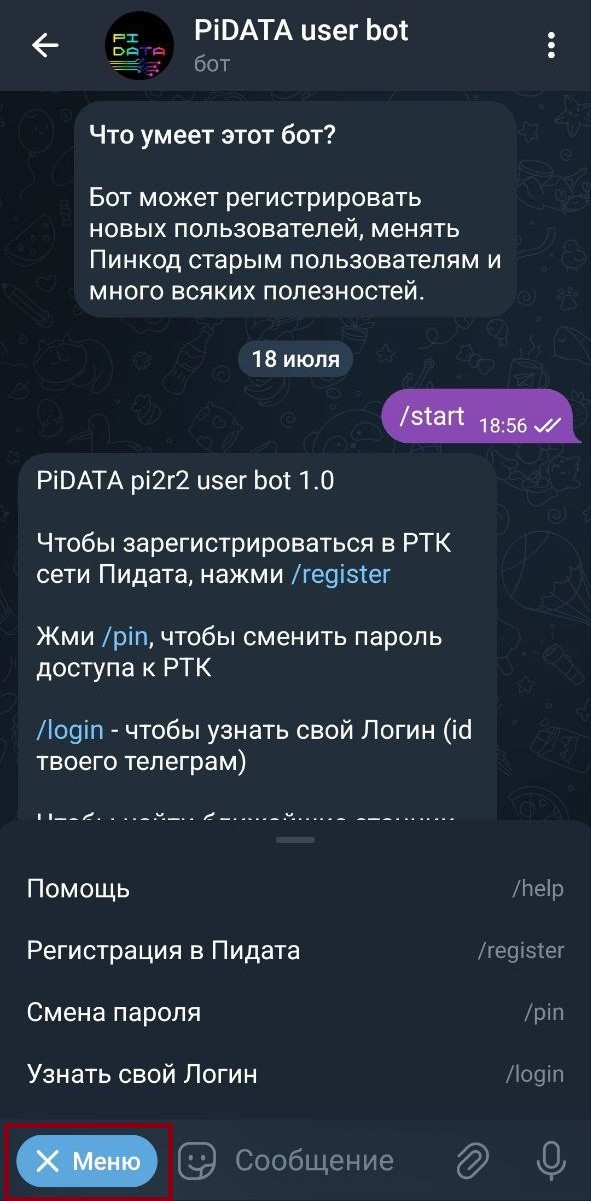](https://wiki.pidt.net/uploads/images/gallery/2024-03/2.jpg)
3\. Нажмите /register для регистрации.
После регистрации, пользователю будет отправлен логин и пароль для использования сети pidt.net.
[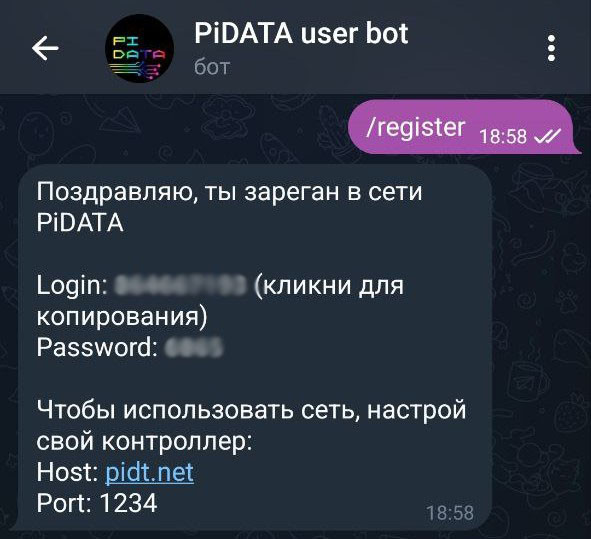](https://wiki.pidt.net/uploads/images/gallery/2024-03/registraciya.jpg)
В статье [“Быстрый Старт”](https://wiki.pidt.net/books/pigopidata/page/bystryi-start#bkmrk-%D0%9D%D0%B0%D1%81%D1%82%D1%80%D0%BE%D0%B9%D0%BA%D0%B0-pigo-lite) подробно описан процесс подключения к сети, на примере PiGo Lite. Ознакомиться с возможностями сети pidt.net можно в статьях [“Сеть РТК PiDATA”](https://wiki.pidt.net/books/set-rtk-pidata).
##### Дополнительные функции
- Изменить пароль - /pin.
- Узнать свой логин - /login
- Вызвать лист команд - /help
- Установить имя, вместо логина - /alias
- Сброс авторизаций в ПО от Vanavara Digital - /reset
- Настроить поток сети PIDATA.NET - /settings (Статья [Управление кастером](https://wiki.pidt.net/books/set-rtk-pidata/page/kaster-30))
[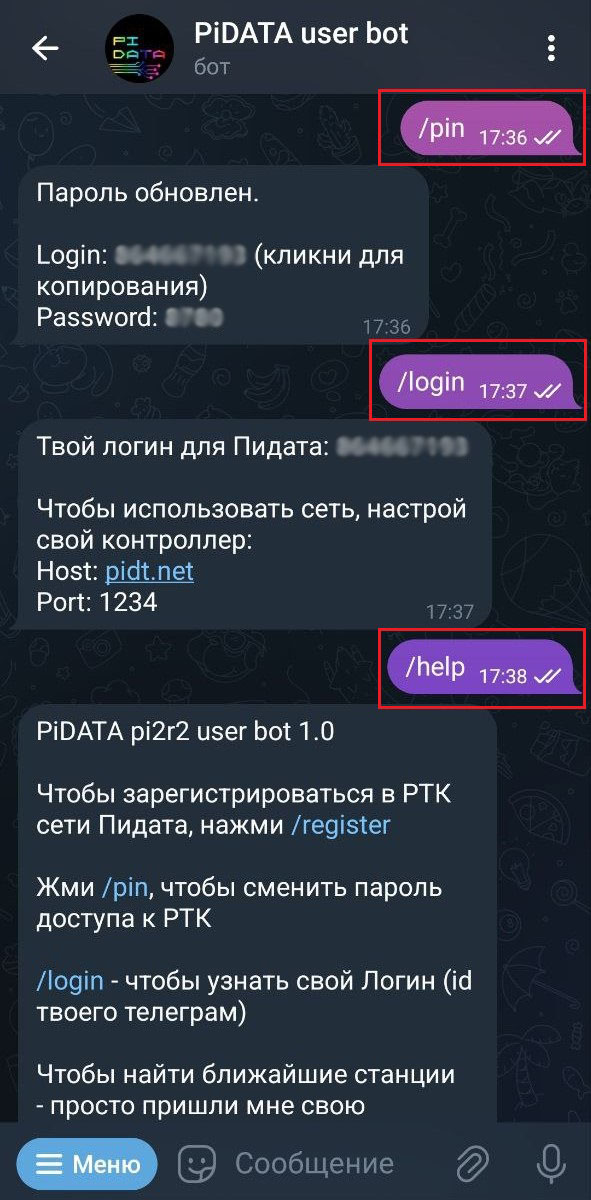](https://wiki.pidt.net/uploads/images/gallery/2024-03/H4idop.jpg)
##### Поиск базовой станции
Для поиска ближайших базовых станций сети PiDATA, достаточно отправить свои координаты в Telegram. Для этого необходимо выполнить следующие шаги:
1. Нажмите на кнопку "Прикрепить материалы", выделенную красным цветом на скриншоте.
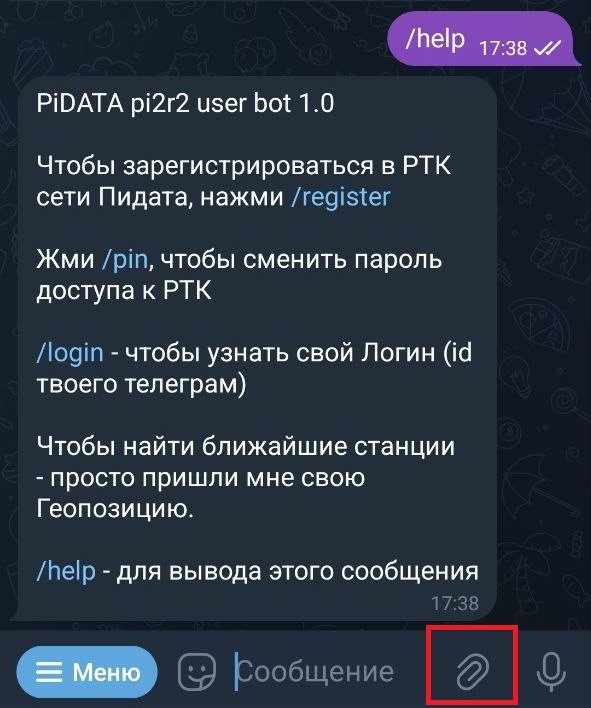
2. Выберите значок геопозиции и нажмите "Отправить выбранную геопозицию".
[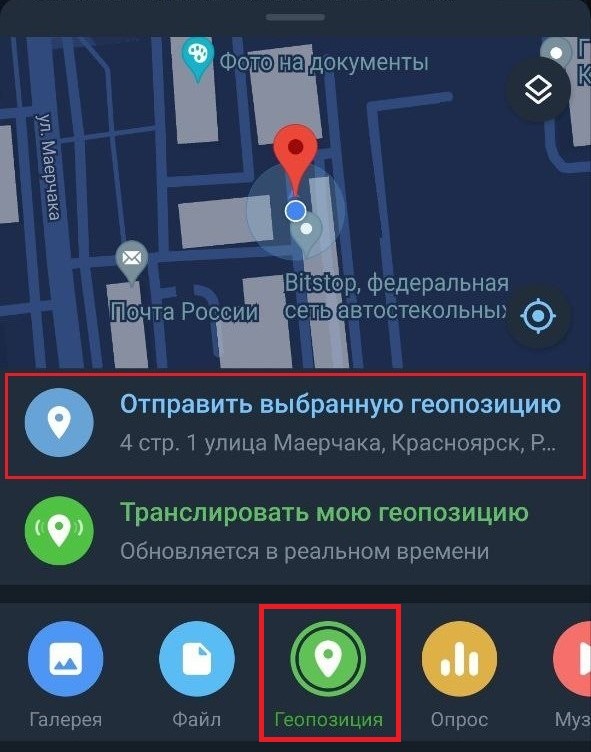](https://wiki.pidt.net/uploads/images/gallery/2024-03/GoRphoto-2024-03-14-16-16-14.jpg)
После выполнения этих действий вы получите список доступных базовых станций.
[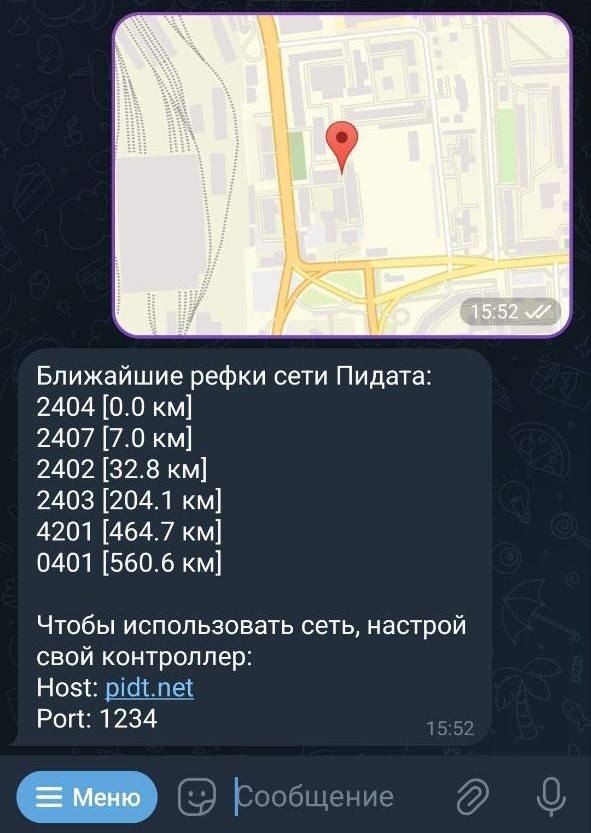](https://wiki.pidt.net/uploads/images/gallery/2024-03/photo-2024-03-14-16-16-14-2.jpg)
Если в вашем населенном пункте отсутствует базовая станция PiDATA, вы можете легко приобрести её, воспользовавшись удобным сервисом Telegram бота [PiSHOP](https://t.me/pishopbot). Бот предоставляет удобный способ приобретения продукции компании Vanavara Digital. Как оформить заказ в PiSHOP, читайте в статье ["PiSHOP магазин Pi в России"](https://wiki.pidt.net/books/telegram-boty-vd/page/pishop-magazin-pi-v-rossii).
# PRJ to QR
Telegram бот [PRJ to QR](https://t.me/prj2qrbot) генерирует текст проекции в QR код для приложения [7Star](https://wiki.pidt.net/books/poleznye-materialy-pofaily/page/7star-340).
Проекцию СК можно получить с помощью ботов [FIND PRJ](https://t.me/findprjbot) или [GeobridgeBot](https://t.me/GeobridgeBot) - как это сделать, читайте в статье по [ссылке](https://wiki.pidt.net/books/telegram-boty-vd/page/find-prj).
Если вы хотите использовать калибровку из вашего контроллера, то необходимо выгрузить файл с проекцией из ПО ГНСС приемника. После этого нужно отправить файл в бот PRJ to QR. Подробная инструкция, как это сделать, находиться в разделе ["Миграция из стороннего ПО"](https://wiki.pidt.net/books/migraciya-iz-storonnego-po).
Поддерживаемые файлы:
- .dam EFT/Hi-Target
- .crd Landstar 7/8
- .sp SurPad/SurvX
- .mxl Topcon/Sokkia Magnet Field
- .jcs from Javad JMT
- .jxl from Leica/Trimble
Для создания QR-кода следуйте этой инструкции:
1. Перейдите в бот [PRJ to QR](https://t.me/prj2qrbot).
2. Нажмите start и ознакомьтесь с возможностями бота.
Команды для работы с ботом (/) можно прописать вручную в строку сообщения, либо вызвать лист с командами по кнопке “Меню” или по команде /help. На скриншоте ниже выделены команды и кнопки для вызова списка команд.
[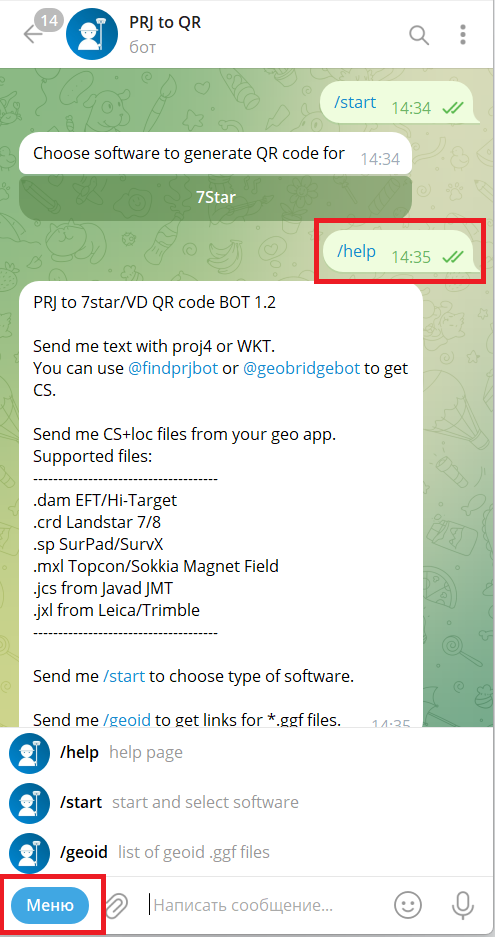](https://wiki.pidt.net/uploads/images/gallery/2024-03/3R0snimok-ekrana-2024-03-15-154240.png)
3. Выберите программного обеспечения 7Star. После того, как бот отправит информацию о поддерживаемых файлах, можно отправлять проекцию для генерации QR кода.[ ](https://wiki.pidt.net/uploads/images/gallery/2024-03/himsnimok-ekrana-2024-03-15-155334.png)
[ 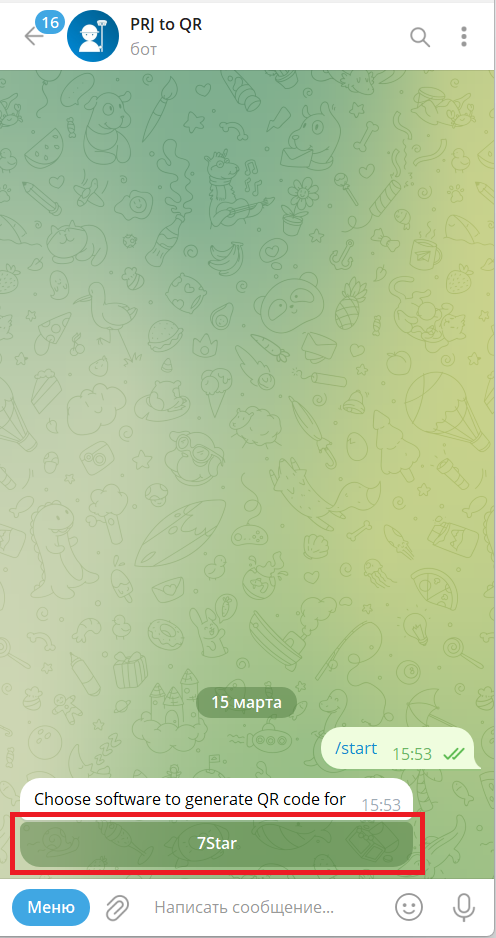 ](https://wiki.pidt.net/uploads/images/gallery/2024-03/himsnimok-ekrana-2024-03-15-155334.png) [ 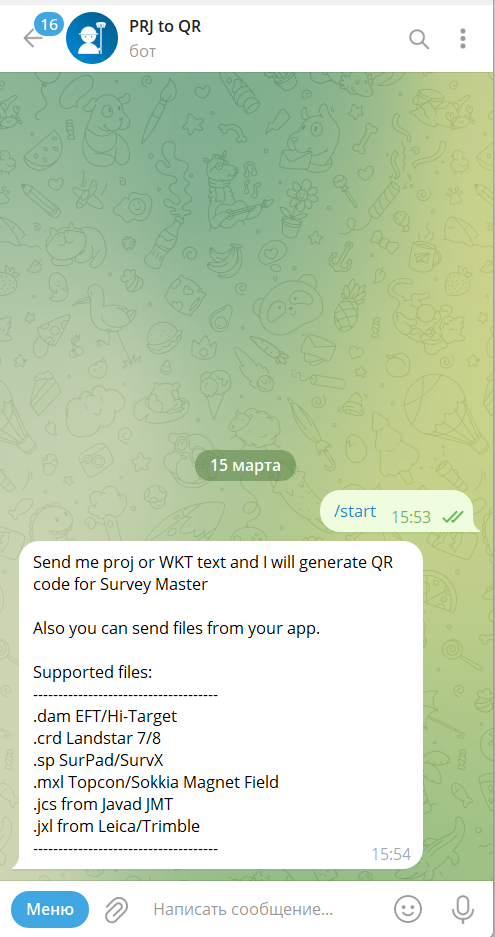](https://wiki.pidt.net/uploads/images/gallery/2024-03/IH8snimok-ekrana-2024-03-15-160245.png)
4\. Отправьте текст проекции, или файл WKT, или пришлите сообщение напрямую в бот [PRJ to QR](https://t.me/prj2qrbot). В ответ вы получите QR код для 7Star, который содержит вашу калибровку, а также информацию о наклоне плоскости для расчета высоты.
[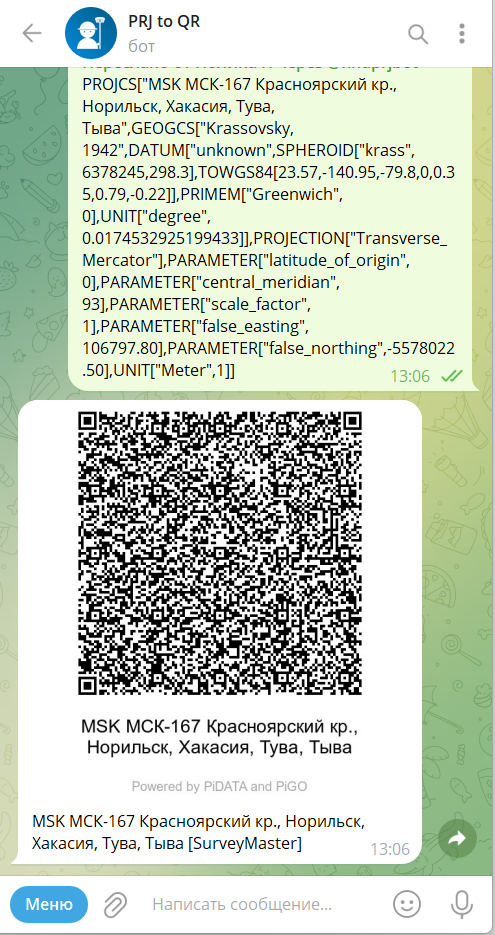](https://wiki.pidt.net/uploads/images/gallery/2024-03/Itosnimok-ekrana-2024-03-15-130652.png)
Дополнительные функции:
По команде /geoid бот отправит ссылку на файл геоида. Используйте модель геоида для установки нормальных высот в проекте.
[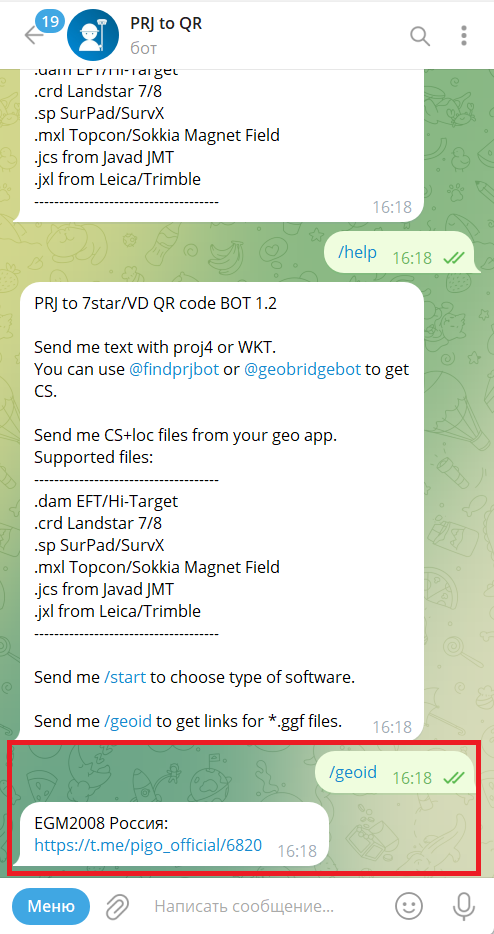](https://wiki.pidt.net/uploads/images/gallery/2024-03/D26snimok-ekrana-2024-03-15-161950.png)
С процессом, установки системы координат в 7Star, можно ознакомиться в статье ["Быстрый Старт"](https://wiki.pidt.net/books/pigopidata/page/bystryi-start#bkmrk-%D0%9D%D0%B0%D1%81%D1%82%D1%80%D0%BE%D0%B9%D0%BA%D0%B0-pigo-lite).
# FIND PRJ
Telegram бот [FIND PRJt](https://t.me/findprjbot) предоставляет возможность удобного получения параметров проекции для установки системы координат. Чтобы воспользоваться ботом, выполните следующие шаги:
1. Перейдите на страницу бота [FIND PRJ](https://t.me/findprjbot).
2. Нажмите start для начала работы.
[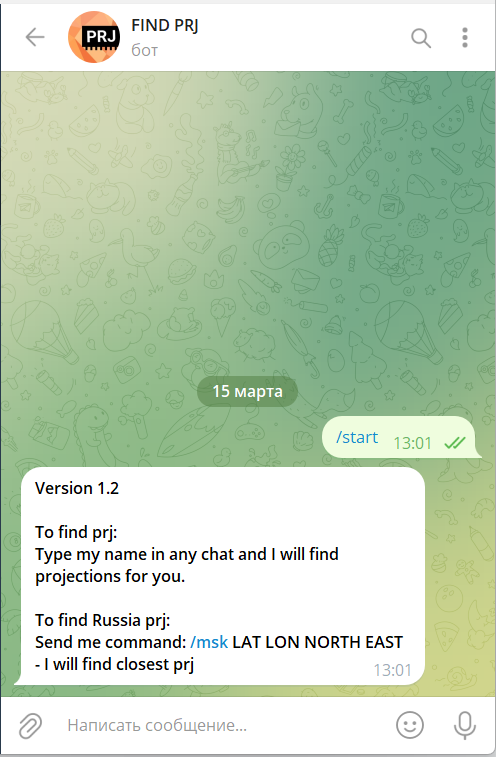](https://wiki.pidt.net/uploads/images/gallery/2024-03/snimok-ekrana-2024-03-15-130210.png)
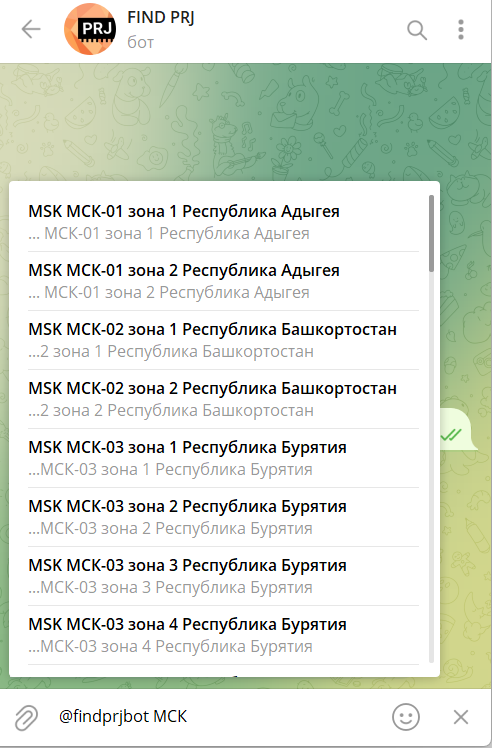
3. Введите в строку сообщения - @findprjbot, далее введите название МСК и выберите нужную зону. Например, МСК 167.
[  ](https://wiki.pidt.net/uploads/images/gallery/2024-03/snimok-ekrana-2024-03-15-130342.png) [ 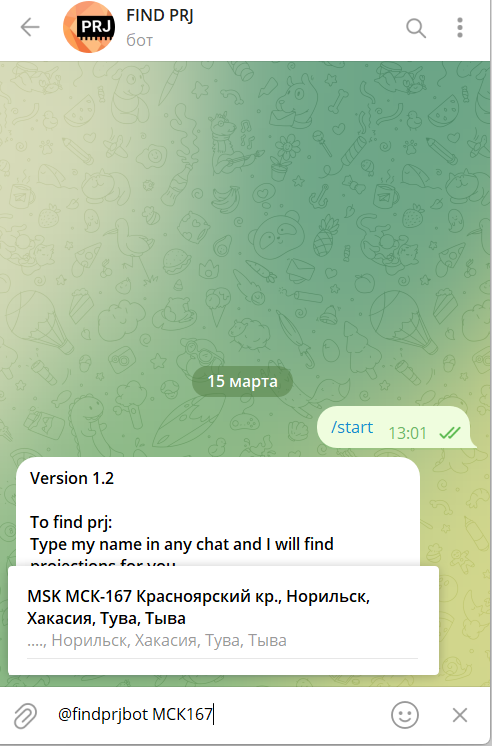](https://wiki.pidt.net/uploads/images/gallery/2024-03/snimok-ekrana-2024-03-15-130458.png)
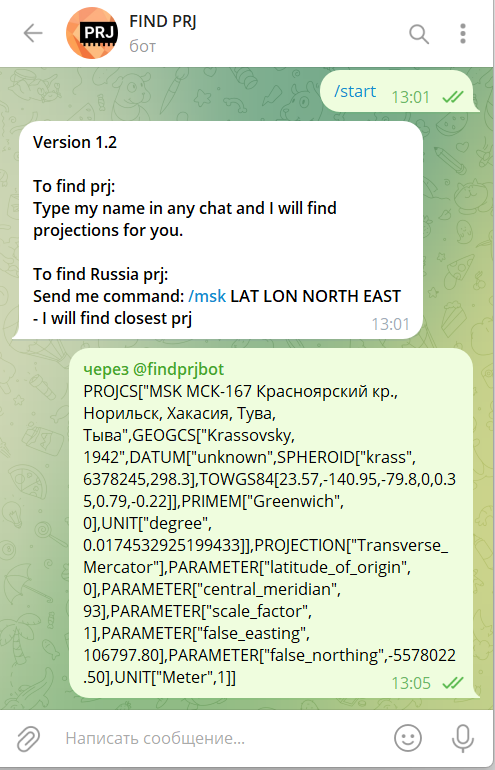
4\. После выбора МСК, бот сразу отправит текст проекции.
[](https://wiki.pidt.net/uploads/images/gallery/2024-03/snimok-ekrana-2024-03-15-130525.png)
Полученные параметры можно скопировать или переслать сообщением в бот [PRJ to QR](https://t.me/prj2qrbot). Telegram бот поможет сгенерировать параметры проекции в QR код для установки системы координат в приложении [7Star](https://wiki.pidt.net/books/poleznye-materialy-pofaily/page/7star-340).
Как работать с ботом PRJ to QR читайте в статье по [ссылке](https://wiki.pidt.net/books/telegram-boty-vd/page/prj-to-qr). С процессом, установки системы координат в 7Star, можно ознакомиться в статье ["Быстрый Старт"](https://wiki.pidt.net/books/pigopidata/page/bystryi-start#bkmrk-%D0%9D%D0%B0%D1%81%D1%82%D1%80%D0%BE%D0%B9%D0%BA%D0%B0-pigo-lite).
# GIS PIDT BOT
Команда Vanavara Digital запустила нового Telegram-бота [GIS PIDT BOT](https://t.me/pi2gisbot), который позволяет быстро и просто загружать облака точек в сервис [GIS PIDT NET](https://gis.pidt.net/).
##### Как это работает?
1. Перейдите на страницу бота [@pi2gisbot](https://t.me/pi2gisbot). Нажмите start для начала работы.
[  ](https://wiki.pidt.net/uploads/images/gallery/2025-12/snimok-ekrana-2025-12-02-152941.png) [ ](https://wiki.pidt.net/uploads/images/gallery/2025-12/snimok-ekrana-2025-12-02-153000.png)
2. Отправьте файл в Telegram-бота. Поддерживается загрузка облаков точек в форматах LAS и LAZ.
[](https://wiki.pidt.net/uploads/images/gallery/2025-12/ECGsnimok-ekrana-2025-12-02-143926.png)
3. После обработки бот пришлёт уведомление, а файл автоматически появляется в вашем проекте на платформе [gis.pidt.net/las](https://gis.pidt.net/las/).
[
 ](https://wiki.pidt.net/uploads/images/gallery/2025-12/snimok-ekrana-2025-12-02-144246.png) [ 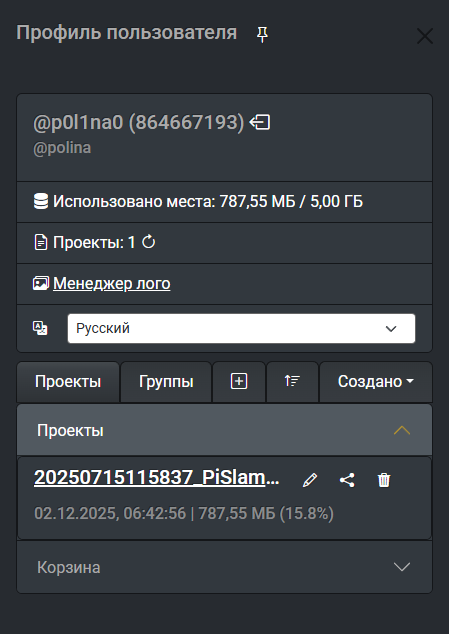](https://wiki.pidt.net/uploads/images/gallery/2025-12/snimok-ekrana-2025-12-02-144116.png)
##### Возможности платформы GIS PIDT NET
Сервис позволяет загружать облака точек в форматах LAS/LAZ, просматривать их в браузере, измерять расстояния, добавлять аннотации и встраивать 360° панорамы или геопривязанные фото.
В проекте можно подгружать векторные данные DXF или GeoJSON и совмещать их с облаком точек. Все данные легко объединяются в одном проекте, который можно предоставить для просмотра другим пользователям.
##### Как начать?
- Зарегистрироваться и получить доступ к сервисам PIDT можно через Telegram-бота [@pi2r2bot](https://t.me/pi2r2bot).
- Все обсуждения, обновления и поддержка — в чате проекта: [@gispidt](https://t.me/gispidt).
Платформа GIS PIDT NET активно развивается, и команда постоянно добавляет новые функции, ориентируясь на реальные задачи пользователей.
# CORS to pidt.net bot
Точки подключения из других сетей референcных базовых станций могут быть ретраслированы в [pidt.net](https://pidt.net/) и могут использоваться многими пользователями одновременно. Ретранслировать поток NTRIP из любого CORS можно с помощью Telegram бота [CORS to pidt.net bot](https://t.me/cors2bot).
Чтобы начать работу с ботом, введите команду /start и укажите следующие данные:
где:
- USER - логин сторонней сети
- PASS - пароль сторонней сети
- CORS\_SERVER\_ADDR - адрес подключения сторонней сети
- PORT - порт подключения сторонней сети
- MOUNT\_POINT\[LAT:LON\] - точка подключения сторонней сети
- \[LAT:LON\] - текущие координаты ровера в формате широта: долгота. Необходимо, если в сети предусмотрен автоматический выбор базовой станции на основании координат. Пример записи: auto\[56.01802:92.84113\]
Пример ретрансляции с pidt.net:1234 представлен на скриншоте ниже. В примере не указываются координаты \[LAT:LON\], так как не используются автоматический подбор точки подключения.
[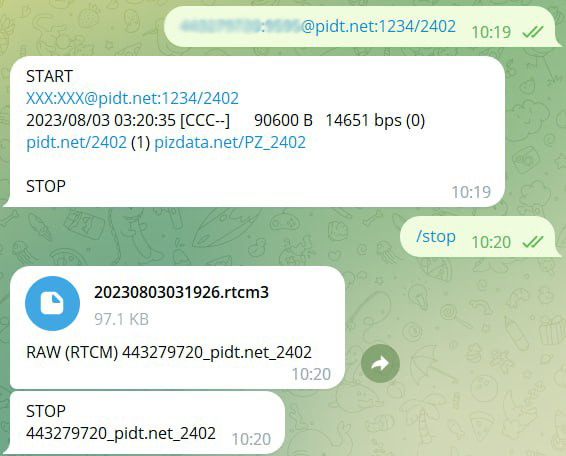](https://wiki.pidt.net/uploads/images/gallery/2023-12/retranslyaciya.png)
После завершения работы необходимо выполнить команду /stop. После её выполнения файл статики передается в Telegram бота [CORS to pidt.net bot](https://t.me/cors2bot) а также в течение часа в бота [PIZDATA free caster](https://t.me/PizdatoNTRIP).
Если ваша базовая станция не поддерживает протокол NTRIP, вы можете использовать бота для передачи данных с помощью протокола TCP.
1. В Telegram боте введите команду /tcp.
2. Настройте ваше устройство для подключения в качестве TCP клиента (через настройки сети или сетевые соединения). Параметры для подключения вам выдаст бот при выполнении пункта 1.
3. В кастере pidt.net:2101 появится точка доступа.
4. По окончанию работы введите команду /tcp в Telegram боте.
[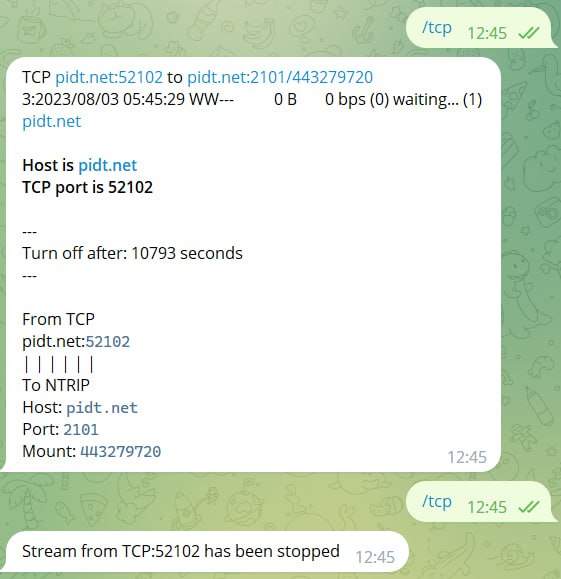](https://wiki.pidt.net/uploads/images/gallery/2023-12/tcp.jpeg)
В режиме TCP записывается файл статики, который можно найти в Telegram канале [PIZDATA free кастер](https://t.me/PizdatoNTRIP). Этот канал содержит информацию о доступных файлах статики для использования в вашей базовой станции.
В книге [“Полезные материалы”](https://wiki.pidt.net/books/poleznye-materialy-pofaily) вы можете найти официальные Telegram каналы компании Vanavara Digital, которые помогут вам быть в курсе последних новостей и разработок.
# GNSS CONVBIN BOT
Telegram бот [GNSS CONVBIN BOT](https://t.me/convbinbot) предназначен для конвертации ГНСС файлов различных форматов в формат Rinex v3. Вы можете прислать ГНСС файлы напрямую боту или в архив формате, Telegram бот их распакует. Также файлы можно отправить с Google Диска, достаточно отправить боту ссылку на файл.
Для работы с ботом, следует выполнить следующие шаги:
1. Для того чтобы активировать бота, нужно прописать команду /start, либо нажать на кнопку start в шапке бота.
2. Далее бот пришлет краткую информацию о работе с ним, а также форматы, в которых он принимает ГНСС файлы.
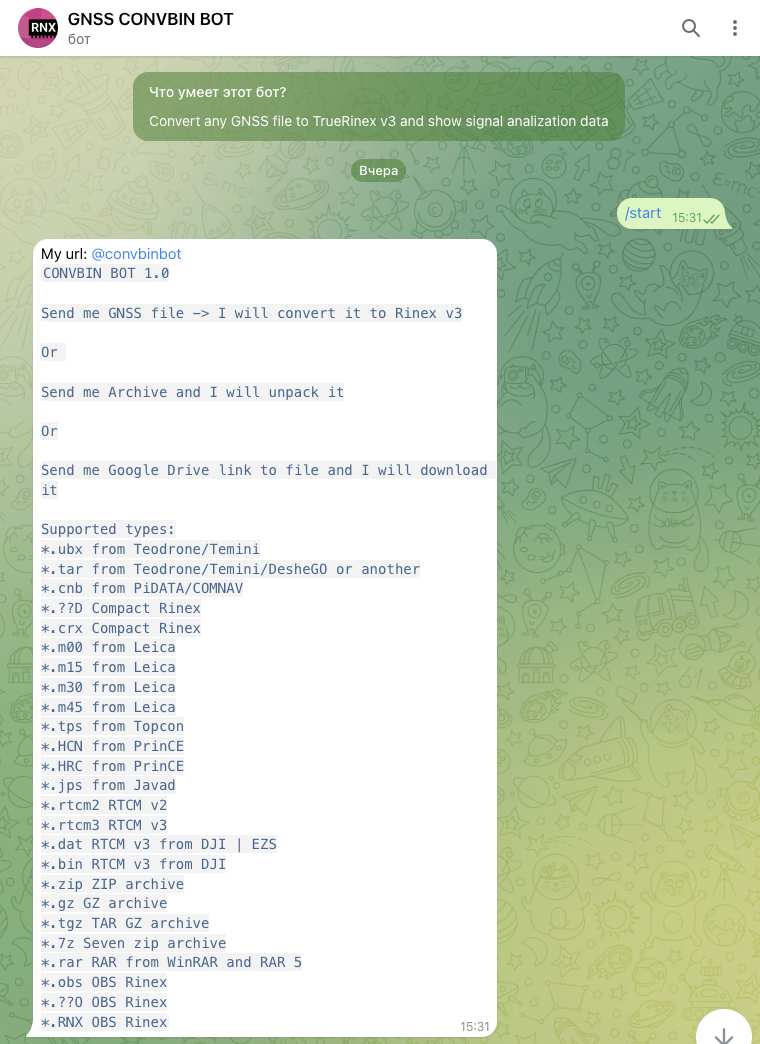
3. После того, как вы ознакомитесь с работой бота, отправляйте файл для конвертации в Rinex v3 формат.
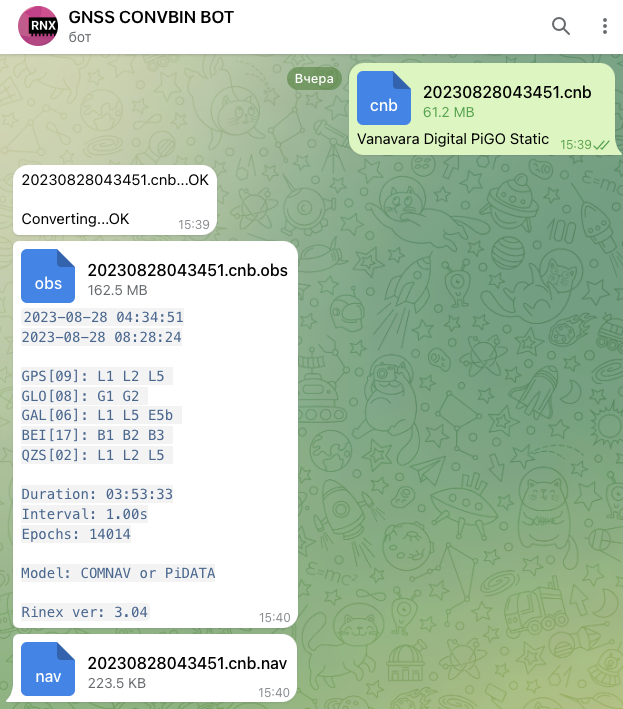
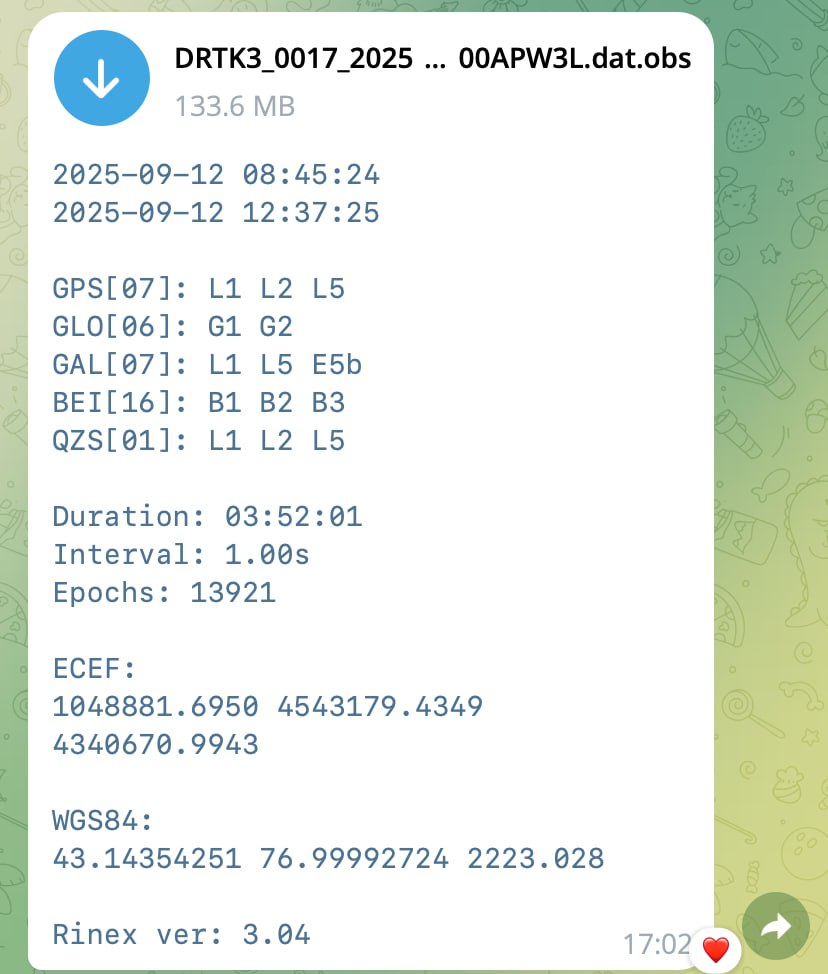
GNSS CONVBIN BOT теперь поддерживает обработку статических данных от приёмников DJI DRTK3 и конвертацию SL3 файлов с новых эхолотов Lowrance в CSV формат.
[](https://wiki.pidt.net/uploads/images/gallery/2025-10/photo-2025-10-15-12-35-20.jpg)
GNSS CONVBIN BOT сконвертирует файл статики в два файла формата .obs и формата .nav. Файл формата .obs содержит данные обсерваций на каждую отслеживаемую эпоху. Файл формата .nav содержит данные о положении спутников в момент записи, а именно спутниковые эфемериды.
# MERGE OBS FILES
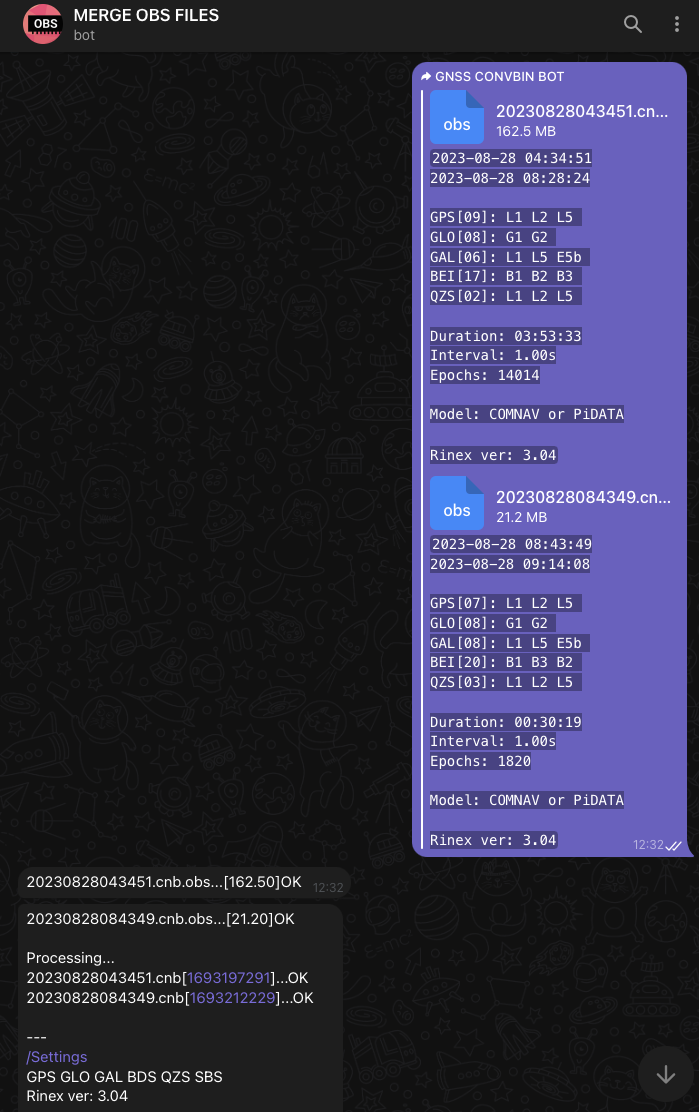
Telegram бот [MERGE OBS FILES](https://t.me/mergeobsbot) предназначен для объединения файлов формата obs, созданных ботом GNSS CONVBIN BOT. Статическая запись файла составляет 1 час, если вам необходимо получить 2-х часовой файл, воспользуйтесь этим Telegram ботом. Чтобы воспользоваться этой функцией, выполните следующие шаги:
1. Начните работу с ботом с помощью команды /start.
2. Бот умеет объединять файлы obs. Для этого нужно просто переслать их из бота CONVBINBOT ([https://t.me/convbinbot)](https://t.me/convbinbot))
[](https://wiki.pidt.net/uploads/images/gallery/2023-09/snimok-ekrana-2023-09-06-v-12-34-53.png)
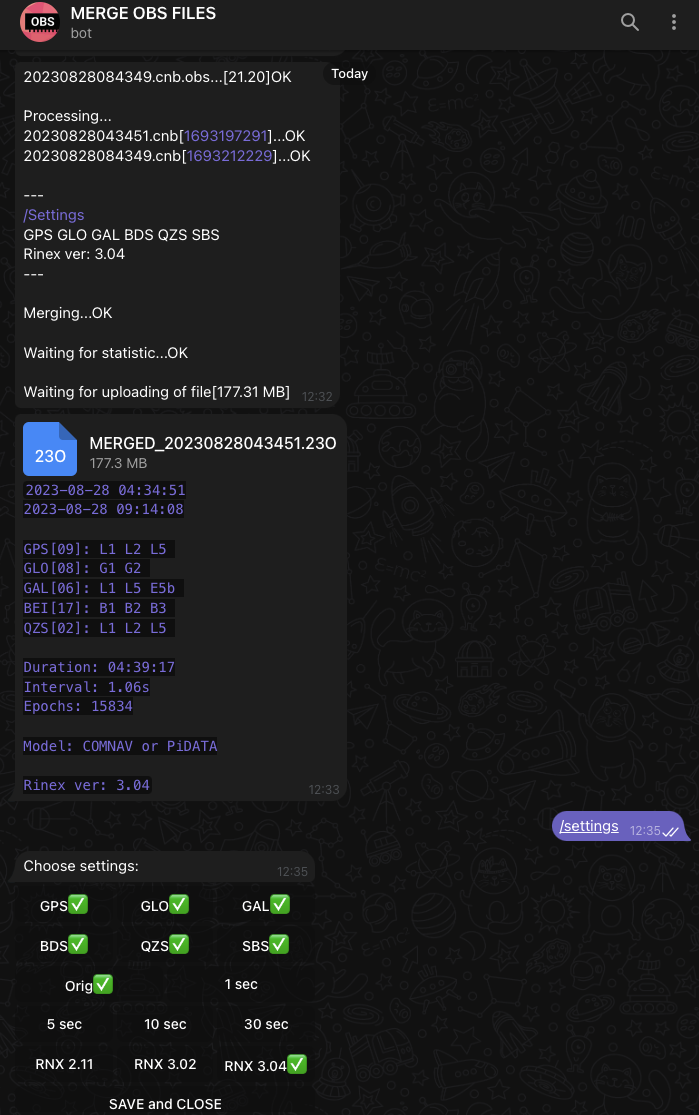
3. Попутно с задачей объединения, mergeobs бот решает задачу конвертации и прореживания исходных файлов(а). Для этого введите команду /settings и выберите необходимые опции.
Настройки:
GPS, GLO, GAL, BDS, QZS, SBS - устанавливает статус спутников группировок.
Orig, 1-30 sec - устанавливает периодичность эпох в файле.
RNX - устанавливает версию форма выходного файла RNX.
[](https://wiki.pidt.net/uploads/images/gallery/2023-09/snimok-ekrana-2023-09-06-v-12-35-51.png)
# ITRF calculation bot
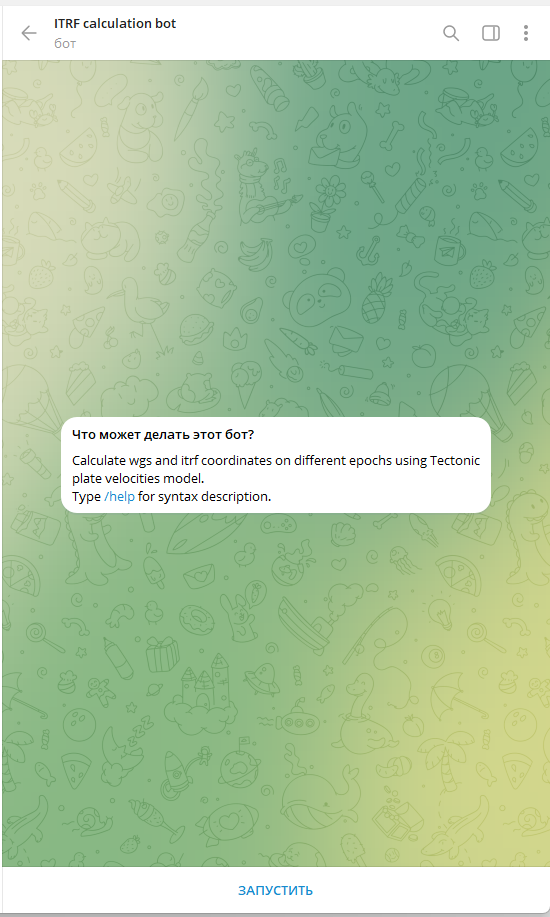
[ITRF бот](https://t.me/itrfbot) предназначен для расчета координат формата wgs и itrf между разными временными эпохами, используя модель движения тектонических плит.
[  ](https://wiki.pidt.net/uploads/images/gallery/2023-12/l931.png) [ 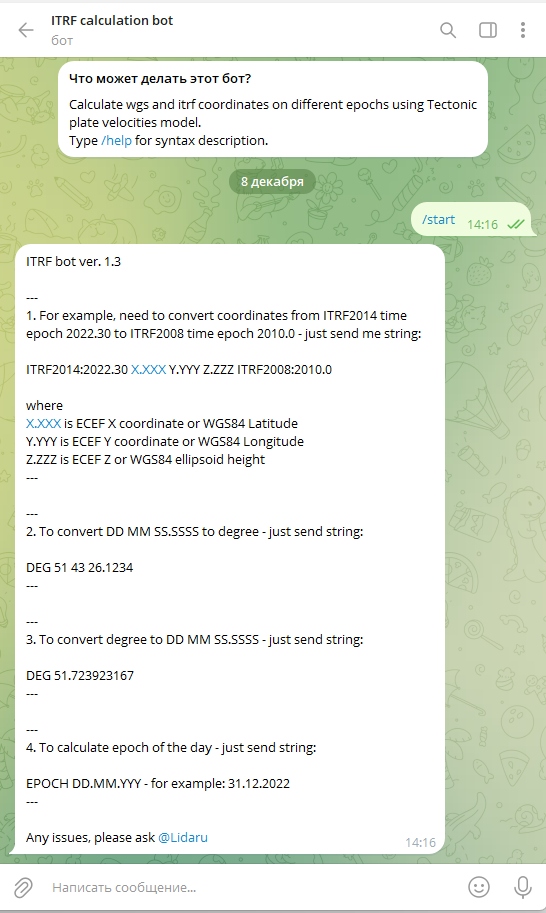](https://wiki.pidt.net/uploads/images/gallery/2023-12/1gj2.png)
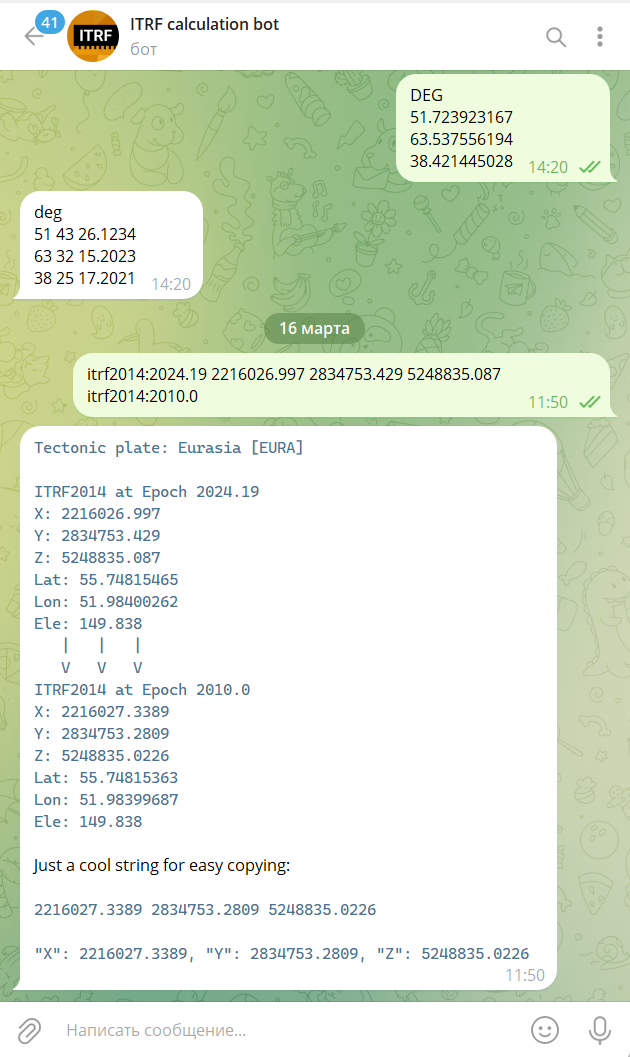
1\. Для того чтобы преобразовать координаты из эпохи времени ITRF2014 2022.30 в эпоху времени ITRF2008 2010.0, необходимо отправить запрос со следующим форматом:
ITRF2014:2022.30 X.XXX Y.YYY Z.ZZZ ITRF2008:2010.0
где:
X.XXX — координата ECEF X или широта WGS84. (десятичные градусы)
Y.YYY — координата ECEF Y или долгота WGS84.
Z.ZZZ — высота эллипсоида ECEF Z или WGS84.
Результат преобразования представлен на скриншоте ниже.
[](https://wiki.pidt.net/uploads/images/gallery/2024-03/snimok-ekrana-2024-03-16-115040.png)
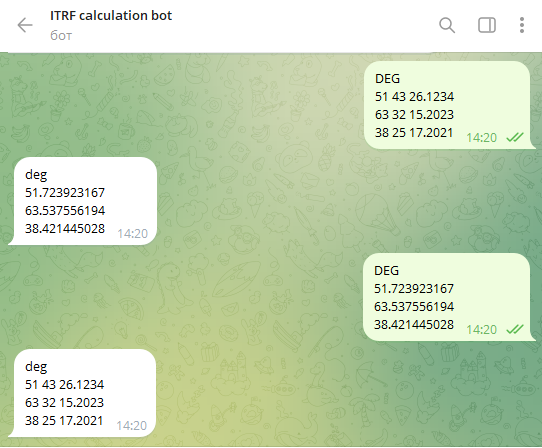
2. Преобразовать формат DD MM SS.SSSS в градусы можно с помощью запроса:
DEG 51 43 26.1234
[](https://wiki.pidt.net/uploads/images/gallery/2023-12/result.png)
3. Чтобы конвертировать градусы в формат DD MM SS.SSSS, достаточно отправить строку:
DEG 51.723923167
4. Для того чтобы рассчитать эпоху дня, отправьте строку:
EPOCH DD.MM.YYYY - например: 31.12.2022
# DXF 2 TXT bot
Микробот **DXF 2 TXT bot** – надёжный помощник для кадастровых инженеров, позволяющий получить TXT файл с координатами из файла DXF.
##### Преобразование DXF в TXT формат
1. Перейдите на страницу бота по ссылке [https://t.me/dxf2txtbot.](https://t.me/dxf2txtbot)
2. Нажмите кнопку "Start".
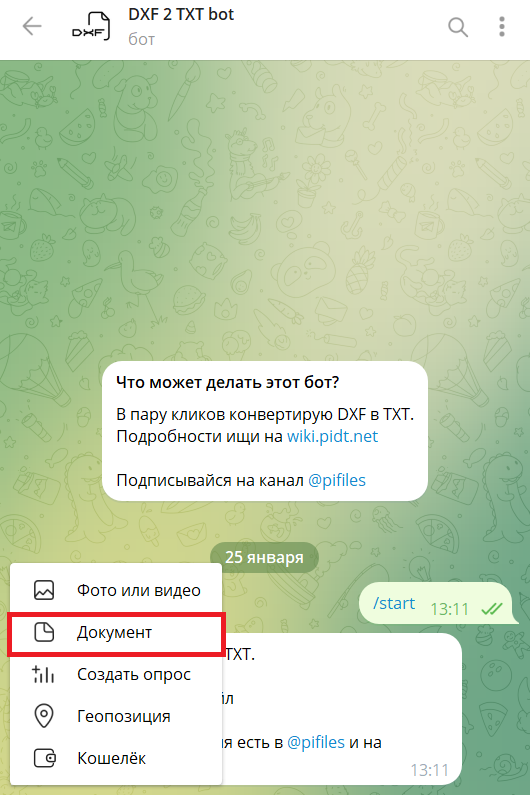
3. Загрузите в бота свой файл DXF.
Загрузите файл через сообщение, либо перешлите из бота [KML 2 DXF](https://t.me/kml2dxfbot).
[  ](https://wiki.pidt.net/uploads/images/gallery/2025-01/2.png) [ 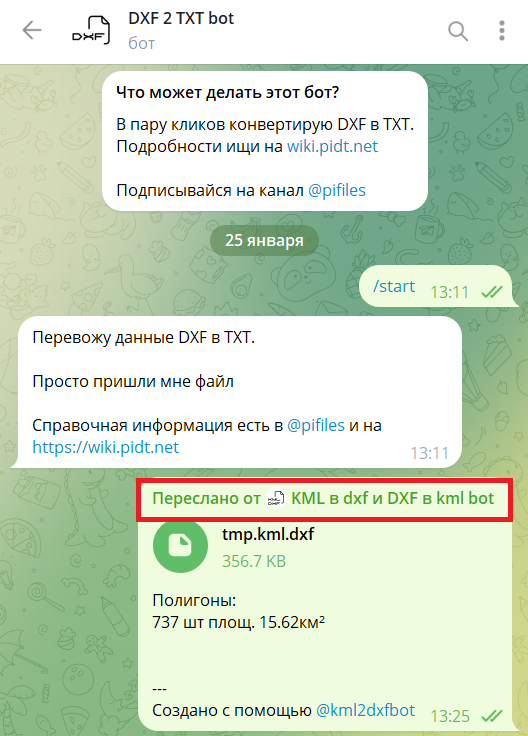](https://wiki.pidt.net/uploads/images/gallery/2025-01/9nr1.png)
Бот [KML 2 DXF](https://wiki.pidt.net/books/telegram-boty-vd/page/kml-2-dxf-bot) поможет вам получить чертежи в формате DXF, используя локальные координаты из ваших KML/KMZ файлов.
После завершения преобразования, вы получите сгенерированный файл в формате TXT.
[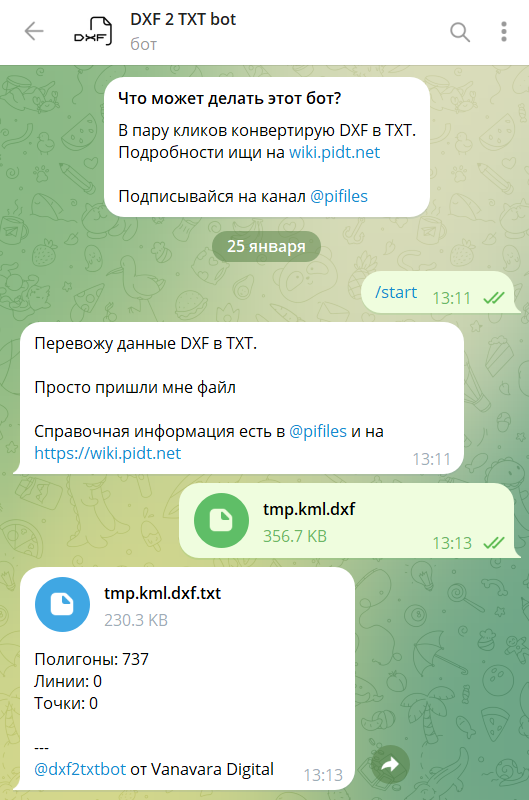](https://wiki.pidt.net/uploads/images/gallery/2025-01/snimok-ekrana-2025-01-25-132324.png)
# КПТ бот, хранение и поиск по XML данным из Росреестра
Бот предназначен для автоматического парсинга и хранения информации из выписок ЕГРН / КПТ. В настоящее время бот поддерживает парсинг следующих типов файлов:
- KPT
- KVZU
- extract\_cadastral\_plan\_territory
- extract\_about\_property\_land
Чтобы обеспечить удобство при отправке файлов, рекомендуется использовать архив ZIP с файлом подписи SIG.
После обработки файлов, бот загружает данные в базу данных gis.pidt сервиса и хранит их там. Доступ к этим данным будут иметь различные миниботы и сервисы. На данный момент доступны следующие миниботы: [kpt2txtbot](https://t.me/kpt2txtbot) и [kpt2kmlbot](https://t.me/kpt2kmlbot), [kpt2dxfbot](https://t.me/kpt2dxfbot).
Для использования бота перейдите на страницу [https://t.me/findkptbot](https://t.me/findkptbot). Используйте строку сообщения для живого поиска.
##### Поиск по загруженным КПТ файлам
1. Загрузите XML файл. В ответ бот отправит данные по этому плану (кадастровый квартал, участки, зоны и т.д.).
[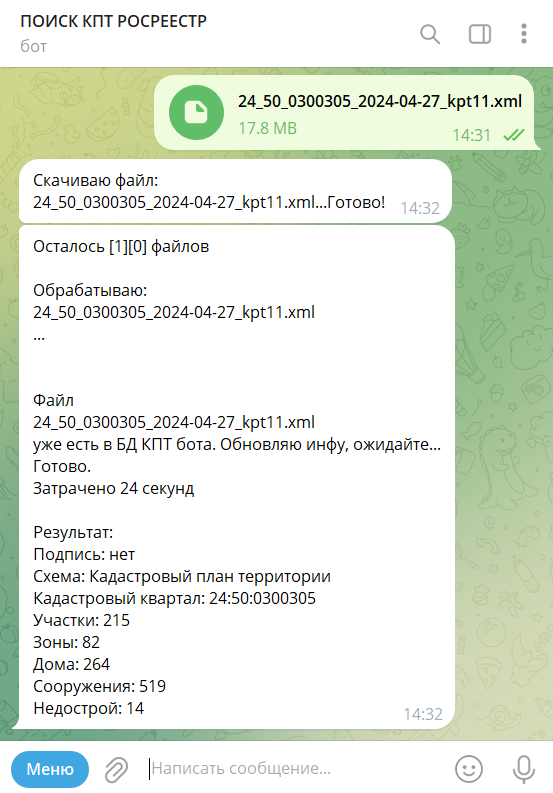](https://wiki.pidt.net/uploads/images/gallery/2024-07/1.png)
2. Отправьте сообщение: @findkptbot \[кадастровый квартал\] \[участок, строение, зона\]. В поиске доступны следующие служебные слова и символы:
- \* - любые числа
- Уча - участки
- Ква - кварталы
- Стро - строения
- ОМС - ОМС
- Зон - зоны
[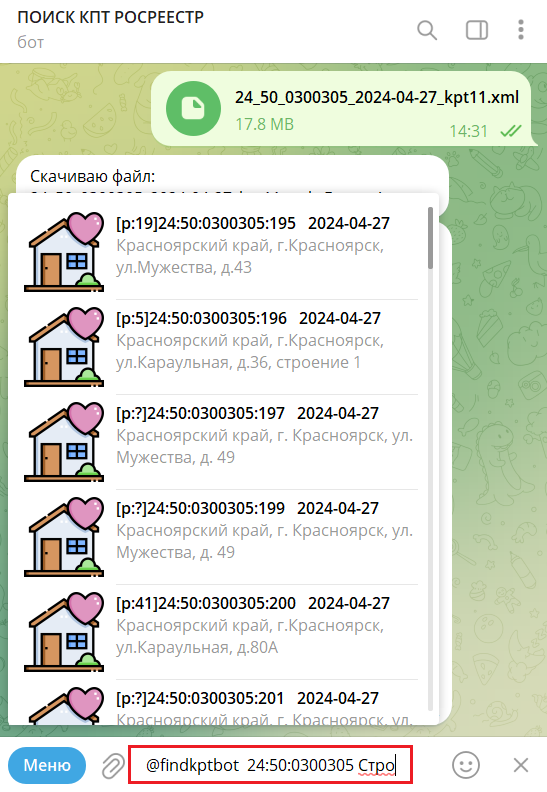](https://wiki.pidt.net/uploads/images/gallery/2024-07/snimok-ekrana-2024-07-03-152216.png)
##### Поиск по всем файлам
Если необходимо искать по чужим файлам, в поиске следует указать "Всюду".
1. Отправьте сообщение: @findkptbot \[кадастровый номер\] Всюду.
[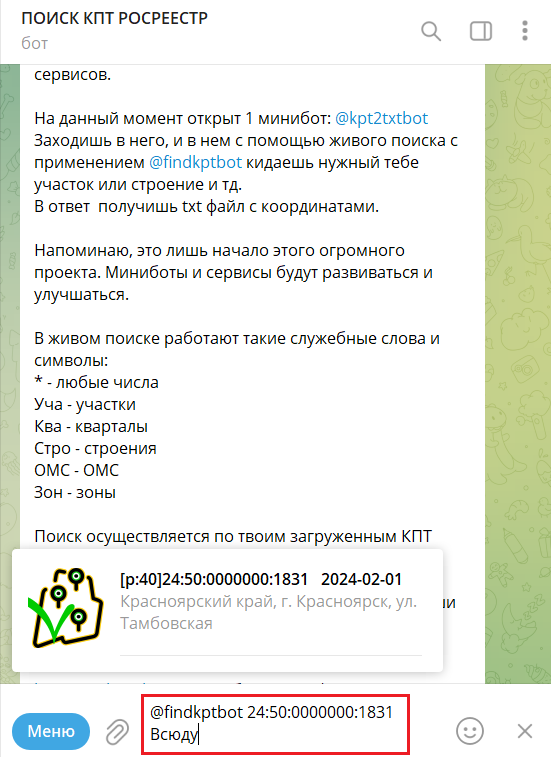](https://wiki.pidt.net/uploads/images/gallery/2024-07/snimok-ekrana-2024-07-03-133310.png)
После выполнения поиска, вы можете отправить выбранный объект в ботов [kpt2txtbot](https://t.me/kpt2txtbot) и [kpt2kmlbot](https://t.me/kpt2kmlbot), [kpt2dxfbot](https://t.me/kpt2dxfbot). Боты найдут данные по вашему объекту в базе данных, преобразует их в координаты и отправят ответом в нужном формате. [ ](https://wiki.pidt.net/uploads/images/gallery/2024-07/snimok-ekrana-2024-07-03-161634.png)
[ 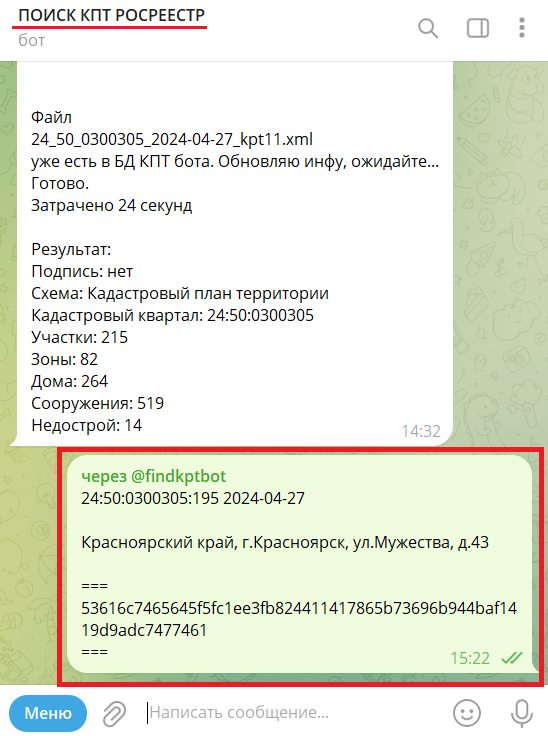 ](https://wiki.pidt.net/uploads/images/gallery/2024-07/snimok-ekrana-2024-07-03-161634.png) [ 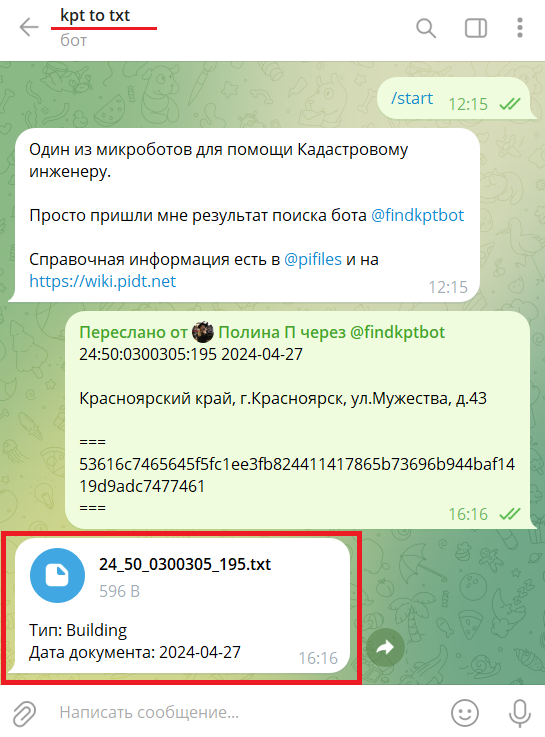](https://wiki.pidt.net/uploads/images/gallery/2024-07/snimok-ekrana-2024-07-03-161713.png)
Файл в TXT формате можно легко импортировать в приложение [7Star](https://wiki.pidt.net/books/poleznye-materialy-pofaily/page/7star-3410) для добавления ваших собственных точек.
[ 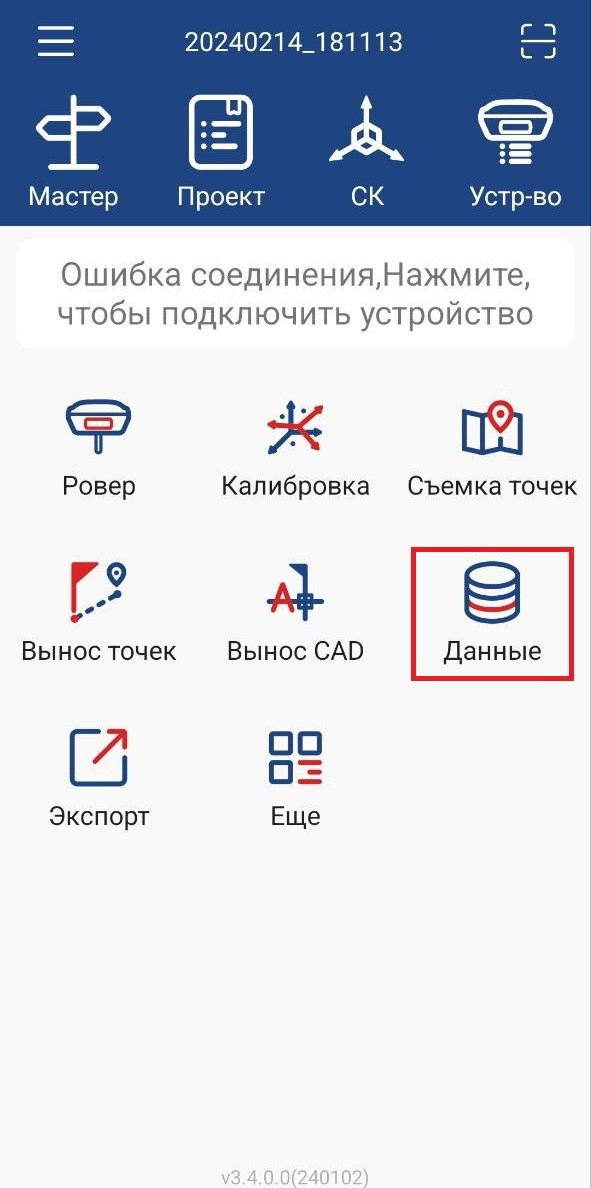 ](https://wiki.pidt.net/uploads/images/gallery/2024-07/7mDphoto-2024-07-03-15-57-19-2.jpg) [ 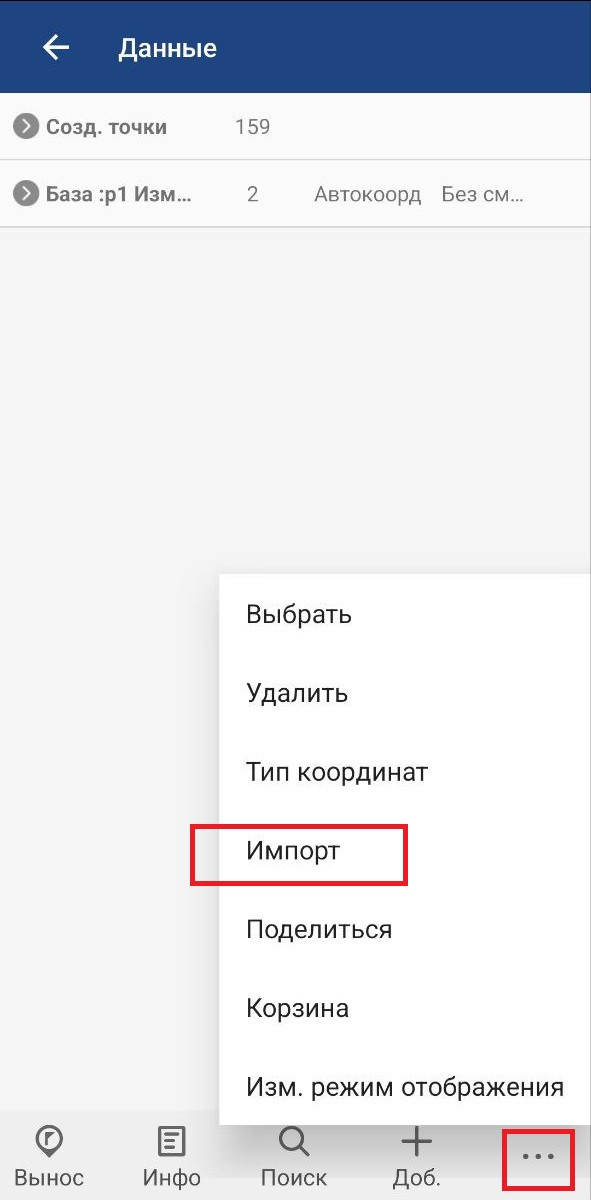](https://wiki.pidt.net/uploads/images/gallery/2024-07/photo-2024-07-03-15-57-19.jpg)
# Работа с KML: конвертеры
# KML 2 TXT bot
##### Преобразование KML в TXT формат
1. Перейдите на страницу бота по ссылке [https://t.me/kml2txtbot](https://t.me/kml2txtbot).
2. Нажмите кнопку "Start".
3. Загрузите в бота свой файл KML.
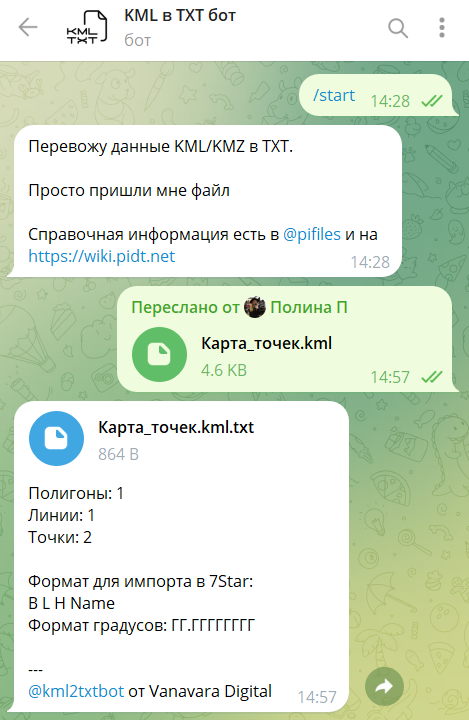
4. После завершения преобразования, вы получите сгенерированный файл в формате TXT.
[](https://wiki.pidt.net/uploads/images/gallery/2025-03/snimok-ekrana-2025-03-11-161513.png)
##### Импорт точек в 7Star
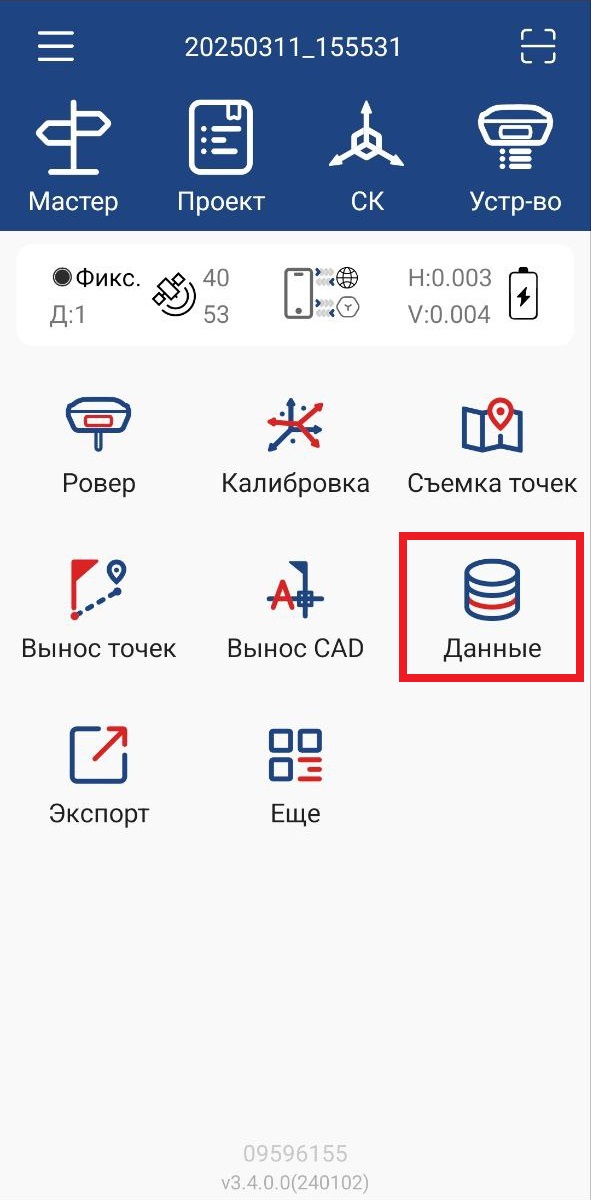
1. Откройте приложение 7Star и перейдите в раздел "Данные" на главном экране. Выберите функцию импорта.[ ](https://wiki.pidt.net/uploads/images/gallery/2025-03/photo-2025-03-11-16-44-35.jpg)
[  ](https://wiki.pidt.net/uploads/images/gallery/2025-03/photo-2025-03-11-16-44-35.jpg) [ 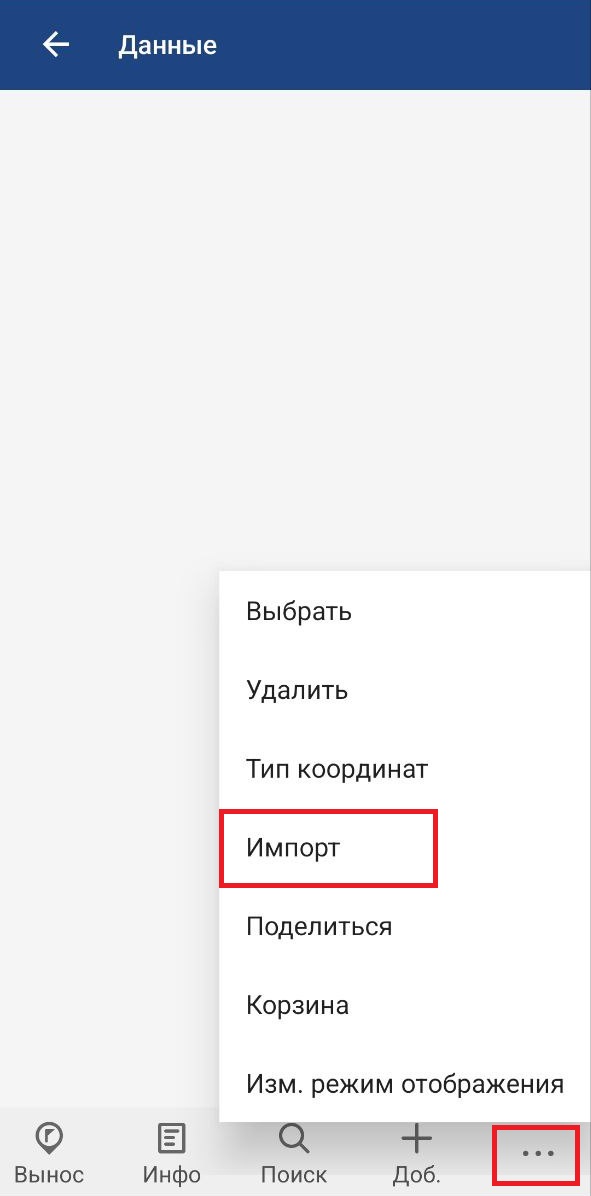](https://wiki.pidt.net/uploads/images/gallery/2025-03/photo-2025-03-11-16-46-31.jpg)
2\. Выберите формат импорта и загрузите файл TXT с точками.[ ](https://wiki.pidt.net/uploads/images/gallery/2025-03/photo-2025-03-11-16-19-59.jpg)
[ 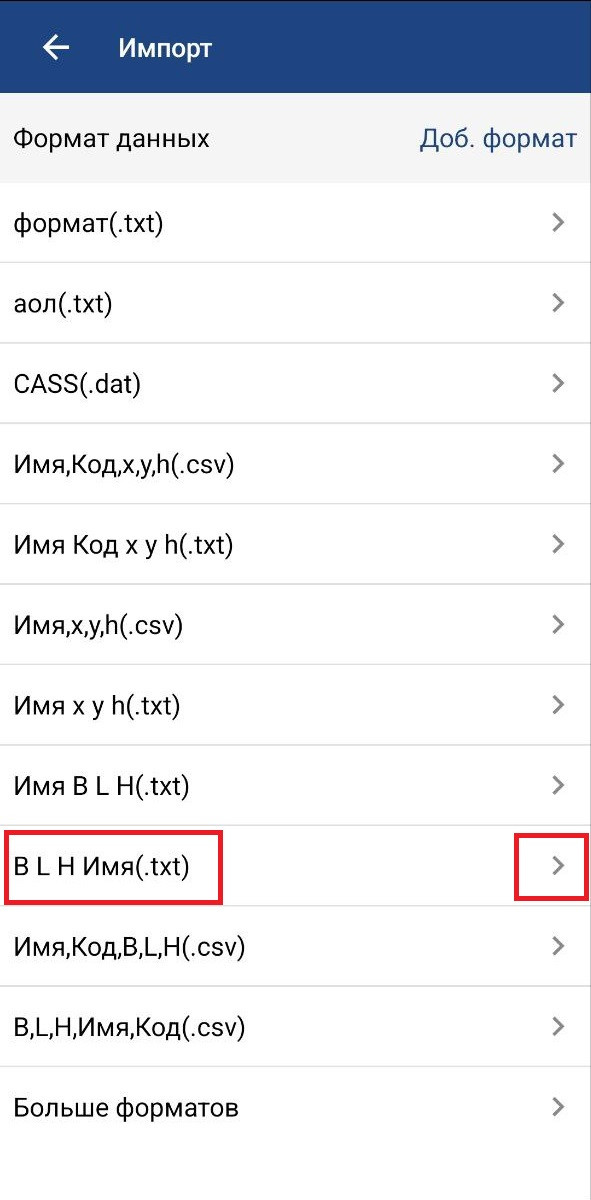 ](https://wiki.pidt.net/uploads/images/gallery/2025-03/photo-2025-03-11-16-19-59.jpg) [ 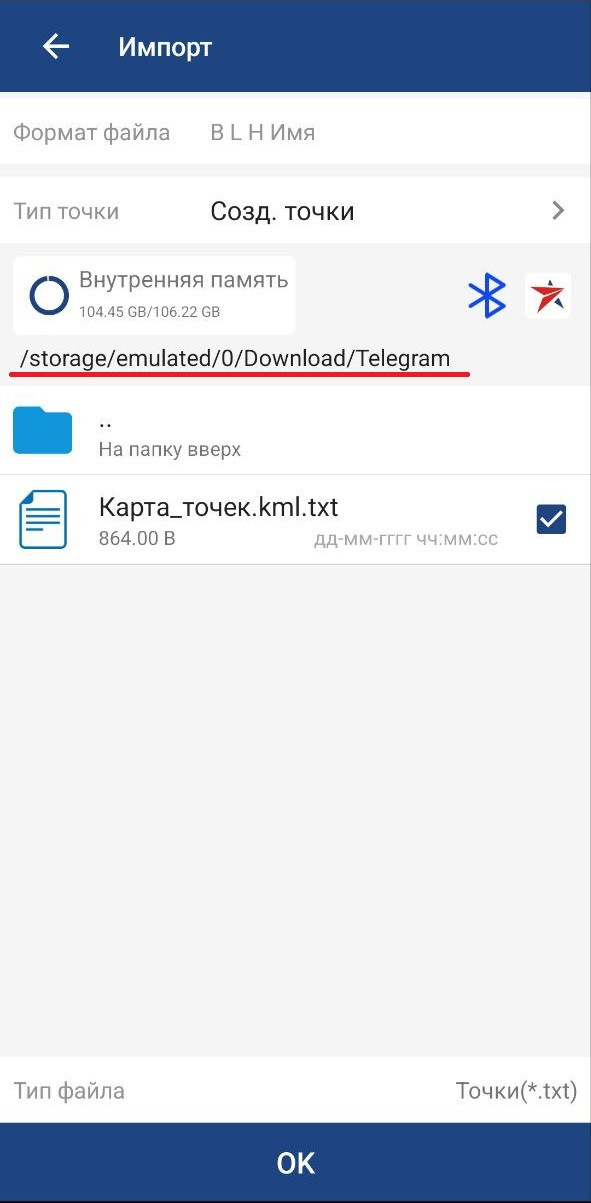](https://wiki.pidt.net/uploads/images/gallery/2025-03/photo-2025-03-11-16-21-13.jpg)
3\. В этом же разделе будут отображены импортированные точки.
[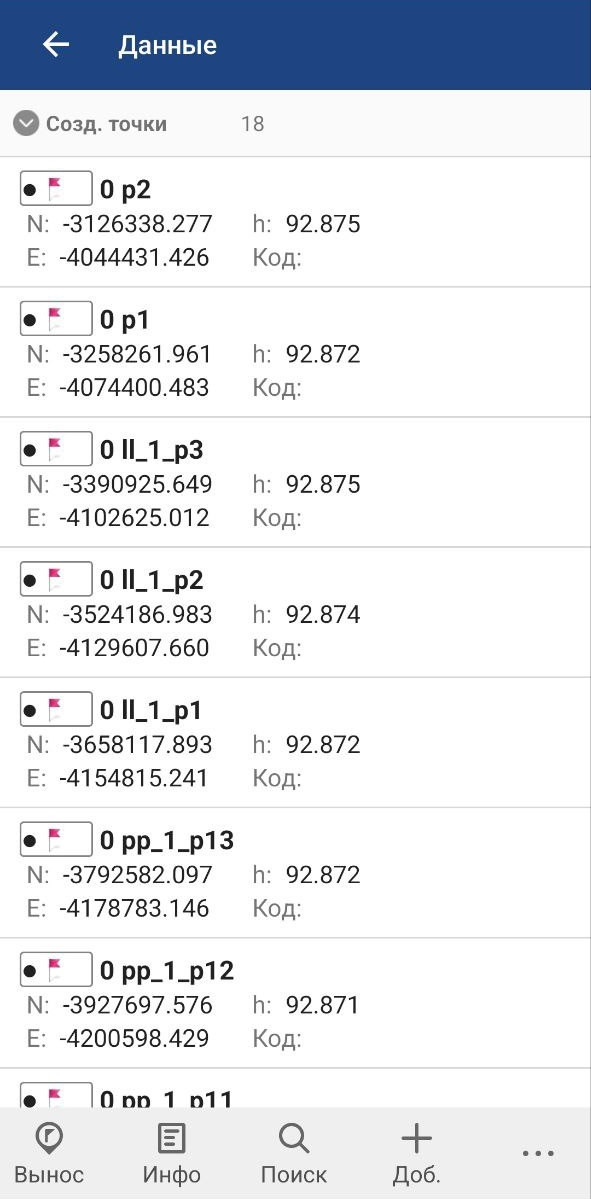](https://wiki.pidt.net/uploads/images/gallery/2025-03/photo-2025-03-11-16-22-38.jpg)
# KML 2 DXF bot
Микробот kml2dxf – надёжный помощник для кадастровых инженеров, позволяющий получить DXF чертеж в локальных координатах из файлов KML/KMZ.
[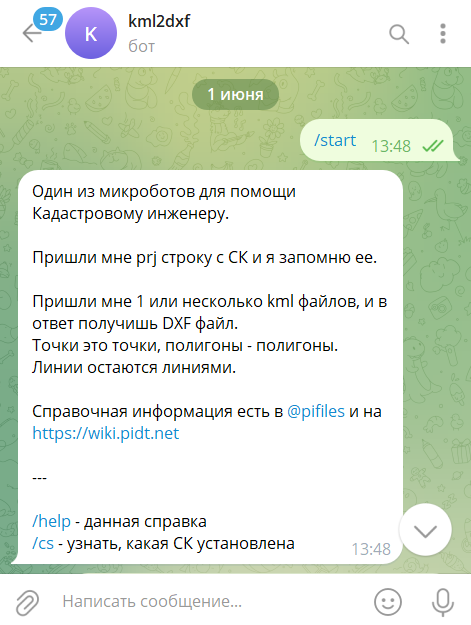](https://wiki.pidt.net/uploads/images/gallery/2024-06/snimok-ekrana-2024-06-01-152101.png)
##### Преобразование KML в DXF формат
Чтобы воспользоваться Telegram ботом, необходимо выполнить следующие шаги:
1. Перейдите на страницу бота по ссылке [https://t.me/kml2dxfbot](https://t.me/kml2dxfbot).
2. Нажмите кнопку "Start".
3. Добавьте систему координат:
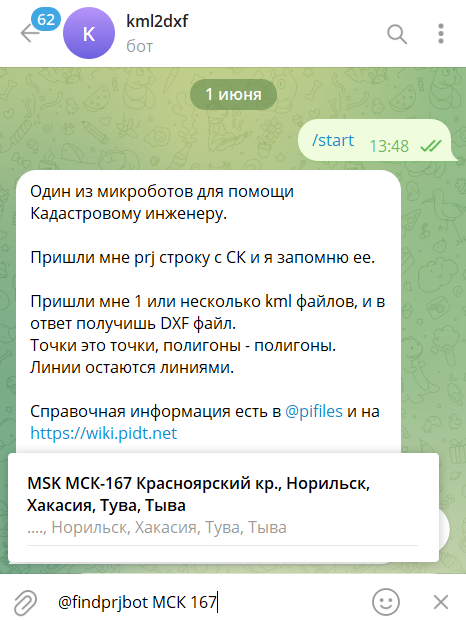
- Введите в строку сообщения - @findprjbot, далее введите название МСК и выберите нужную зону из списка. Например, МСК 167.
[](https://wiki.pidt.net/uploads/images/gallery/2024-06/snimok-ekrana-2024-06-01-152942.png)
- Проверьте какая сейчас установлена система координат по команде /cs.
Для установки новой системы координат, потребуется повторить все предыдущие этапы. После этого новая система координат будет успешно установлена.
4. Установите настройки.
- Команда /closeLines включает и выключает настройку замыкания линий в полигоны / полигоны в линии.
- Команда /Report управляет созданием отчета, позволяя включать или отключать эту функцию.
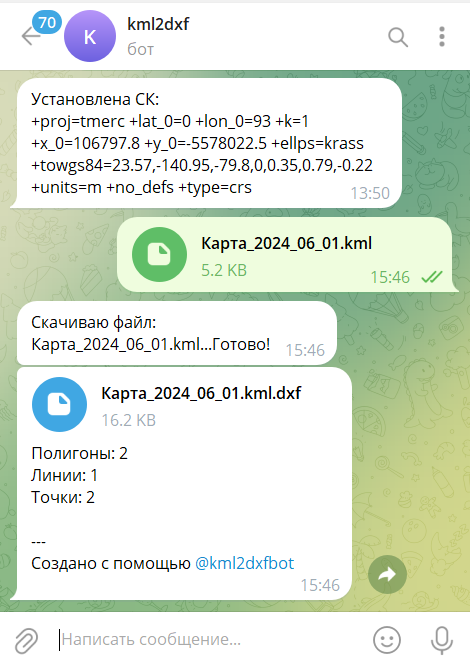
5. Загрузите в бот файл формата KML / KMZ. Бот способен принимать один или несколько файлов одновременно.
Когда преобразование будет завершено, вы получите уведомление и сгенерированный файл формата DXF.
[](https://wiki.pidt.net/uploads/images/gallery/2024-06/snimok-ekrana-2024-06-01-155449.png)
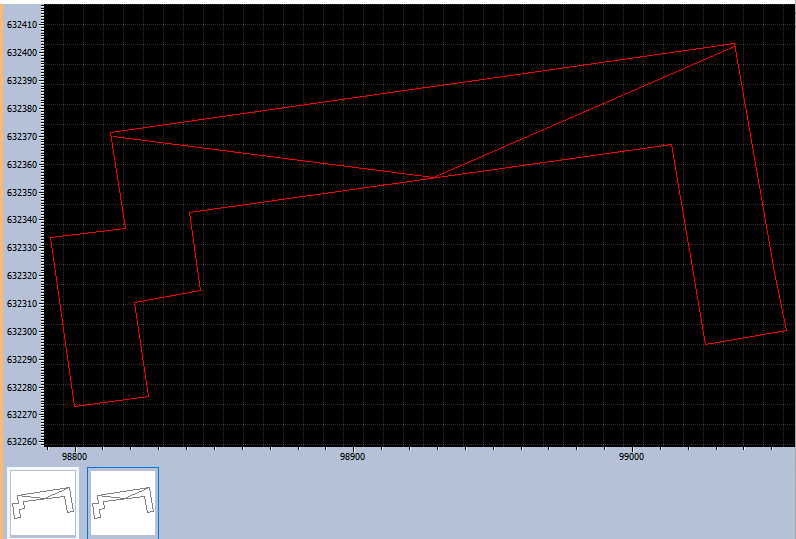
Используйте файл DXF, для визуального представления чертежа, в удобной для вас программе. На скриншоте ниже представлено 2D-изображение, созданное ботом.
[](https://wiki.pidt.net/uploads/images/gallery/2024-06/image.png)
##### Преобразование DXF в KML формат
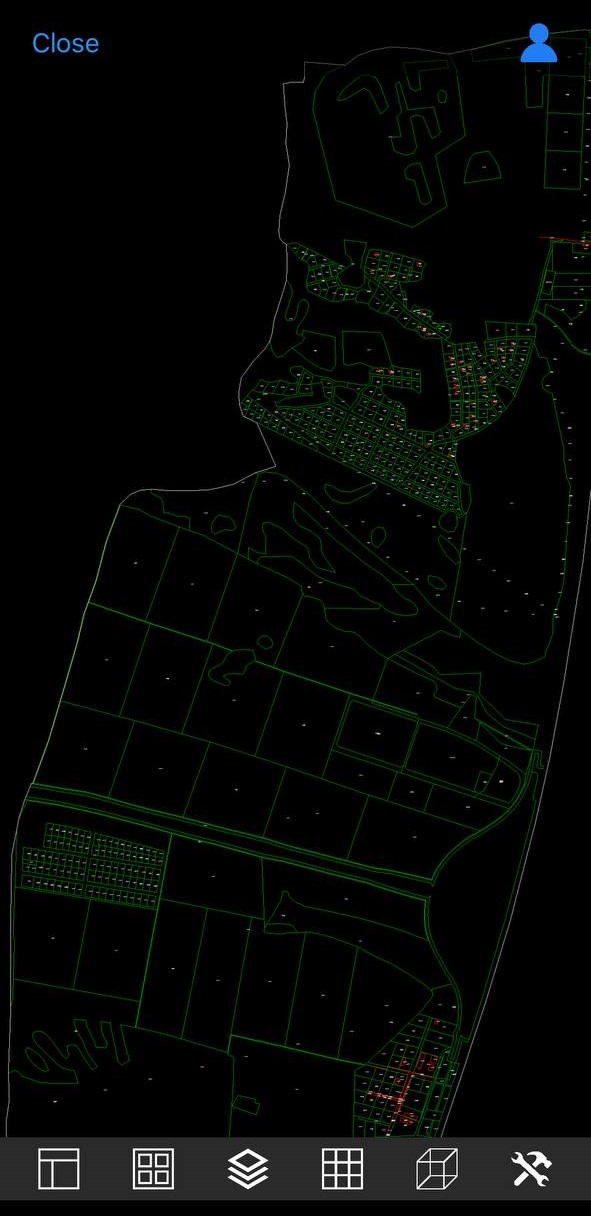
Бот [@kml2dxfbot](https://t.me/kml2dxfbot) поддерживает и обратное преобразование: из DXF в KML. Отправьте ему DXF файл, и в ответ вы получите KML, который можно просматривать на смартфоне без необходимости использования геодезического программного обеспечения.
Результаты преобразования представлены на скриншотах ниже.
[ ](https://wiki.pidt.net/uploads/images/gallery/2024-08/photo-2024-08-10-15-02-20.jpg)[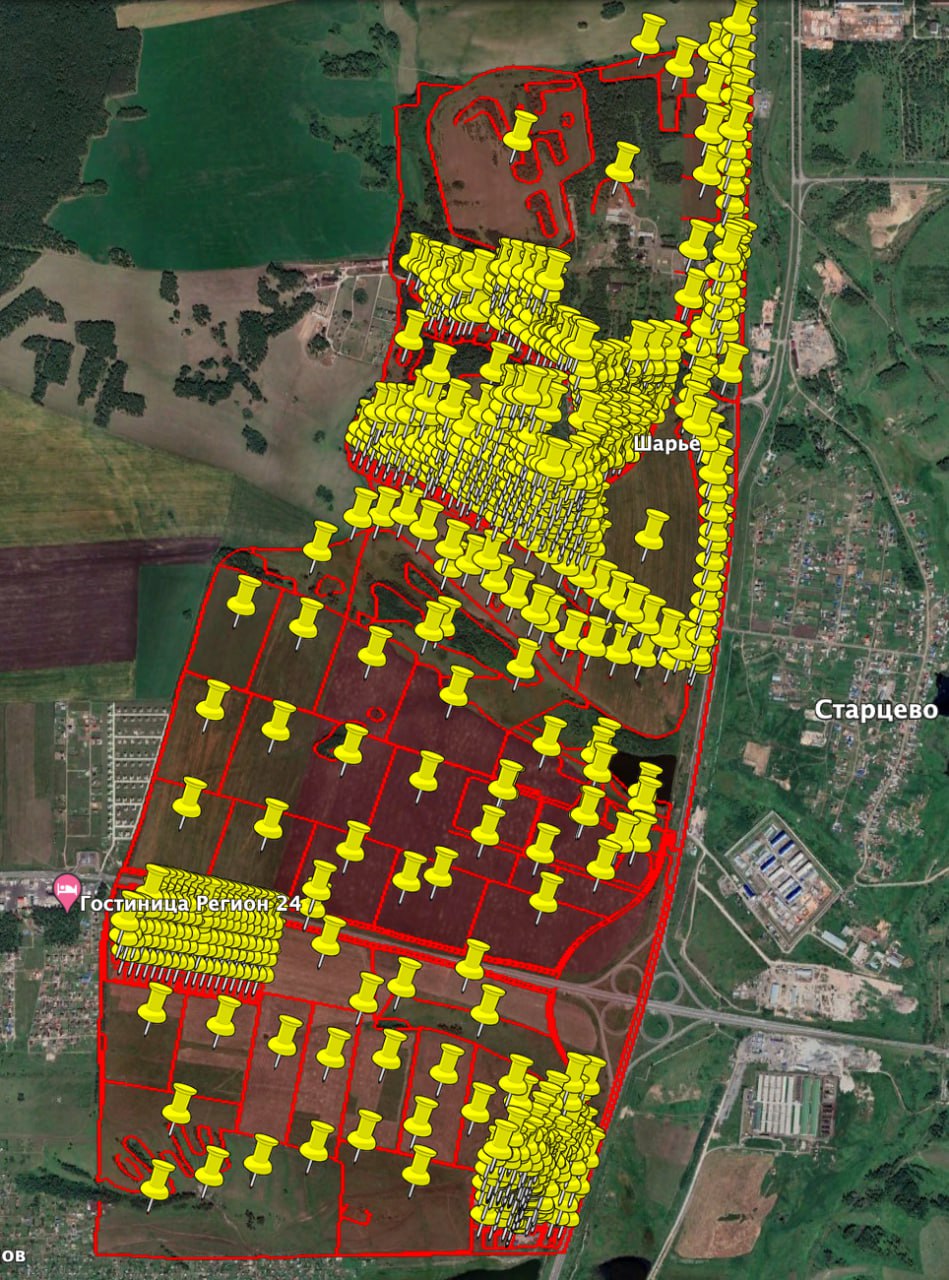](https://wiki.pidt.net/uploads/images/gallery/2024-08/photo-2024-08-10-15-02-30.jpg)
Чертеж — ключевой инструмент в картографии и геодезии, позволяющий создавать точные топографические карты и цифровые модели местности. Он находит применение в разнообразных областях, где требуется визуализация и анализ рельефа. Для удобства генерации таких чертежей существуют специализированные инструменты, например, Telegram бот KML2DXF, который выделяется своей доступностью и простотой использования, делая процесс понятным.
# KML to ANY bot
##### Преобразование текста в формат KML
1. Перейдите на страницу бота по ссылке [https://t.me/kml2bot](https://t.me/kml2bot).
2. Нажмите кнопку "Start".
[  ](https://wiki.pidt.net/uploads/images/gallery/2025-12/snimok-ekrana-2025-12-02-164007.png) [ 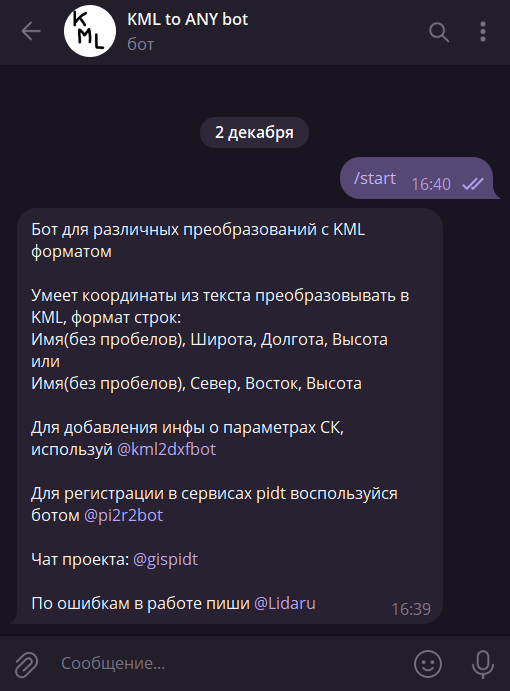](https://wiki.pidt.net/uploads/images/gallery/2025-12/snimok-ekrana-2025-12-02-164017.png)
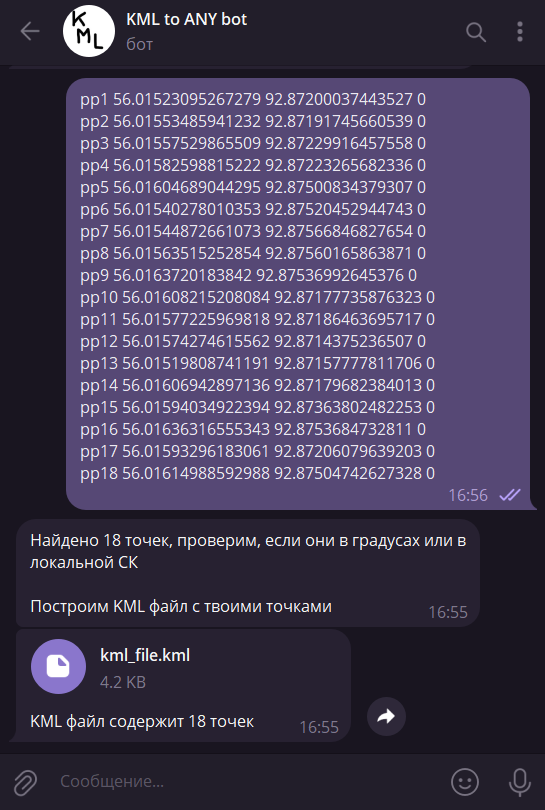
3\. Отправьте Telegram боту текст с координатами точек в формате:
- Имя(без пробелов) Широта Долгота Высота
- Имя(без пробелов) Север Восток Высота
4. После завершения преобразования, вы получите сгенерированный файл в формате KML.
[](https://wiki.pidt.net/uploads/images/gallery/2025-12/image.png)
# KML в GeoJSON bot
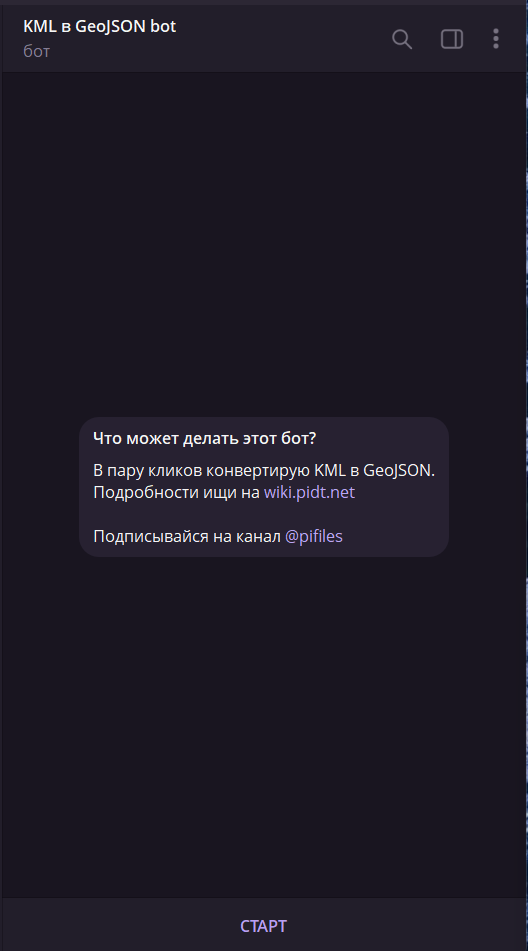
KML в GeoJSON bot преобразует файлы из формата KML в формат GeoJSON, обеспечивая удобную подготовку данных для использования в GIS-приложениях, веб-картах и аналитических системах.
Как использовать:
1. Запустите telegram бота по кнопке СТАРТ.
2. Отправьте боту KML-файл.
3. Дождитесь обработки.
4. Получите архив с двумя GeoJSON-файлами в нужных проекциях.
На выходе вы получаете два файла:
- **в проекции EPSG:3857** (Web Mercator — используется в OpenStreetMap, Google Maps и др.)
- **в проекции EPSG:4326** (WGS 84 — стандарт для большинства картографических сервисов)[ ](https://wiki.pidt.net/uploads/images/gallery/2025-10/3Mcimage.png)
[  ](https://wiki.pidt.net/uploads/images/gallery/2025-10/3Mcimage.png) [ 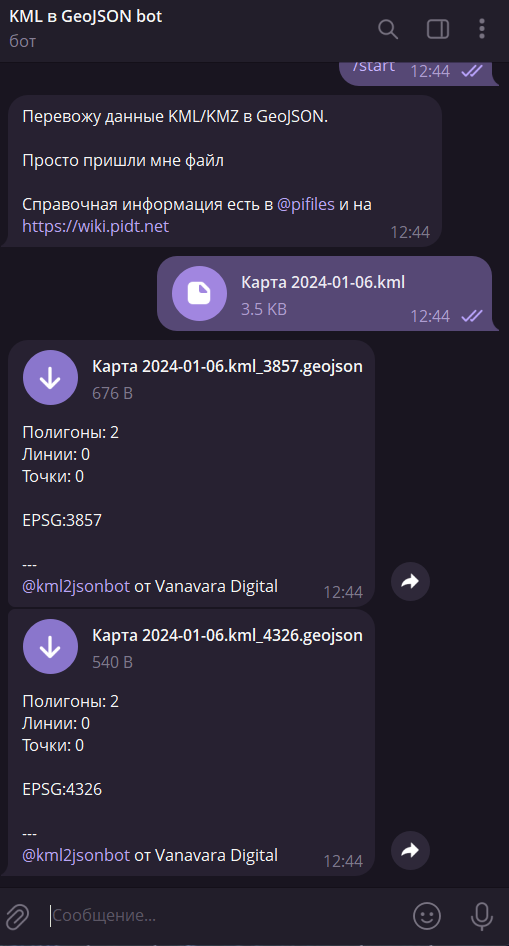](https://wiki.pidt.net/uploads/images/gallery/2025-10/SVbimage.png)
# KML 2 SRTM or DEM bot
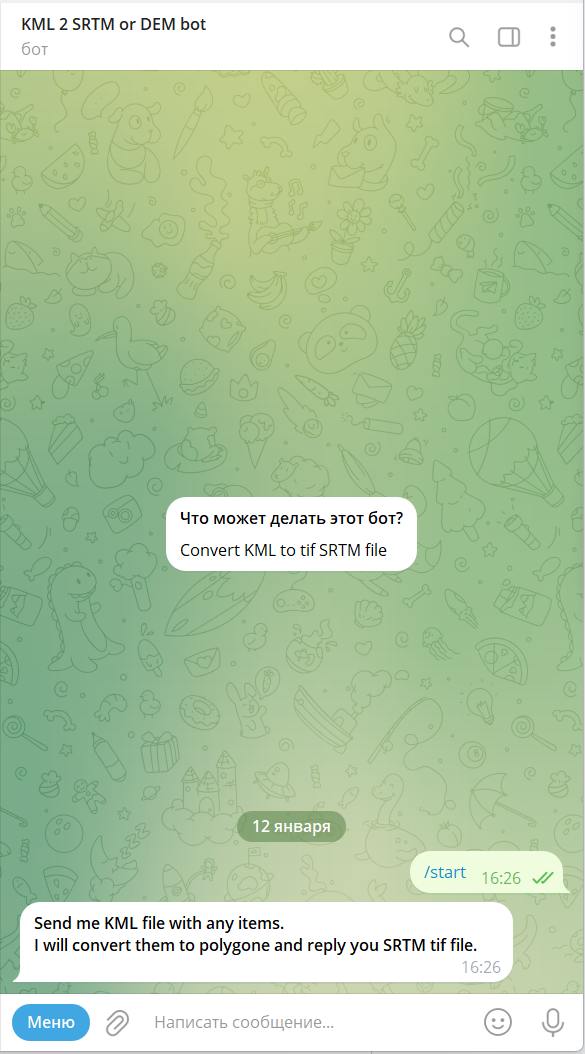
[KML 2 SRTM or DEM bot](https://t.me/kml2srtmbot) - это простой и эффективный Telegram бот, который позволяет получить модель рельефа земли из файла KML. Цифровое представление поверхности земли может использоваться для различных целей, таких как картография, геодезия и аэрофотосъемка.
[](https://wiki.pidt.net/uploads/images/gallery/2024-01/DBIsnimok-ekrana-2024-01-12-162742.png)
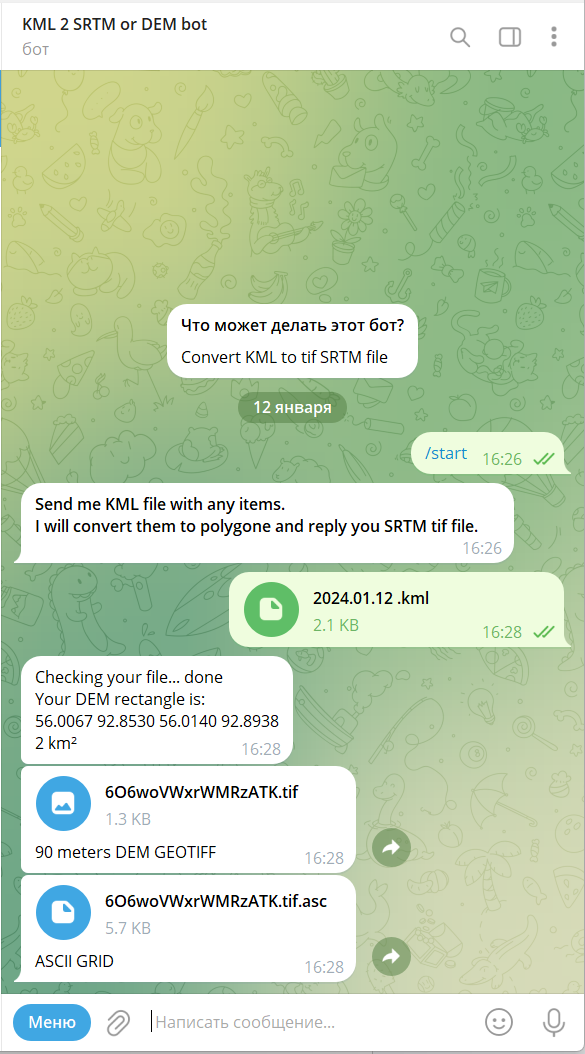
Чтобы воспользоваться Telegram ботом, необходимо выполнить следующие действия:
- Перейдите на страницу бота по ссылке [@kml2srtmbot](https://t.me/kml2srtmbot).
- Нажмите кнопку "Start".
- Загрузите в бота свой файл KML.
- Нажмите кнопку "Отправить".
Когда преобразование будет завершено, вы получите уведомление и сгенерированные файлы.
[](https://wiki.pidt.net/uploads/images/gallery/2024-01/F8Ysnimok-ekrana-2024-01-12-162904.png)
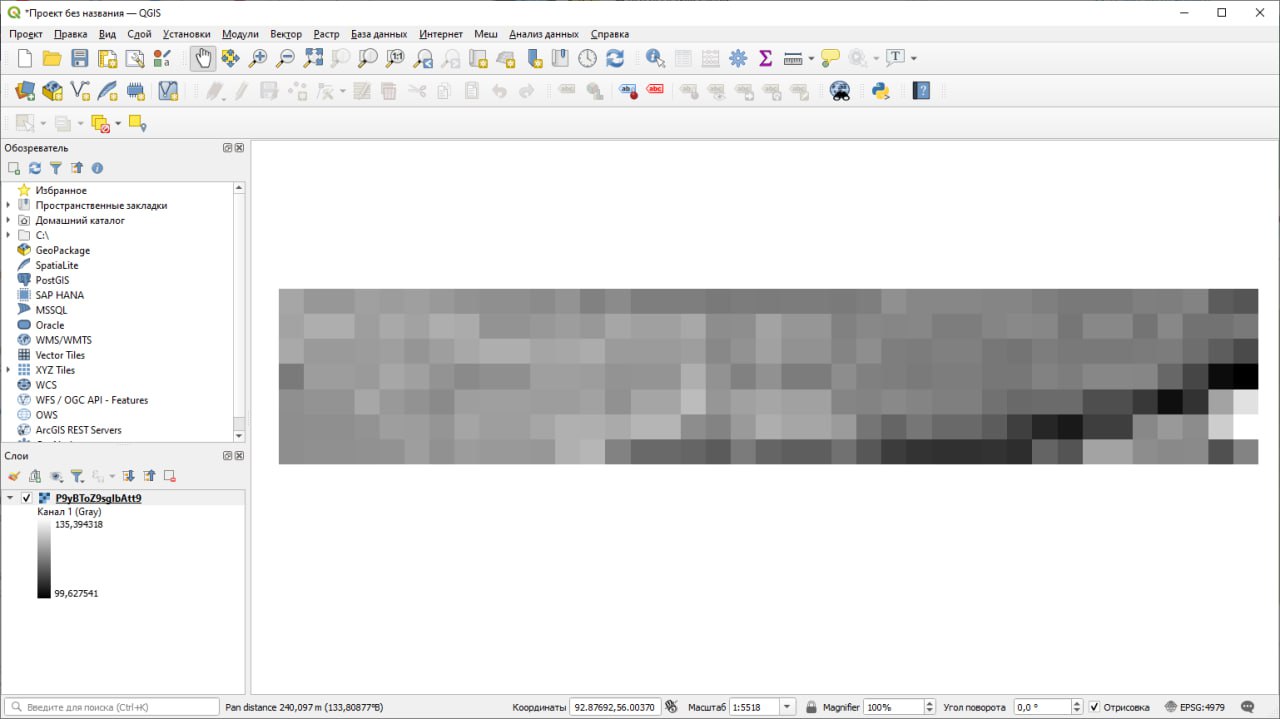
Используйте файл .tif, для визуального представления модели, в программе QGIS, либо в другом стороннем ПО. На скриншоте ниже представлена модель рельефа с высотой от 99 до 135.
[](https://wiki.pidt.net/uploads/images/gallery/2024-01/photo-2024-01-12-20-29-50.jpg)
Модель рельефа можно использовать для создания топографических карт, планов и других картографических материалов. В сфере геодезии используются для определения координат объектов и создания цифровых моделей местности (ЦММ). Также модель можно использовать для обработки аэрофотоснимков, создания ортофотопланов и других аэрофотографических материалов.
Модель рельефа используется в различных сферах, в связи с этим, возникает необходимость в инструментах, которые позволяют сгенерировать её. Telegram бот KML 2 SRTM отлично справляется с этой задачей. Он прост в использовании и не требует специальных навыков.
# NSPD 2 DXF bot
# NSPD 2 DXF bot
Telegram бот nspd2dxfbot - цифровой помощник геодезистов и кадастровых инженеров, упрощает работу с координатами и созданием чертежей.
##### Что такое nspd2dxfbot?
*nspd2dxfbot* — это бесплатный Telegram бот, разработанный для обработки данных из Национальной системы пространственных данных (НСПД). Он автоматически переводит координаты в местную систему координат нужного района, накладывает их на кадастровый план территории и предоставляет результат в удобном формате DXF, KML, Excel, CSV.
Бот не имеет ограничений по количеству запросов, что делает его идеальным инструментом для работы с большими объемами данных.
##### Как работает бот?
Использование nspd2dxfbot максимально упрощено. Чтобы начать работу, выполните несколько простых шагов:
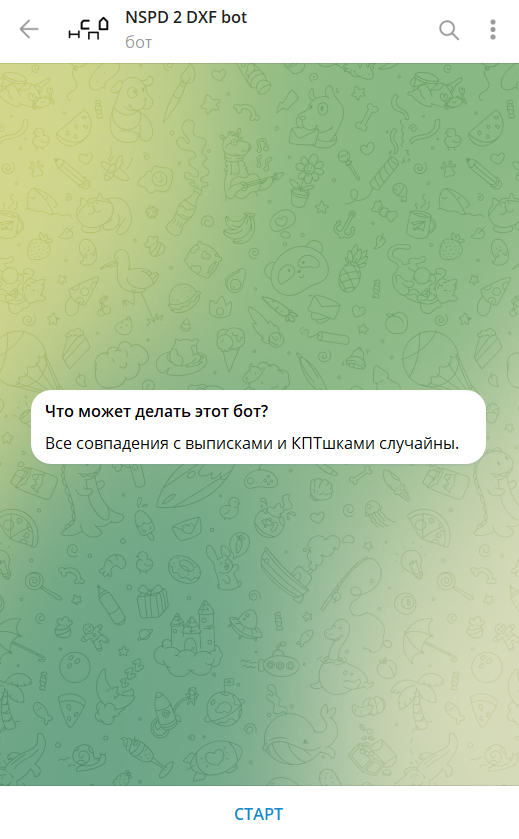
1. Перейдите на страницу бота по ссылке [@nspd2dxfbot. ](https://t.me/nspd2dxfbot)Нажмите кнопку СТАРТ и ознакомьтесь с возможностями бота.
[  ](https://wiki.pidt.net/uploads/images/gallery/2025-04/snimok-ekrana-2025-04-28-124628.png) [ 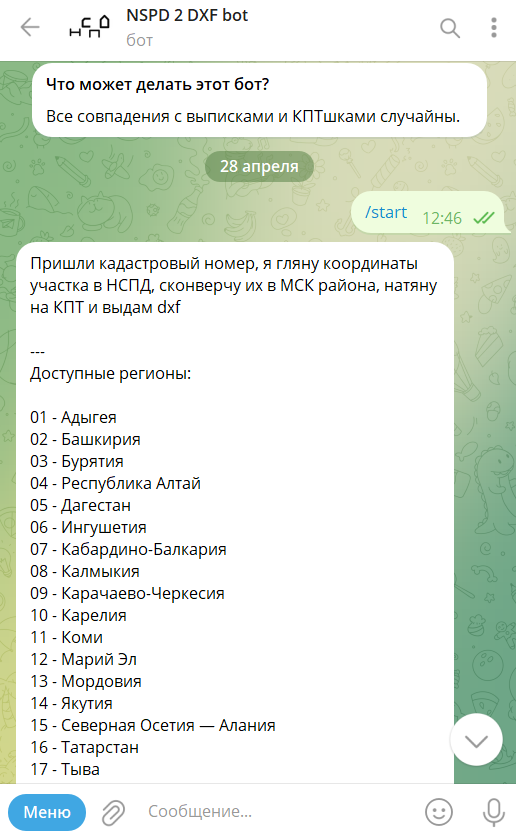](https://wiki.pidt.net/uploads/images/gallery/2025-04/snimok-ekrana-2025-04-28-124708.png)
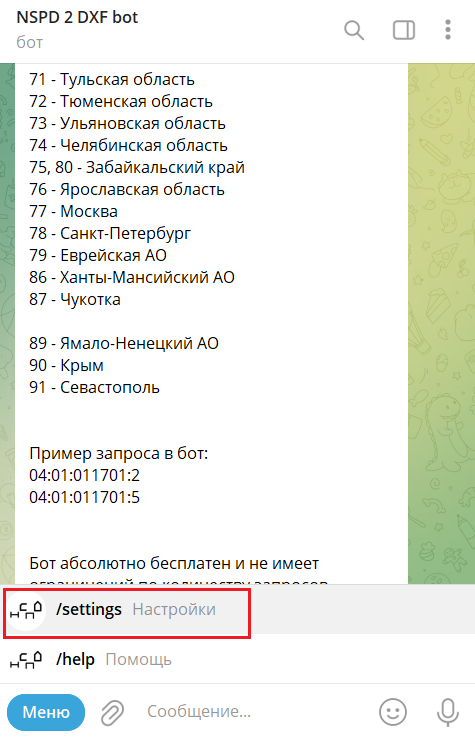
2\. Ознакомьтесь с доступными регионами. В 99% районов перевод с СКО 0.3 мм.
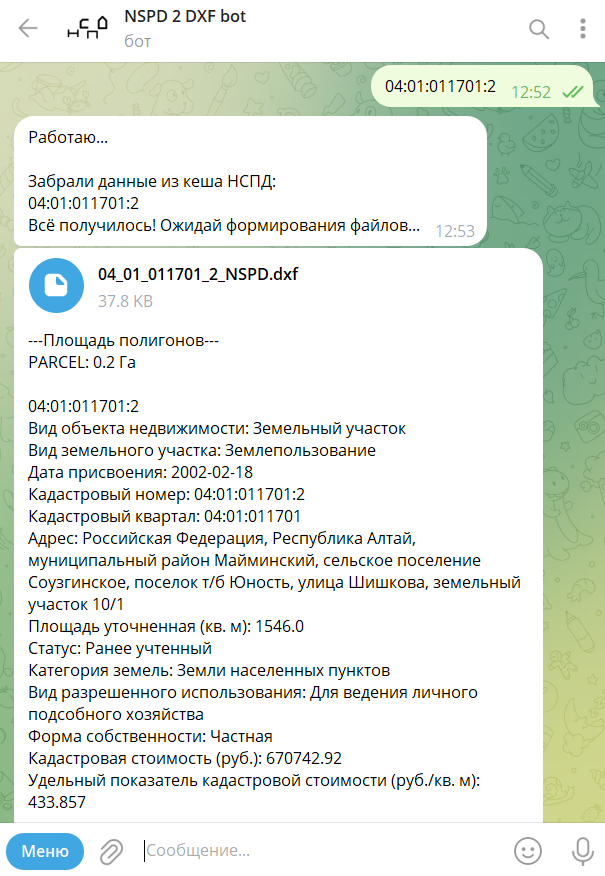
3. Отправьте боту кадастровый номер объекта через сообщение. Если данные доступны в базе, бот выдаст готовый файл DXF в местной системе координат, привязанный к КПТ.
[](https://wiki.pidt.net/uploads/images/gallery/2025-04/snimok-ekrana-2025-04-28-125521.png)
##### Настройки и форматы
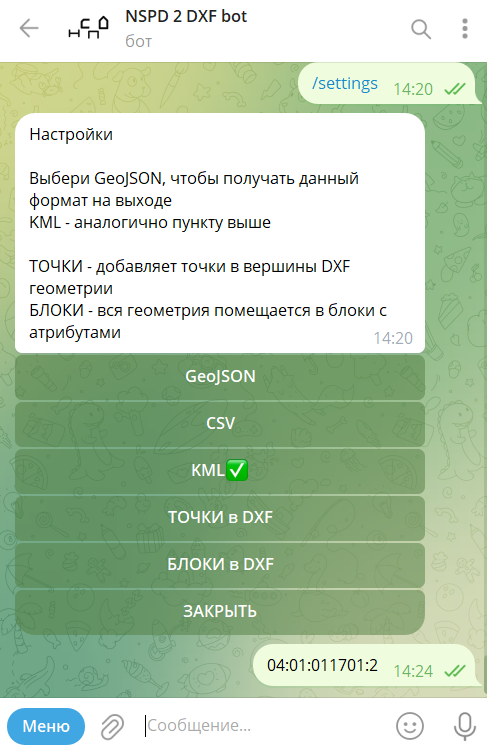
nspd2dxfbot предлагает гибкие настройки для получения данных в различных форматах:
GeoJSON : Идеально подходит для работы в ГИС Панорама и других геоинформационных системах.
KML : Удобен для использования в Google Earth или других программах, поддерживающих этот формат.
CSV : Подходит для экспорта данных в таблицы.
DXF с точками : Добавляет точки в вершины геометрии.
DXF с блоками : Вся геометрия помещается в блоки с атрибутами.[ ](https://wiki.pidt.net/uploads/images/gallery/2025-04/snimok-ekrana-2025-04-28-142416.png)
[  ](https://wiki.pidt.net/uploads/images/gallery/2025-04/snimok-ekrana-2025-04-28-142416.png) [ 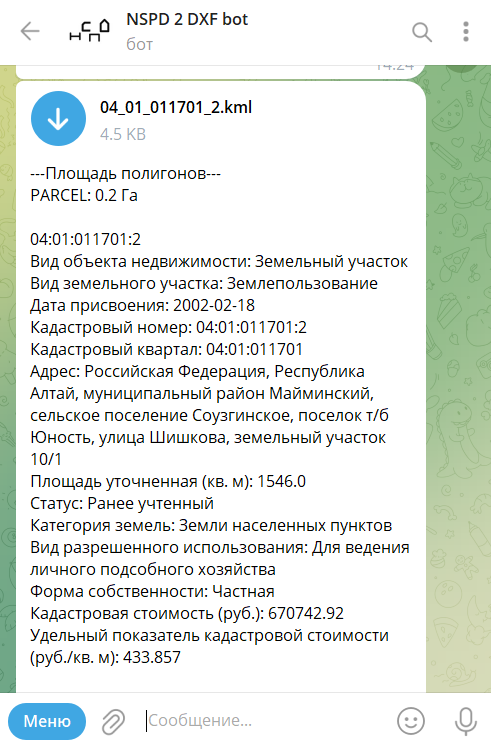](https://wiki.pidt.net/uploads/images/gallery/2025-04/snimok-ekrana-2025-04-28-142447.png)
Важно помнить, что полученные данные носят ознакомительный характер. Они не могут быть использованы напрямую в кадастровых работах. Все совпадения случайны, и специалисты должны проводить дополнительную проверку данных перед их применением.
# Настройки nspd2dxfbot
**Настройки очень простые, но требуют некоторого пояснения**
**ЗАЙТИ В РЕЖИМ НАСТРОЕК - ЖМИ В БОТЕ /settings**
Начнем с настроек, касающихся DXF файла. Независимо от других настроек, бот всегда выдает DXF файл, который можно донастроить.
**Настройки DXF файла:**
- **Блоки в DXF:** включает механизм создания блоков, в которые добавляются геометрии и семантика объектов
- **Кириллица:** данная настройка добавляет атрибуты семантики в блоки на кириллице
- **Точки в DXF:** с такой настройкой в вершины полигонов добавляются точки(Point)
- **СЛАБОВИДЯЩИМ:** увеличивают высоту шрифта надписей в DXF в 2 раза
- **ZIPуем:** файлы прилетают упакованные в zip
**Форматы выдаваемых файлов:**
- **GeoJSON:** популярный открытый формат - например для ПО Панорама
- **KML:** не нуждается в пояснении
- **CSV:** содержит в себе список кадномеров объектов, без координат
- **XLS и XLST:** для Excel, вся информация об объектах, расположенная в табличках и страницах, но без координат
- **MIF/MID для Mapinfo:** генерирует архив с файлами для импорта в Mapinfo. Семантика добавляется в атрибуты.
- **КПТ XML:** формирует кадастровый план территории на квартал в формате XML Росреестра схема 11
**Короткий КН:** Вместо длинного кадастрового номера надпись состоит из концовки, например, вместо 04:01:011701:5, будет надпись :5
**Только Участки:** в выдаче КПТ будут только границы квартала и объекты-участки
**ОКРУГЛЯТЬ ДО 0.01:** Эта настройка округляет все координаты всей геометрии до 1 см. Обязательна к включению, если работаете в Mapinfo.
\---
Если есть вопросы или пожелания - [https://t.me/gispidt](https://t.me/gispidt)
# Как получить границы кварталов через NSPD 2 DXF Bot
Эта инструкция поможет получить список кварталов и их границы по указанному району — достаточно отправить боту любой кадастровый номер, находящийся в нужной области.
##### Пошаговая инструкция:
1. Откройте Telegram и начните диалог с ботом: [@nspd2dxfbot.](https://t.me/nspd2dxfbot)
2. Напишите команду /settings или откройте меню и выберите настройки.
[](https://wiki.pidt.net/uploads/images/gallery/2025-05/snimok-ekrana-2025-05-29-155557.png)
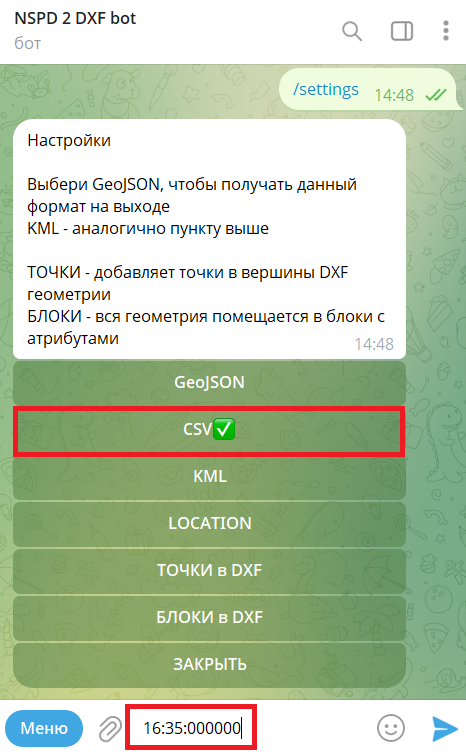
3. Выберите из списка форматов - "CSV". Далее отправьте боту кадастровый номер с нулевым кварталом.
Например: 16:35:000000
[](https://wiki.pidt.net/uploads/images/gallery/2025-05/snimok-ekrana-2025-05-29-144925.png)
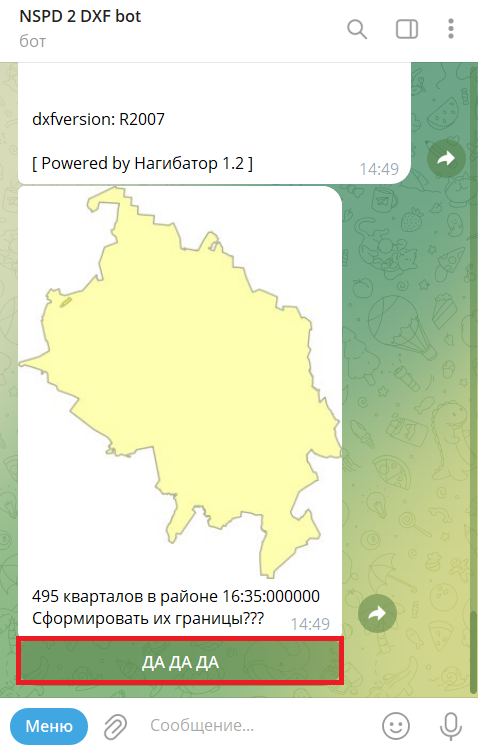
4. Подтвердите запрос. Когда бот предложит подтверждение действия, нажмите на соответствующую кнопку.
[](https://wiki.pidt.net/uploads/images/gallery/2025-05/snimok-ekrana-2025-05-29-144959.png)
5. Дождитесь обработки. Это может занять от нескольких секунд до минуты, в зависимости от объёма информации.
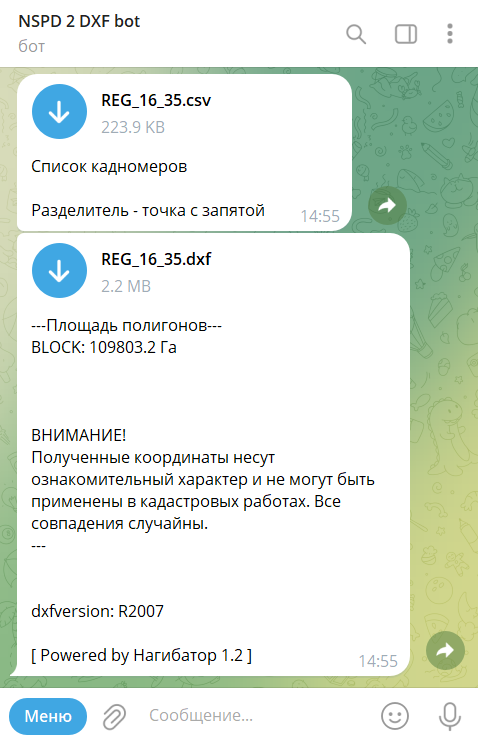
После завершения обработки бот отправит вам файл в формате CSV со списком кварталов, а также DXF-файл, содержащий их границы.
Если в настройках выбрать формат KML, вместе с CSV и DXF вы получите и KML-файл с геометрией кварталов для использования в ГИС-программах.
[](https://wiki.pidt.net/uploads/images/gallery/2025-05/snimok-ekrana-2025-05-29-154330.png)