# KML 2 TXT bot

##### <span style="color: rgb(0, 0, 0);">Преобразование KML в TXT формат</span>

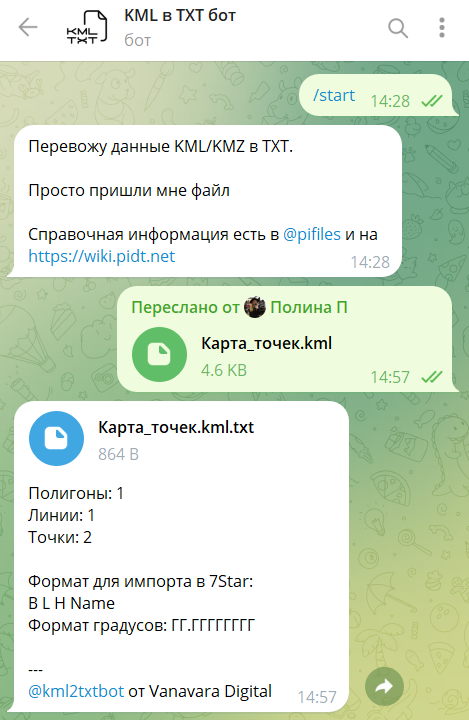
<span style="color: rgb(0, 0, 0);">1. Перейдите на страницу бота по ссылке</span> <span style="text-decoration: underline;"><span style="color: rgb(35, 111, 161); text-decoration: underline;">[https://t.me/kml2txtbot](https://t.me/kml2txtbot)</span></span>.

<span style="color: rgb(0, 0, 0);">2. Нажмите кнопку "Start".</span>

<span style="color: rgb(0, 0, 0);">3. Загрузите в бота свой файл KML. </span>

<span style="color: rgb(0, 0, 0);">4. После завершения преобразования, вы получите сгенерированный файл в формате TXT.</span>

[![Снимок экрана 2025-03-11 161513.png](https://wiki.pidt.net/uploads/images/gallery/2025-03/scaled-1680-/snimok-ekrana-2025-03-11-161513.png)](https://wiki.pidt.net/uploads/images/gallery/2025-03/snimok-ekrana-2025-03-11-161513.png)

##### Импорт точек в 7Star

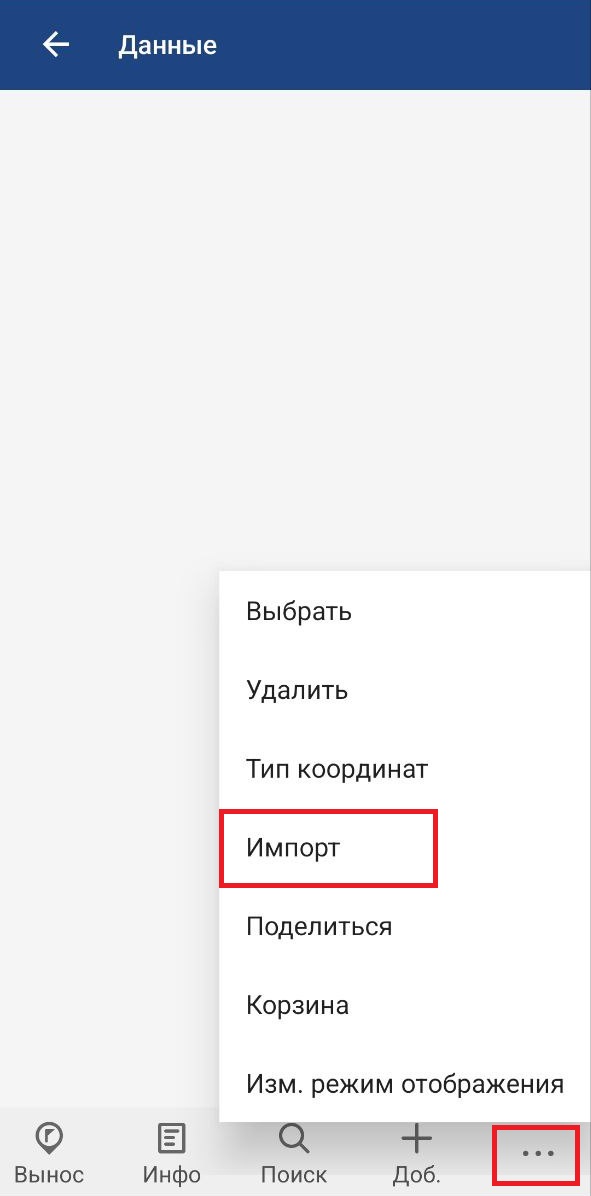
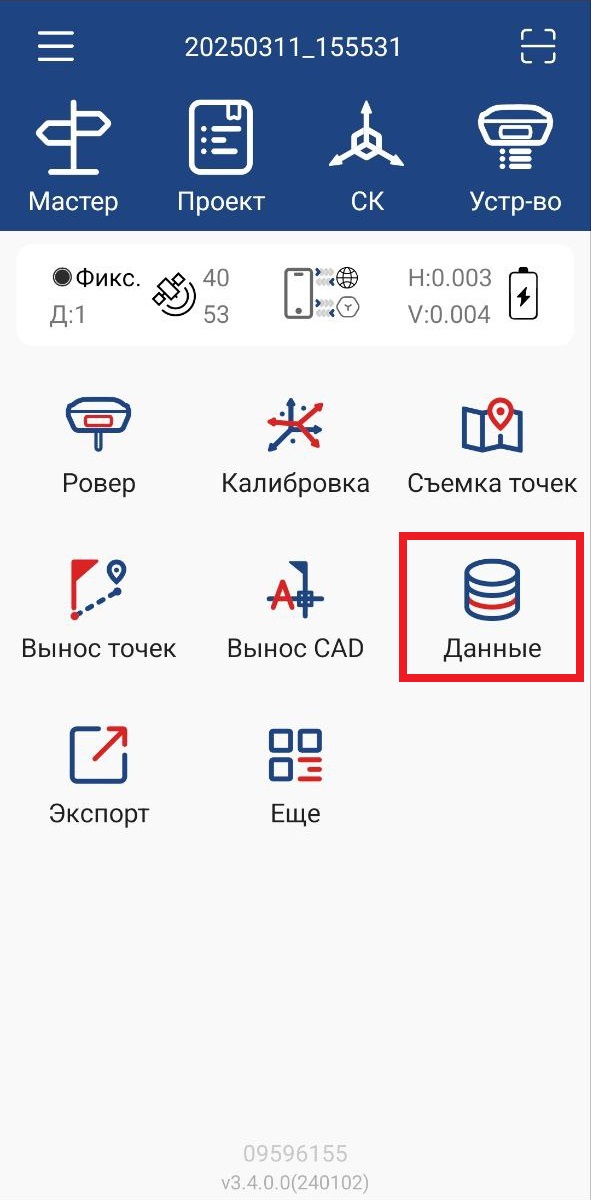
<span style="color: rgb(0, 0, 0);">1. Откройте приложение 7Star и перейдите в раздел "Данные" на главном экране. Выберите функцию импорта.</span>[ ](https://wiki.pidt.net/uploads/images/gallery/2025-03/photo-2025-03-11-16-44-35.jpg)

<div id="bkmrk-%C2%A0" style="display: flex; flex-wrap: wrap; gap: 12px; justify-content: center;">[ ![о ПО](https://wiki.pidt.net/uploads/images/gallery/2025-03/scaled-1680-/photo-2025-03-11-16-44-35.jpg) ](https://wiki.pidt.net/uploads/images/gallery/2025-03/photo-2025-03-11-16-44-35.jpg) [ ![XR6image](https://wiki.pidt.net/uploads/images/gallery/2025-03/scaled-1680-/photo-2025-03-11-16-46-31.jpg)](https://wiki.pidt.net/uploads/images/gallery/2025-03/photo-2025-03-11-16-46-31.jpg)</div><span style="color: rgb(0, 0, 0);">  
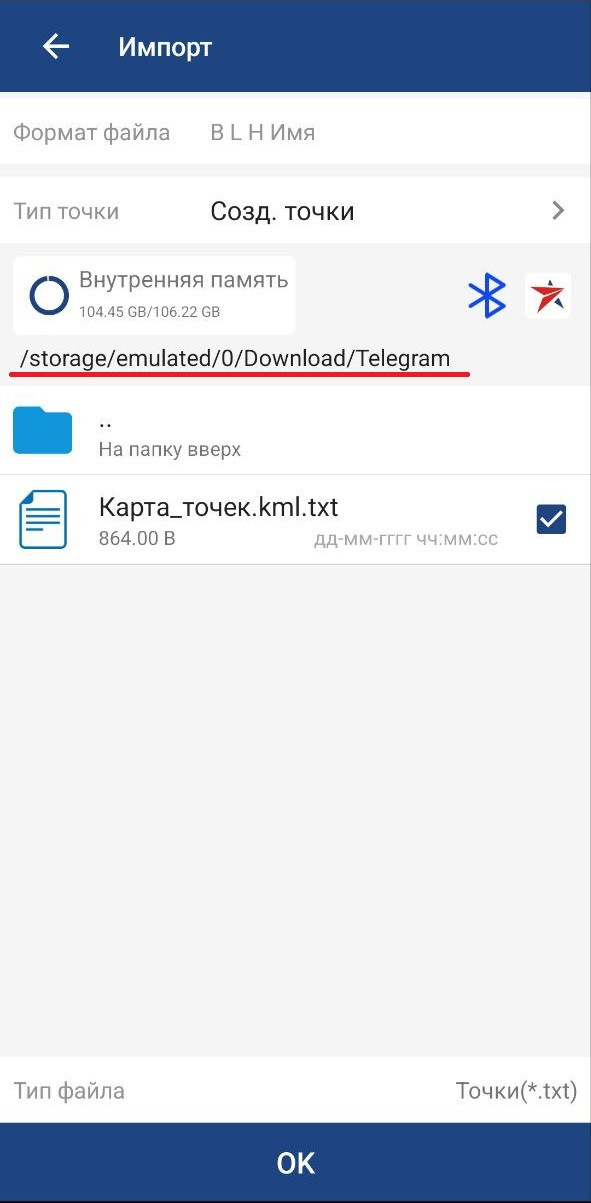
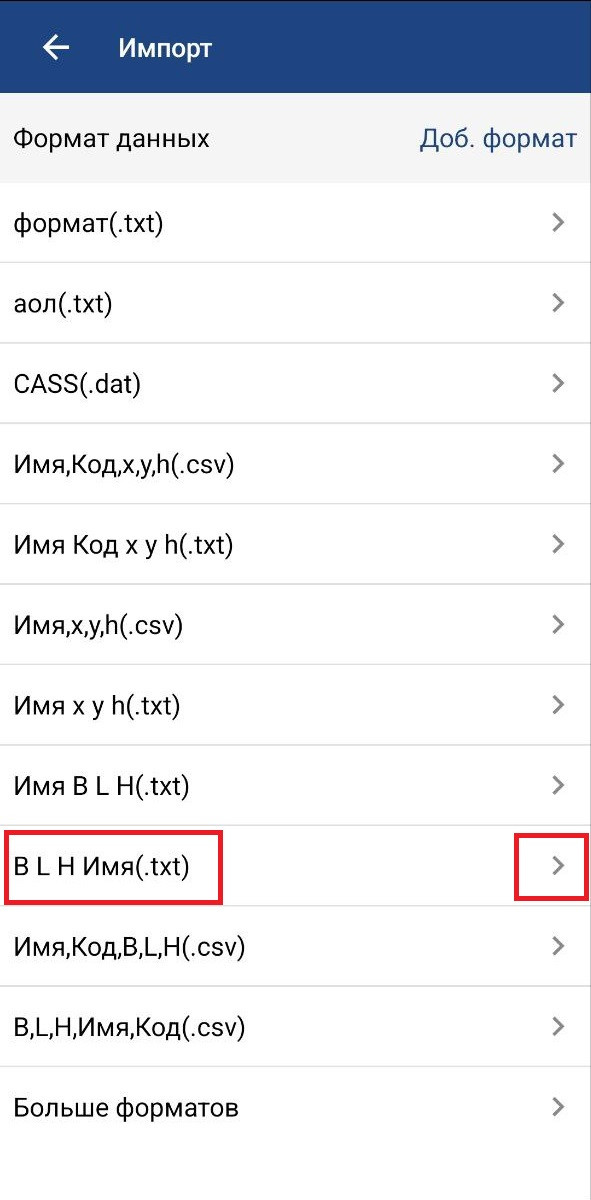
2\. Выберите формат импорта и загрузите файл TXT с точками.</span>[ ](https://wiki.pidt.net/uploads/images/gallery/2025-03/photo-2025-03-11-16-19-59.jpg)

<div id="bkmrk--1" style="display: flex; flex-wrap: wrap; gap: 12px; justify-content: center;">[ ![о ПО](https://wiki.pidt.net/uploads/images/gallery/2025-03/scaled-1680-/photo-2025-03-11-16-19-59.jpg) ](https://wiki.pidt.net/uploads/images/gallery/2025-03/photo-2025-03-11-16-19-59.jpg) [ ![XR6image](https://wiki.pidt.net/uploads/images/gallery/2025-03/scaled-1680-/photo-2025-03-11-16-21-13.jpg)](https://wiki.pidt.net/uploads/images/gallery/2025-03/photo-2025-03-11-16-21-13.jpg)</div><span style="color: rgb(0, 0, 0);">  
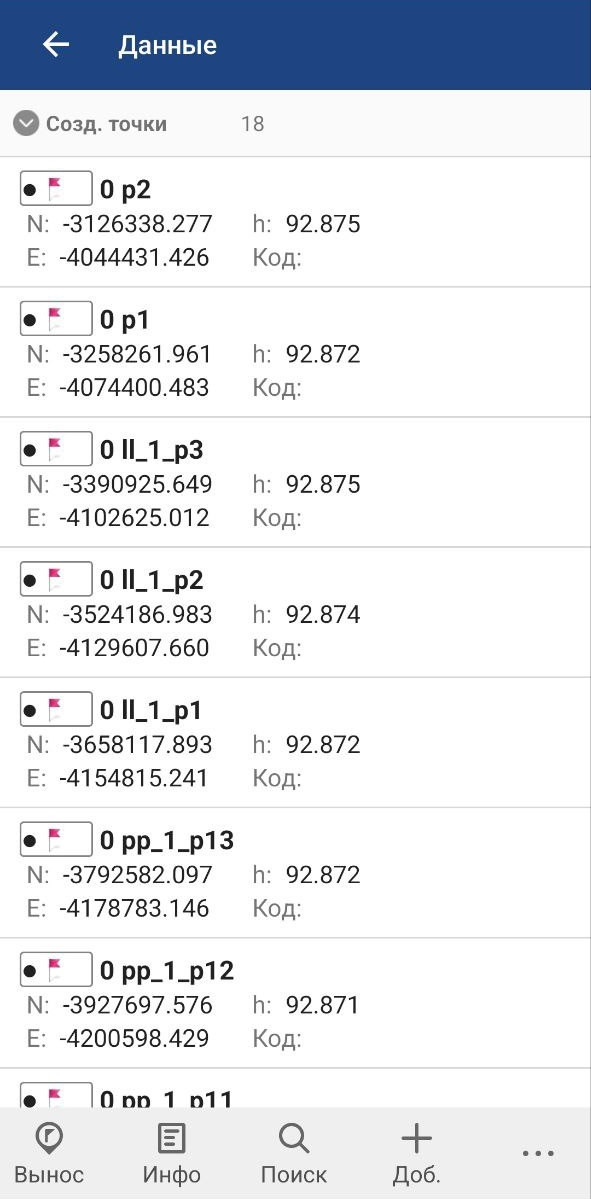
3\. В этом же разделе будут отображены импортированные точки.</span>

[![photo_2025-03-11_16-22-38.jpg](https://wiki.pidt.net/uploads/images/gallery/2025-03/scaled-1680-/photo-2025-03-11-16-22-38.jpg)](https://wiki.pidt.net/uploads/images/gallery/2025-03/photo-2025-03-11-16-22-38.jpg)