# PiSHOP магазин Pi в России

<span style="color: rgb(0, 0, 0);">Продукцию компании Vanavara Digital легко приобрести, воспользовавшись удобным сервисом Telegram бота <span style="text-decoration: underline; color: rgb(53, 152, 219);">[PiSHOP](https://t.me/pishopbot)</span>. PiSHOP бот создан для лёгкой покупки оборудования от Pi.</span>

##### <span style="color: rgb(0, 0, 0);">Инструкция по оформлению заказа через Telegram бот PiSHOP:</span>  


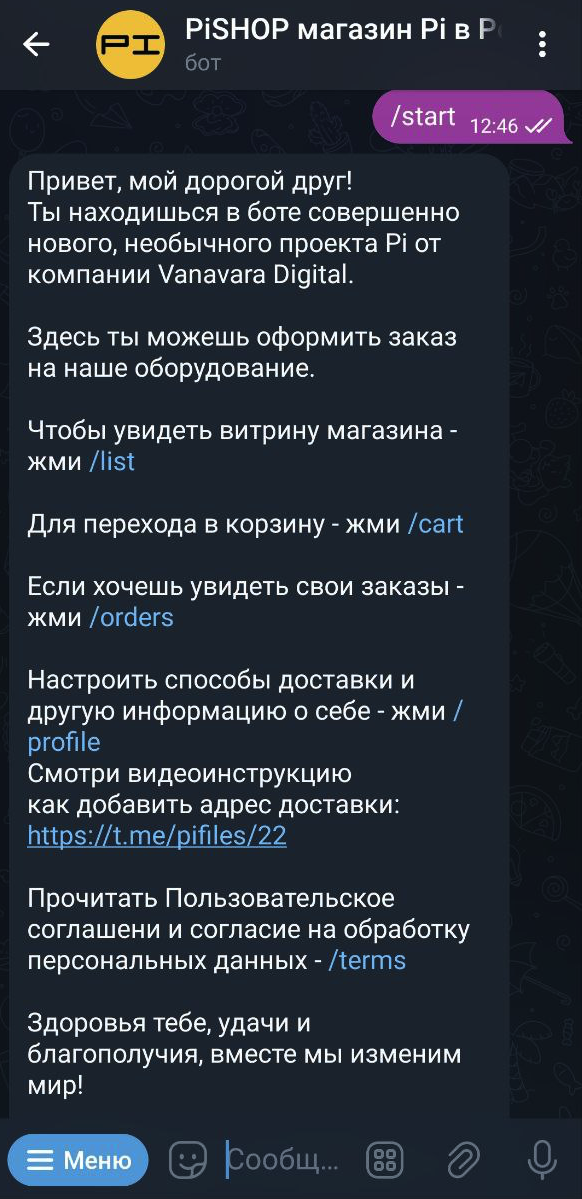
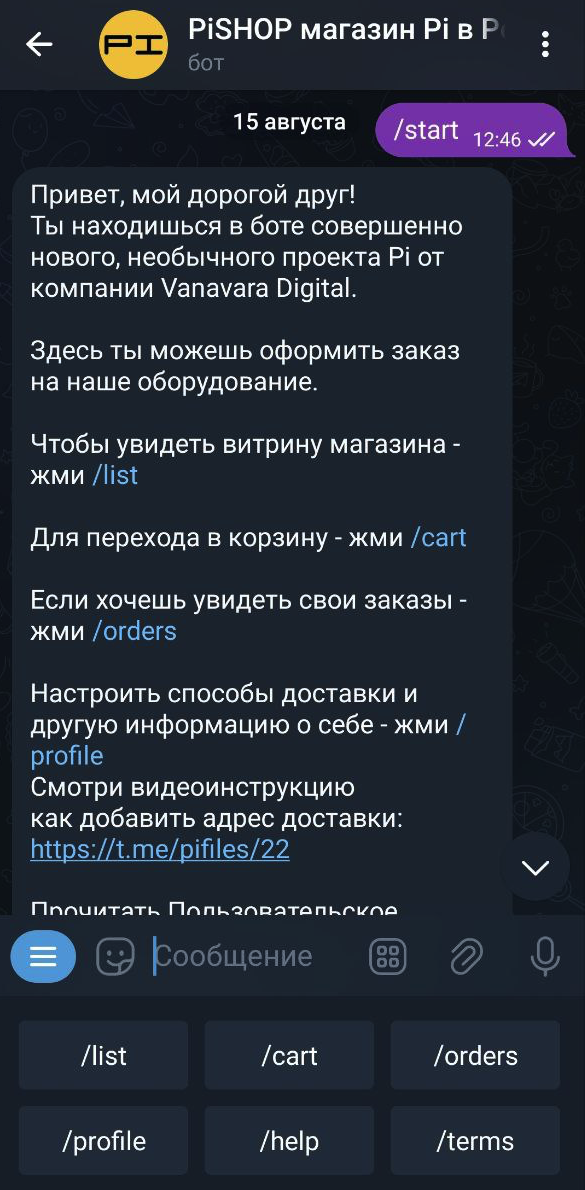
<span style="color: rgb(0, 0, 0);">1. Введите команду /start, чтобы начать работу с ботом. После ввода команды, появится меню магазина.  
</span>

<div id="bkmrk-%C2%A0" style="display: flex; flex-wrap: wrap; gap: 12px; justify-content: center;">[ ![о ПО](https://wiki.pidt.net/uploads/images/gallery/2024-01/scaled-1680-/ZzI3910180c-1c54-477e-920d-d65f0b179b09.png) ](https://wiki.pidt.net/uploads/images/gallery/2024-01/ZzI3910180c-1c54-477e-920d-d65f0b179b09.png) [ ![XR6image](https://wiki.pidt.net/uploads/images/gallery/2023-08/scaled-1680-/418c1e4d-64c7-4e71-b510-e05410bef11a.jpeg)](https://wiki.pidt.net/uploads/images/gallery/2023-08/418c1e4d-64c7-4e71-b510-e05410bef11a.jpeg)</div><div id="bkmrk-" style="display: flex; flex-wrap: wrap; gap: 12px; justify-content: center;"></div><span style="color: rgb(0, 0, 0);">  
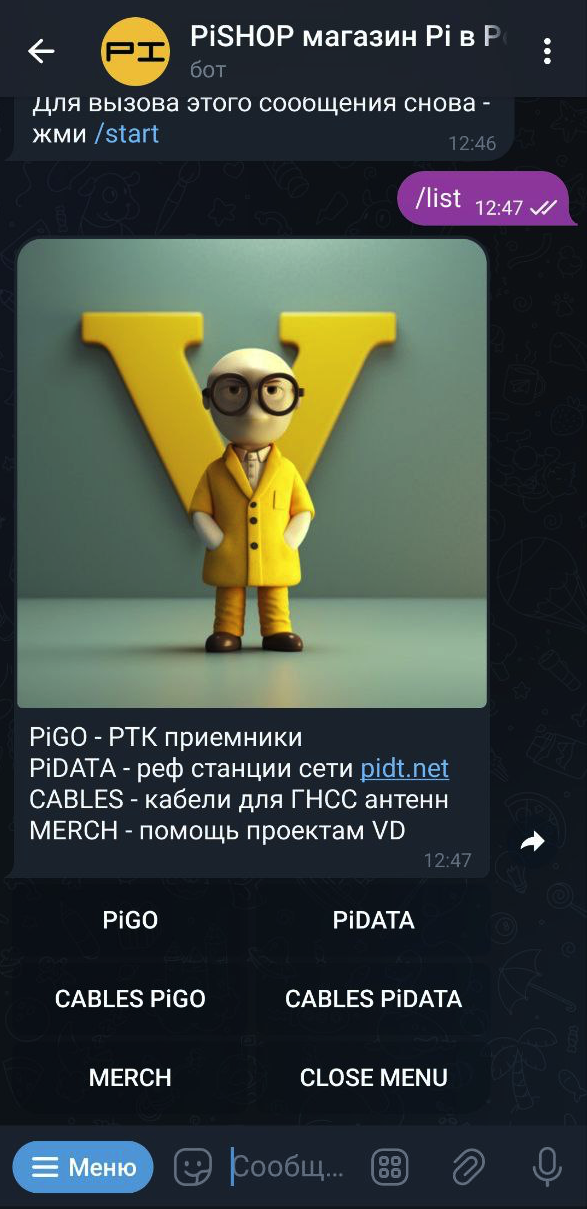
2\. Для того чтобы просмотреть все товары магазина, введите команду /list.</span>

[![fe1d70e0-aa5e-4731-acb9-1b3c2355fbdb.jpeg](https://wiki.pidt.net/uploads/images/gallery/2023-08/scaled-1680-/fe1d70e0-aa5e-4731-acb9-1b3c2355fbdb.jpeg)](https://wiki.pidt.net/uploads/images/gallery/2023-08/fe1d70e0-aa5e-4731-acb9-1b3c2355fbdb.jpeg)  
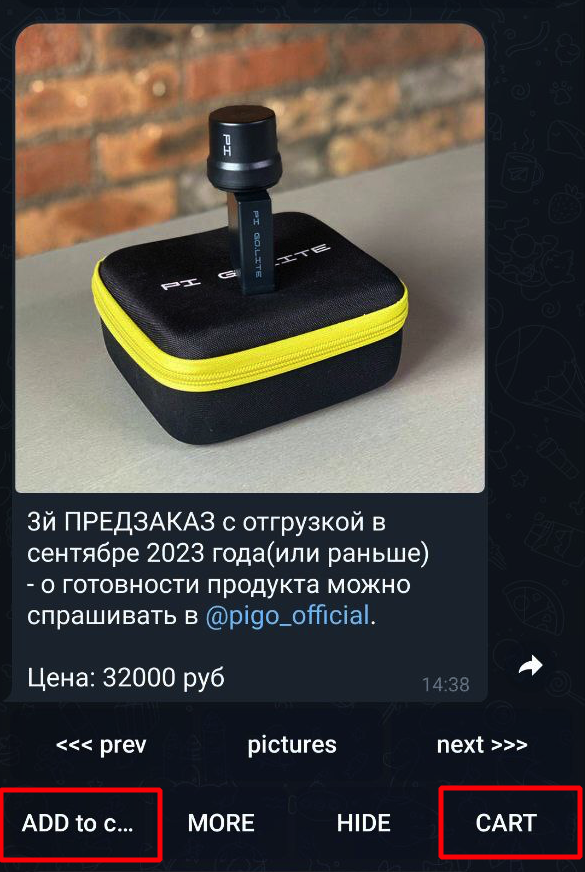
<span style="color: rgb(0, 0, 0);">3. Выберите нужный товар и добавьте его в корзину с помощью команды /ADD to cart.</span>

[![9e0a2a37-8b7e-41d1-8bf2-d77996e6a13e.jpeg](https://wiki.pidt.net/uploads/images/gallery/2023-08/scaled-1680-/9e0a2a37-8b7e-41d1-8bf2-d77996e6a13e.jpeg)](https://wiki.pidt.net/uploads/images/gallery/2023-08/9e0a2a37-8b7e-41d1-8bf2-d77996e6a13e.jpeg)  
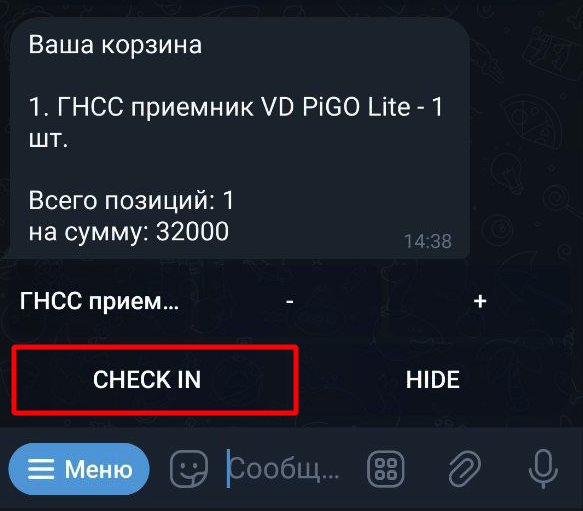
<span style="color: rgb(0, 0, 0);">4. Проверьте содержимое корзины, используя команду /CART. Вы увидите наименование, количество и сумму товара в корзине. Если необходимо, вы можете изменить количество товара в корзине до оформления заказа.  
</span>[ ![6dd71d13-36c4-4cc8-a17f-c01d024a98df.jpeg](https://wiki.pidt.net/uploads/images/gallery/2023-08/scaled-1680-/6dd71d13-36c4-4cc8-a17f-c01d024a98df.jpeg)](https://wiki.pidt.net/uploads/images/gallery/2023-08/6dd71d13-36c4-4cc8-a17f-c01d024a98df.jpeg)  
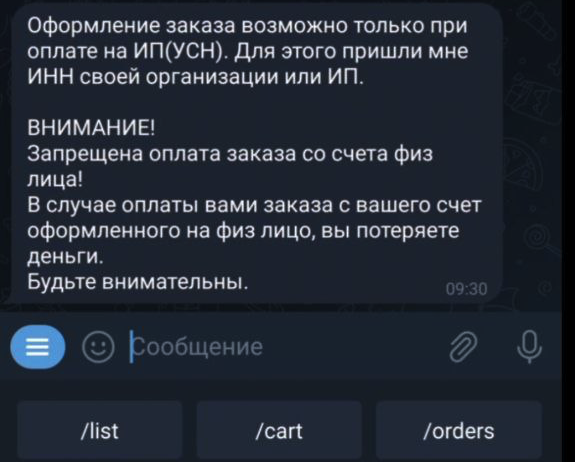
<span style="color: rgb(0, 0, 0);"><span style="color: rgb(0, 0, 0);">5. Когда все товары добавлены и корзина заполнена, оформите заказ, используя команду /CHECK IN. Обратите внимание, что оформление заказа возможно только при оплате на ИП (УСН).  
</span></span>

[![056e19c7-e0fd-4bbd-87b6-fde615eb6c17.jpeg](https://wiki.pidt.net/uploads/images/gallery/2023-08/scaled-1680-/056e19c7-e0fd-4bbd-87b6-fde615eb6c17.jpeg)](https://wiki.pidt.net/uploads/images/gallery/2023-08/056e19c7-e0fd-4bbd-87b6-fde615eb6c17.jpeg)

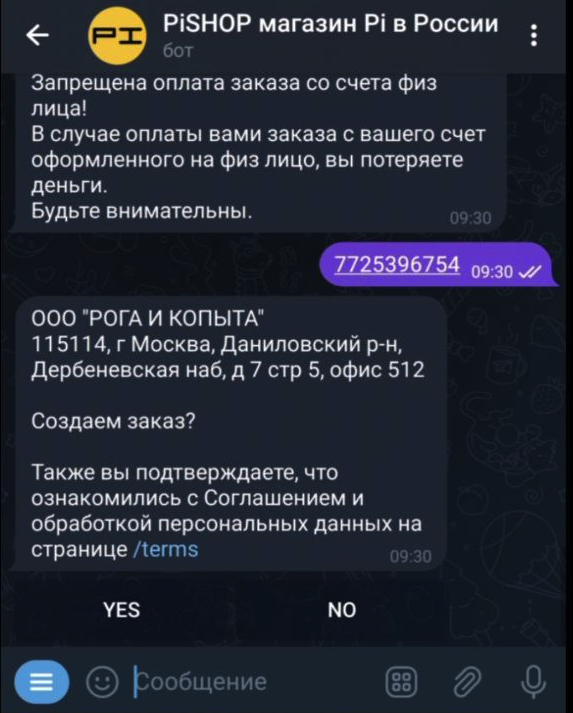
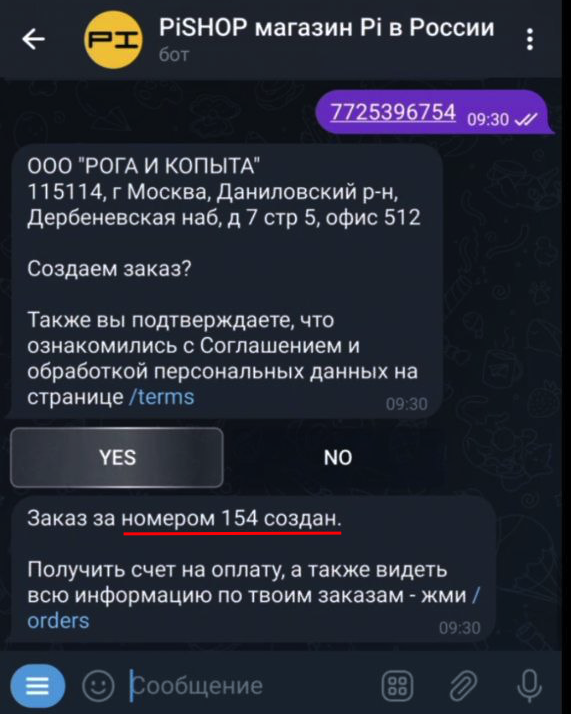
<span style="color: rgb(0, 0, 0);"><span style="color: rgb(0, 0, 0);">6. После ввода ИНН организации, Telegram бот отправит уведомление о подтверждении заказа. После подтверждения, Telegram бот пришлет номер заказа.  
</span></span>

<div id="bkmrk--3" style="display: flex; flex-wrap: wrap; gap: 12px; justify-content: center;">[![о ПО](https://wiki.pidt.net/uploads/images/gallery/2023-08/scaled-1680-/inn.jpeg) ](https://wiki.pidt.net/uploads/images/gallery/2023-08/inn.jpeg) [ ![XR6image](https://wiki.pidt.net/uploads/images/gallery/2023-08/scaled-1680-/inn1.jpeg)](https://wiki.pidt.net/uploads/images/gallery/2026-05/inn1.jpeg)</div><span style="color: rgb(0, 0, 0);"><span style="color: rgb(0, 0, 0);">  
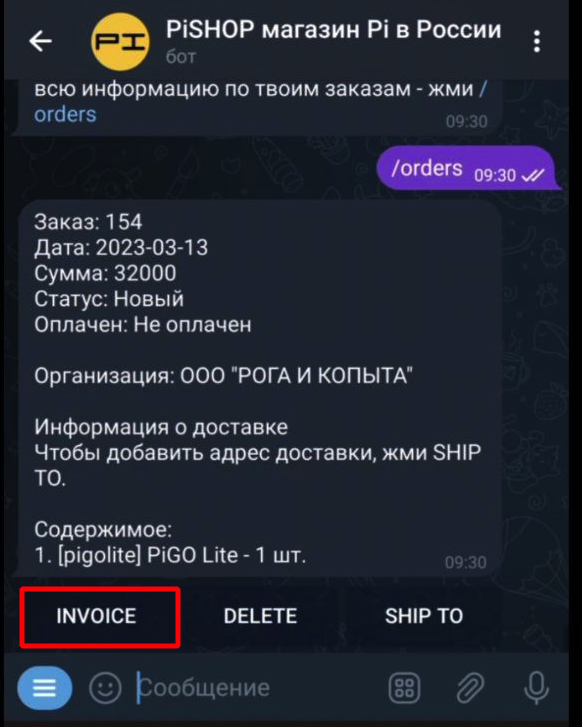
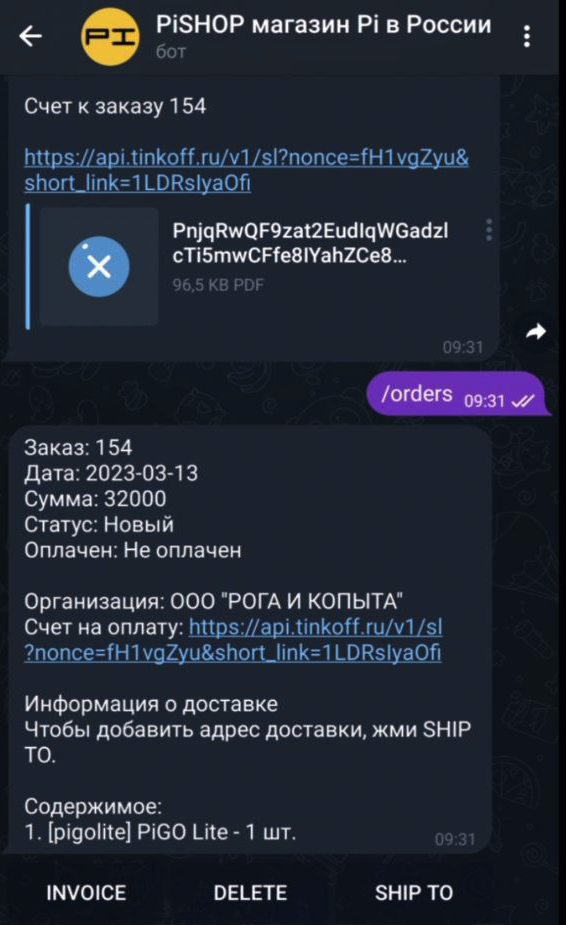
7\. Ознакомьтесь с полной информацией о заказе и оплате с помощью команды /orders.  
</span></span>

[![734f0319-5b98-4210-a26b-0b002d8c530f.jpeg](https://wiki.pidt.net/uploads/images/gallery/2023-08/scaled-1680-/734f0319-5b98-4210-a26b-0b002d8c530f.jpeg)](https://wiki.pidt.net/uploads/images/gallery/2023-08/734f0319-5b98-4210-a26b-0b002d8c530f.jpeg)  
<span style="color: rgb(0, 0, 0);"><span style="color: rgb(0, 0, 0);">8. Чтобы получить счет на оплату, нажмите на команду /INVOICE. Вам будет выслан счет на оплату, показывающий общую сумму покупки. Счет также будет отображаться в полной информации о товаре, при вводе команды /orders.  
</span></span>

![счёт.jpeg](https://wiki.pidt.net/uploads/images/gallery/2023-08/scaled-1680-/scet.jpeg)

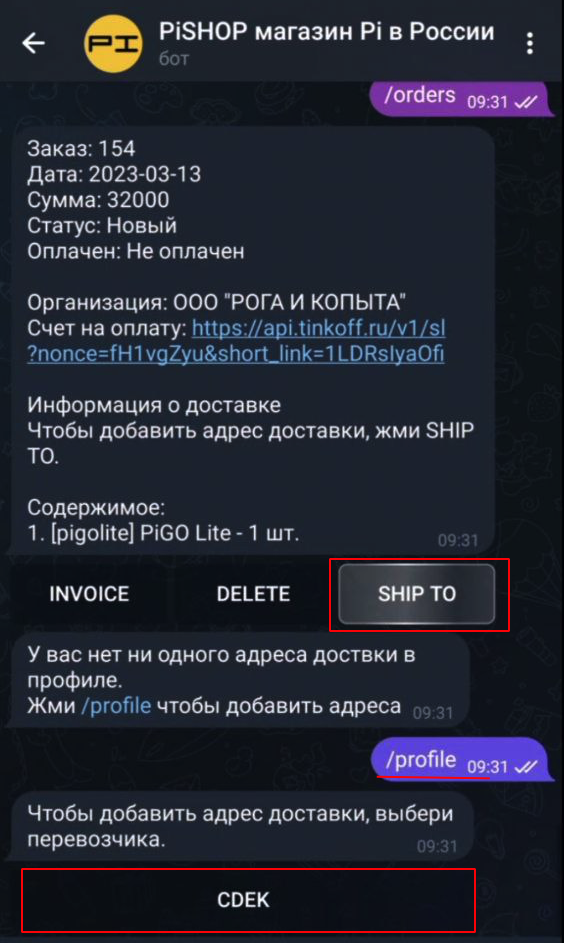
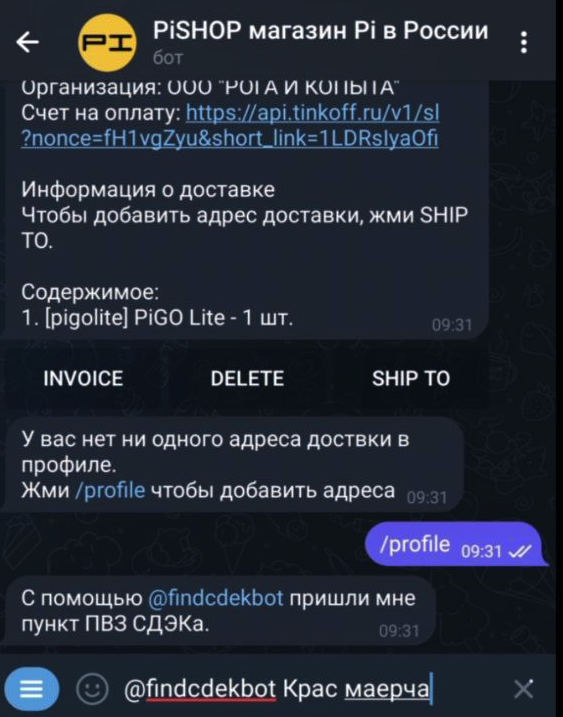
<span style="color: rgb(0, 0, 0);"><span style="color: rgb(0, 0, 0);">9. Не забудьте указать адрес доставки. Для этого нажмите на команду /SHIP TO и введите команду /profile. Затем выберите компанию, осуществляющую доставку (CDEK).  
  
</span></span>[![сдек.jpeg](https://wiki.pidt.net/uploads/images/gallery/2023-08/scaled-1680-/sdek.jpeg)](https://wiki.pidt.net/uploads/images/gallery/2023-08/sdek.jpeg)

<span style="color: rgb(0, 0, 0);"><span style="color: rgb(0, 0, 0);">10. После того, как вы выберете компанию по доставке, следуйте инструкциям бота findcdekbot для указания полного адреса доставки. Пример адреса указан на скриншоте ниже.  
</span></span>

<div id="bkmrk--5" style="display: flex; flex-wrap: wrap; gap: 12px; justify-content: center;">[ ![о ПО](https://wiki.pidt.net/uploads/images/gallery/2023-08/scaled-1680-/adres.jpeg) ](https://wiki.pidt.net/uploads/images/gallery/2023-08/adres.jpeg) [ ![XR6image](https://wiki.pidt.net/uploads/images/gallery/2023-08/scaled-1680-/adres1.jpeg)](https://wiki.pidt.net/uploads/images/gallery/2023-08/adres1.jpeg)</div><span style="color: rgb(0, 0, 0);"><span style="color: rgb(0, 0, 0);">  
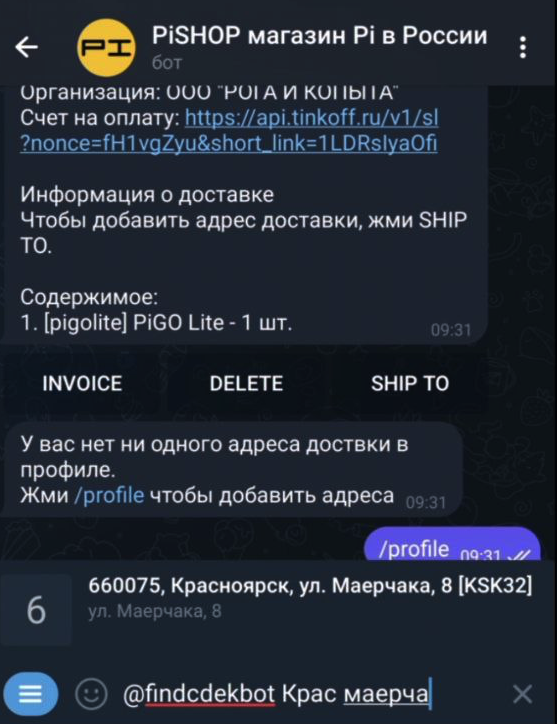
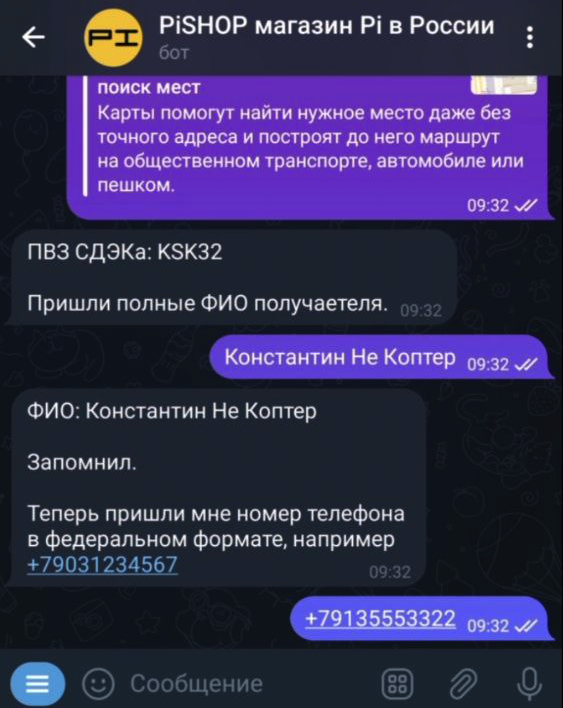
11\. После указания адреса доставки введите ФИО получателя и номер телефона. Они необходимы для связи с вами и успешной доставки товара.  
</span></span>

[![ФИО.jpeg](https://wiki.pidt.net/uploads/images/gallery/2023-08/scaled-1680-/fio.jpeg)](https://wiki.pidt.net/uploads/images/gallery/2023-08/fio.jpeg)

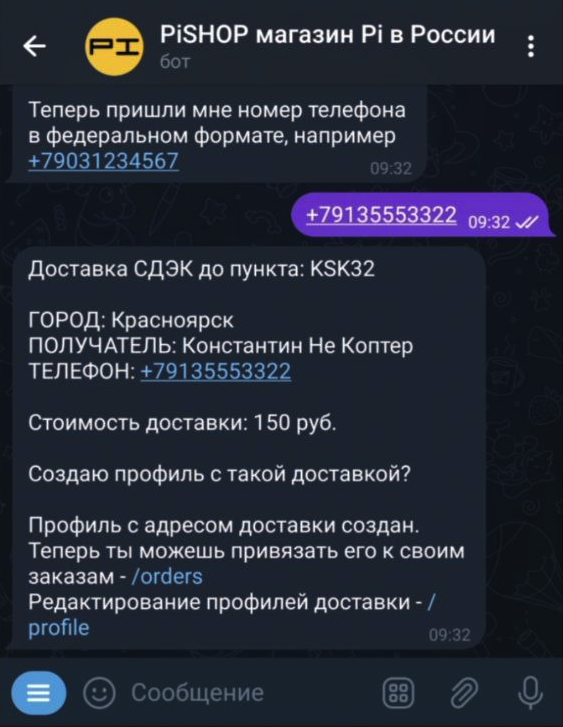
<span style="color: rgb(0, 0, 0);"><span style="color: rgb(0, 0, 0);">12. Когда доставка будет оформлена, вы получите уведомление о подтверждении. Обязательно проверьте все данные и подтвердите информацию о доставке.  
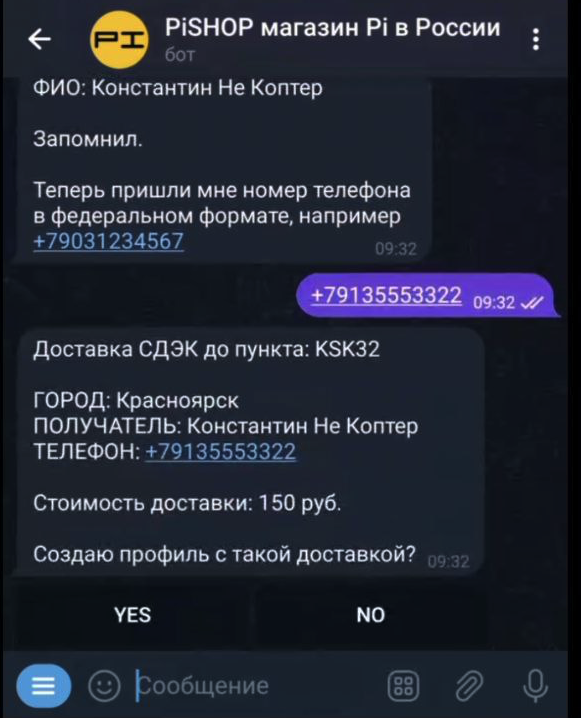
</span></span>

![подтверждение.jpeg](https://wiki.pidt.net/uploads/images/gallery/2023-08/scaled-1680-/podtverzdenie.jpeg)  
<span style="color: rgb(0, 0, 0);"><span style="color: rgb(0, 0, 0);">13. После подтверждения адреса доставки вы получите уведомление о том, что доставка была успешно оформлена.  
</span></span>

[![доставка.jpeg](https://wiki.pidt.net/uploads/images/gallery/2023-08/scaled-1680-/dostavka.jpeg)](https://wiki.pidt.net/uploads/images/gallery/2023-08/dostavka.jpeg)

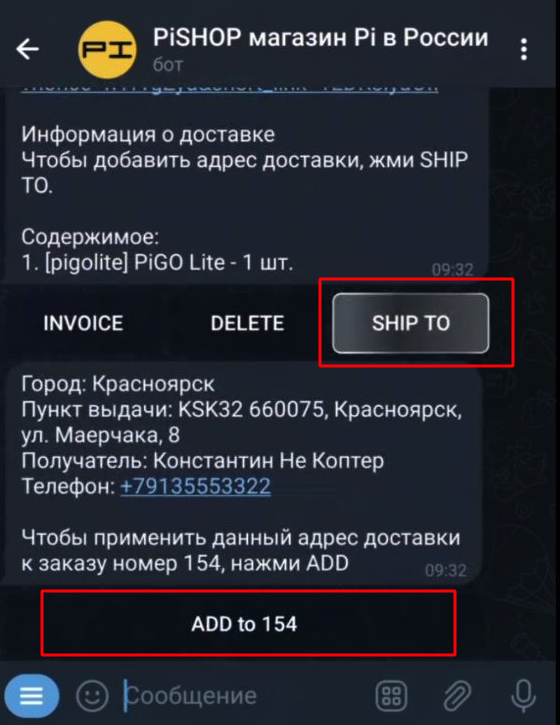
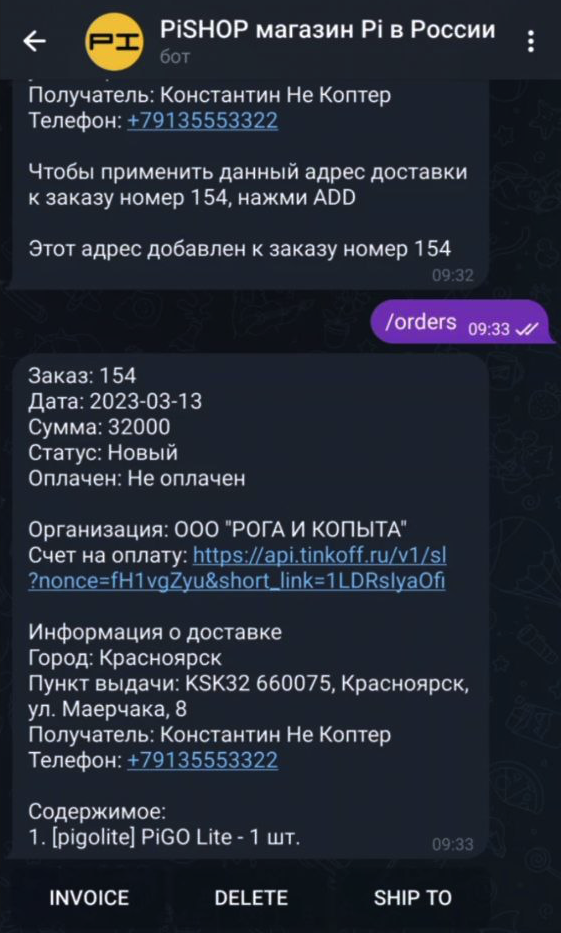
<span style="color: rgb(0, 0, 0);">14. Повторите шаг 7, откройте раздел с полной информацией о заказе, используя команду /orders. Нажмите на команду /SHIP TO, чтобы открыть раздел с доставкой.  
  
</span><span style="color: rgb(0, 0, 0);"><span style="color: rgb(0, 0, 0);">15. В разделе доставки адрес должен автоматически отобразиться. Используйте команду ADD, чтобы добавить адрес доставки к заказу.  
</span></span>

[![5286be95-f2b5-4f23-b2d5-4ecaff97b16e.jpeg](https://wiki.pidt.net/uploads/images/gallery/2023-08/scaled-1680-/5286be95-f2b5-4f23-b2d5-4ecaff97b16e.jpeg)](https://wiki.pidt.net/uploads/images/gallery/2023-08/5286be95-f2b5-4f23-b2d5-4ecaff97b16e.jpeg)  
<span style="color: rgb(0, 0, 0);"><span style="color: rgb(0, 0, 0);">16. Зайдите в раздел с информацией о заказе, используя команду /orders. Убедитесь, что вы внесли правильные данные.  
</span></span>

[![финиш.jpeg](https://wiki.pidt.net/uploads/images/gallery/2023-08/scaled-1680-/finis.jpeg)](https://wiki.pidt.net/uploads/images/gallery/2023-08/finis.jpeg)