УКВ приставка PiDali
Приставка предназначена для беспроводного приёма и передачи данных по радиоканалу.
Способна работать с потоком RTCM данных с любой УКВ базы по протоколу PiDali.
- УКВ приставка PiDali
- Настройка приставки PiDali
- Приставка PiDali в качестве ровера
- Приставка PiDali в качестве базовой станции
- Режим Repeater (ретранслятор)
- Вещание RTCM-потока с NTRIP-базы на PiDali
УКВ приставка PiDali
УКВ приставка PiDali представляет собой устройство, предназначенное для беспроводного приёма и передачи данных по радиоканалу. Она ориентирована на работу с потоком RTCM-данных и поддерживает протокол PiDali, что делает её универсальным инструментом для взаимодействия с любыми УКВ базами.
Назначение и область применения
PiDali разработана для работы в условиях, где требуется надёжная и точная передача данных между устройствами. Она особенно актуальна для геодезических и навигационных задач, где используется технология RTK. Благодаря поддержке протокола PiDali, устройство может эффективно взаимодействовать с различными УКВ базами, обеспечивая стабильный поток корректирующих данных.
Технические характеристики
- Питание: 5В через USB Type-C с поддержкой Power Delivery, что позволяет одновременно заряжать подключённый смартфон.
- Потребление энергии: всего 0.5Вт в режиме приёма, что делает устройство экономичным.
- Вес: 55 грамм (без учёта антенны), что делает его лёгким и удобным для переноски.
- Размеры: компактные габариты — 53x40x12 мм — позволяют легко разместить устройство даже в ограниченном пространстве.
- Крепление: магнит внутри корпуса обеспечивает быстрое и надёжное крепление к металлическим поверхностям.
Интерфейсы и подключение
- SMA разъём: для подключения штыревой антенны на частоте 433 МГц.
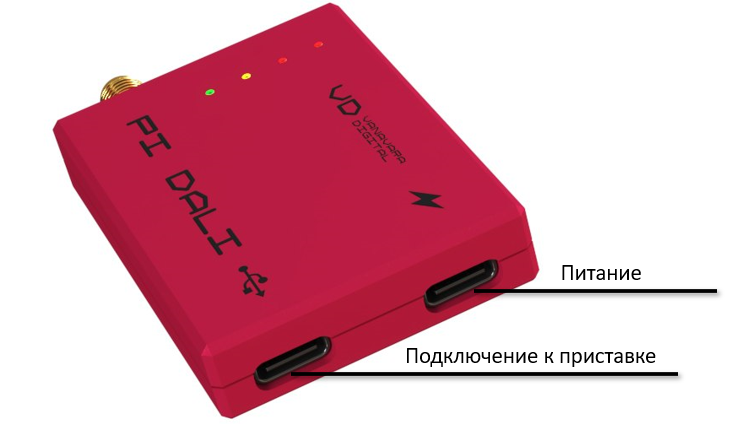
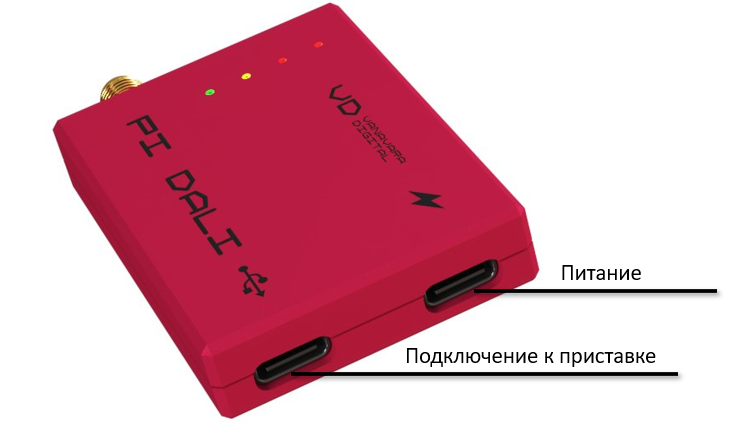
- USB Type-C: два разъёма — один для подключения к приставке, второй для подключения внешнего источника питания (например, power bank).
Комплектация
В стандартную комплектацию PiDali входят:
- УКВ приставка PiDali
- Антенна штырь 433 МГц
- Кабель данных Type-C — Type-C
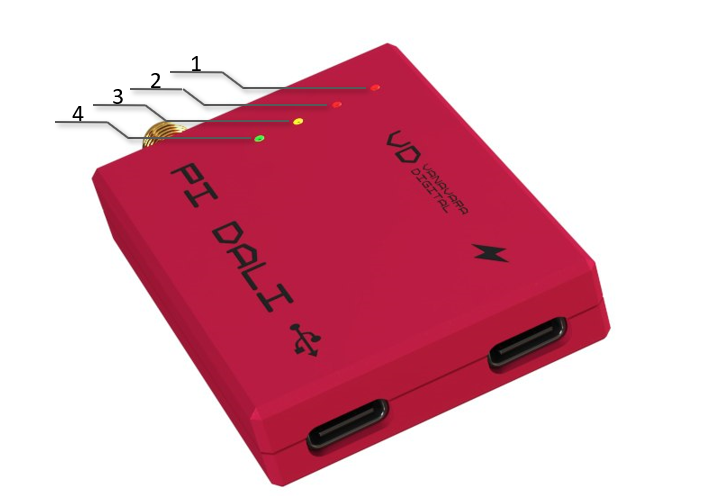
Для удобства пользователей PiDali оснащена базовым набором индикации, который позволяет оценить состояние устройства в реальном времени:
1. Статус работы: отображает текущий режим работы устройства.
2. Наличие питания: индикатор показывает, подключено ли питание.
3. Индикатор передачи данных: информирует о процессе отправки данных.
4. Сигнал приёма данных: сигнализирует о наличии входящего потока данных.
Настройка приставки PiDali
Данная статья по использованию приложения PiDali версии 1.0.7.0 предназначена для облегчения процесса настройки приёмника PiDali. Приложение можно скачать по ссылке PiDali.
Процесс настройки приёмника
1. Подключение устройства.
Первый шаг заключается в физическом подключении приставки к вашему телефону. Для этого используйте USB Type-C кабель. Важно убедиться, что подключение происходит через корректный разъём.
2. Запуск приложения и подключение.
Откройте приложение "PiDali" на вашем телефоне. На главной странице приложения расположена кнопка “Connect”, которую необходимо нажать для установки соединения с приёмником. После успешного подключения на экране появятся данные о вашем устройстве, включая серийный номер и версию прошивки.
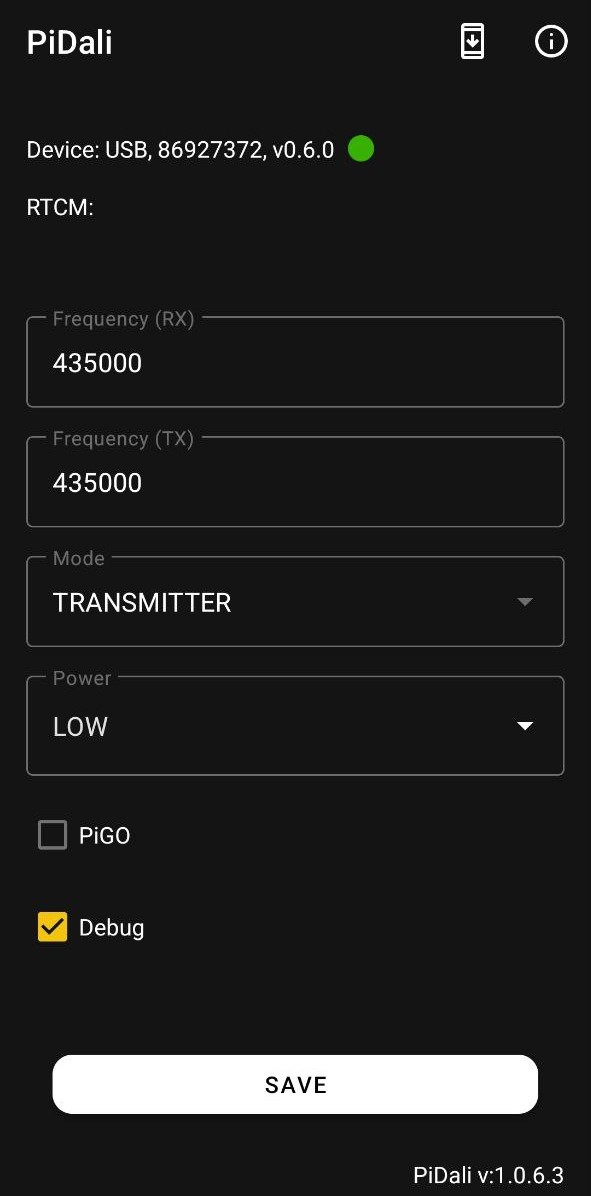
3. Выбор настроек устройства.
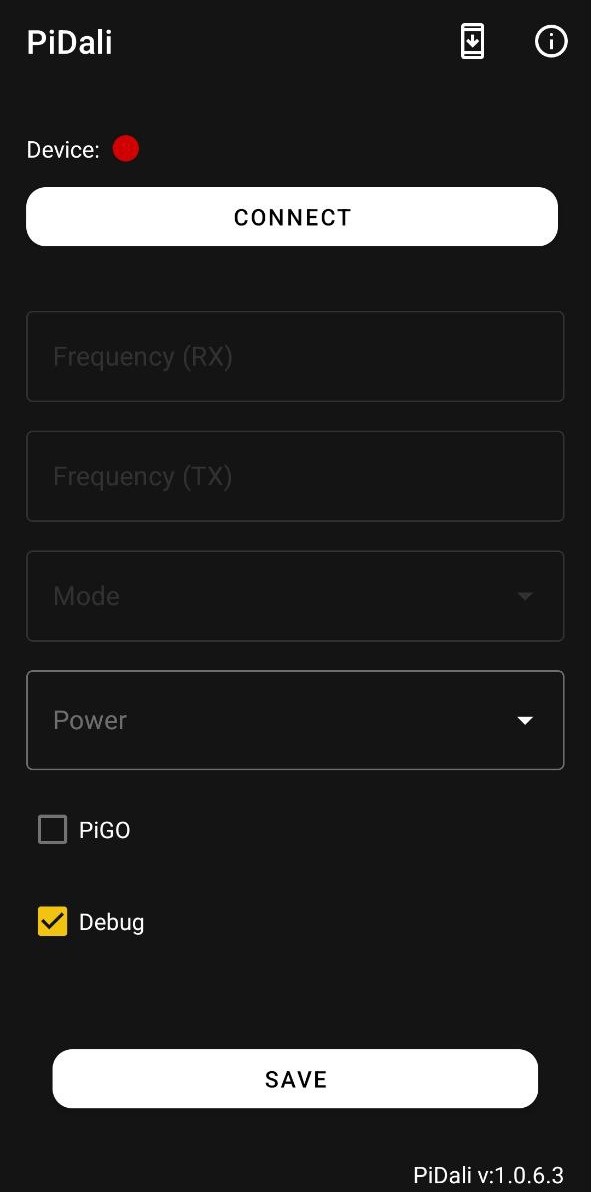
После соединения с PiDali, перейдите к выбору и настройке параметров приставки. Ниже приведены основные параметры, которые можно настроить:
Frequency (RX) - частота на приём данных.
Frequency (TX) - частота на передачу данных.
Mode - режим работы приёмника. RECEIVER - на приём, TRANSMITTER - на передачу.
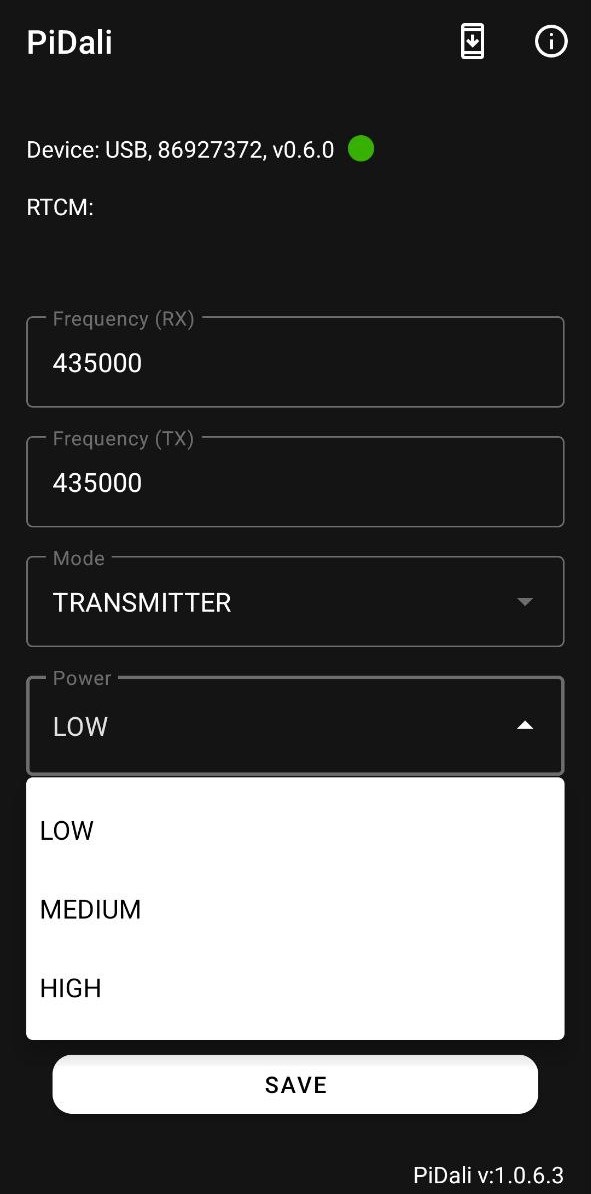
Power - мощность радиосигнала.
Debug - отладочный режим, при включении которого PiDali начинает передавать диагностическую информацию. Активация этого режима может нарушить корректную работу функций приёма и передачи, поэтому его следует отключать при обычной эксплуатации устройства.
После выбора параметров, появится кнопка "Save", нажмите её, чтобы применить новые настройки к приёмнику.
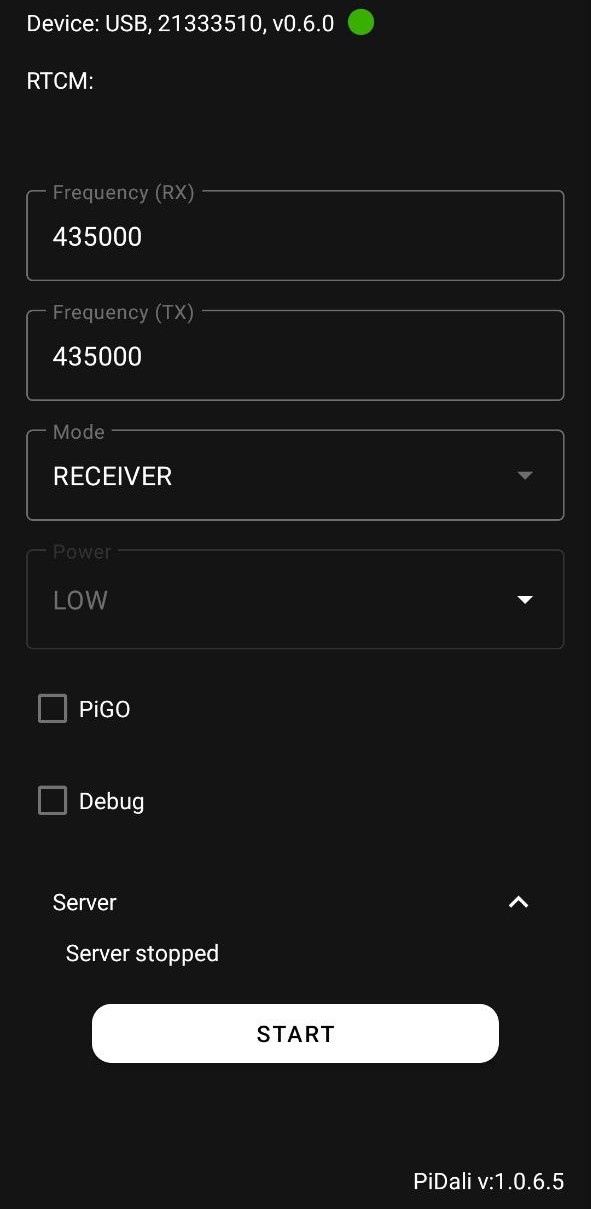
4. NTRIP Server.
Для передачи поправок по локальной сети через протокол NTRIP активируйте встроенный сервер, нажав кнопку "Start".
Данные для подключения:
- Хост и Порт: прописываем IP-адрес из приложения.
- Логин и пароль: любые (например, 1234, проверка авторизации не требуется).
- Точка подключения: PIDALI.
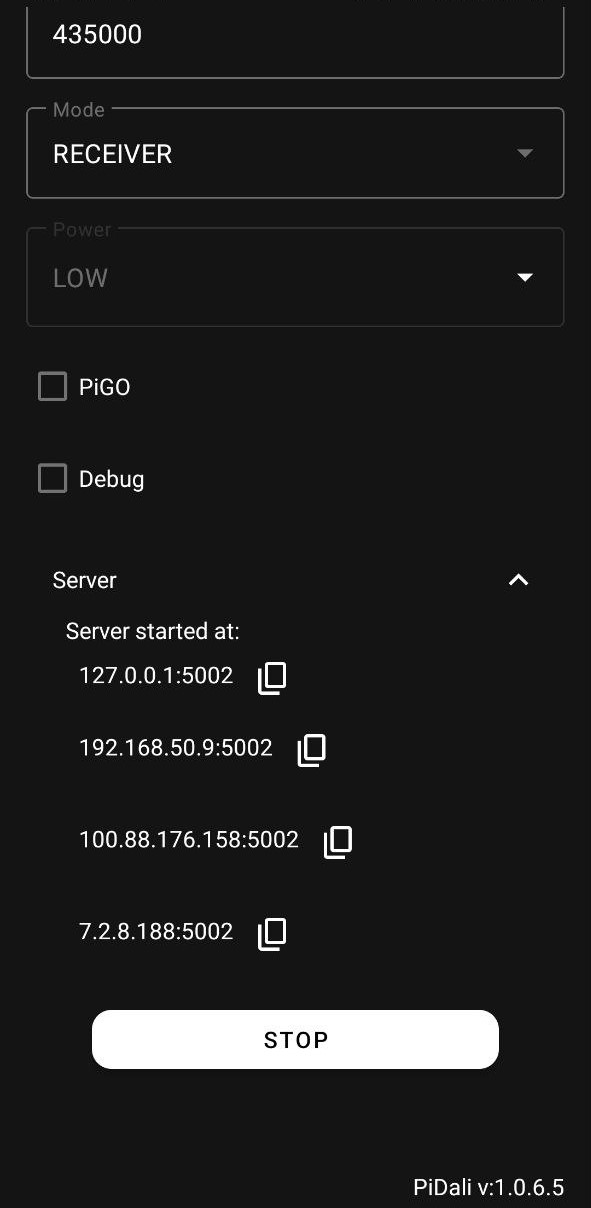
Настройка УКВ приставки PiDali успешно завершена. Следуя всем шагам инструкции, вы подготовили устройство к работе.
Приставка PiDali в качестве ровера
Для реализации данного режима работы необходимо выполнить следующие шаги:
1. Подключите питание к устройству PiGO Lite.
2. Проверьте настройки приёмника PiGO Lite в приложение 7Star.
Установите связь между PiGO Lite и программой 7Star через Bluetooth (BLE). Для этого, нажмите на поле «Нажмите, чтобы подключить приёмник». Далее перейдите в раздел поиска устройств и выберите нужный приемник для подключения.
Чтобы успешно установить соединение по Bluetooth, избегайте использования функции автоподключения.
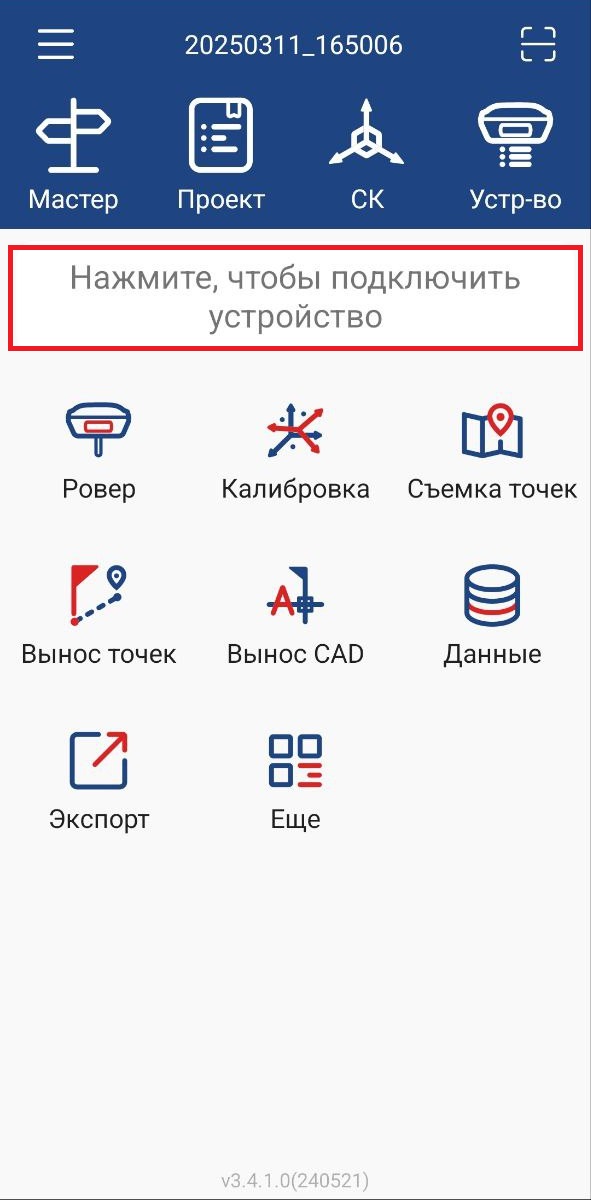
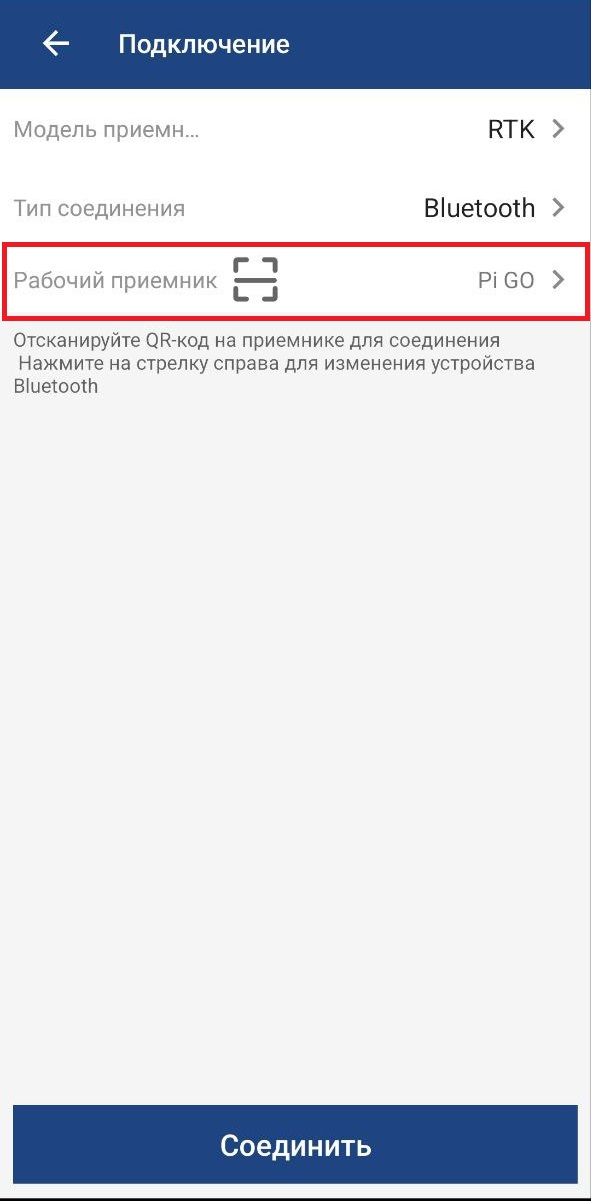
Убедитесь, что режим «Ровер» отключён — в противном случае на экране появится значок глобуса. Если PiGO Lite работает в режиме базовой станции, измените настройки приёмника с помощью приложения PiSatel.
3. Настройте приставку PiDali на приём с помощью приложения. Установите соединение с устройством и выберите настройку Mode (RECEIVER), как показано на скриншоте. Сохраните выбранные настройки.
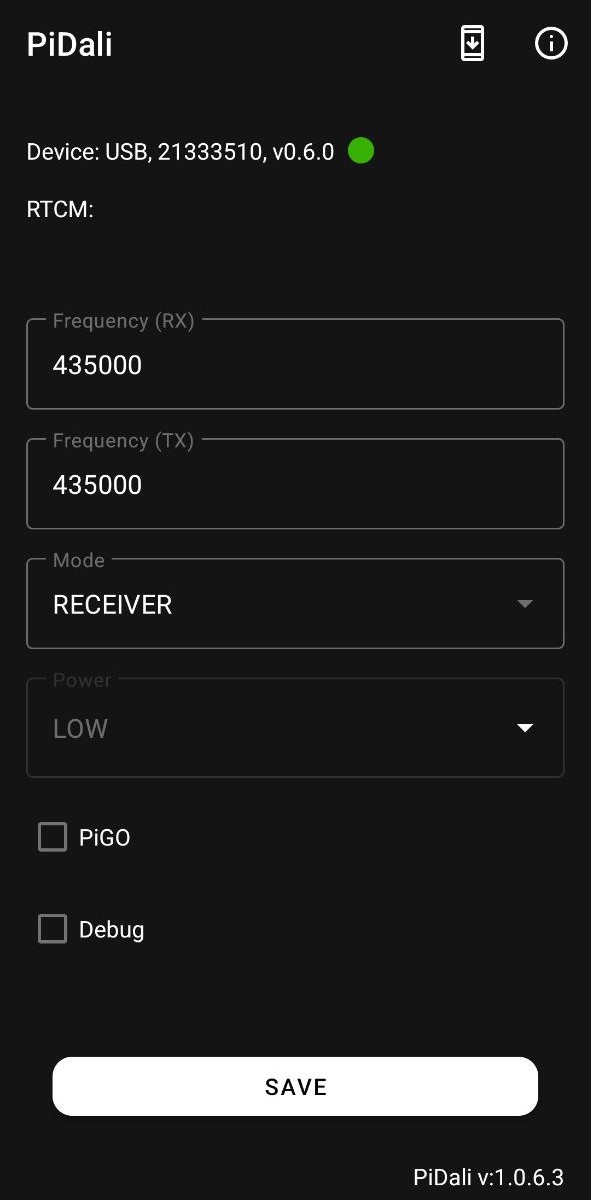
Флажок «Debug» должен быть снят при настройке приставки.
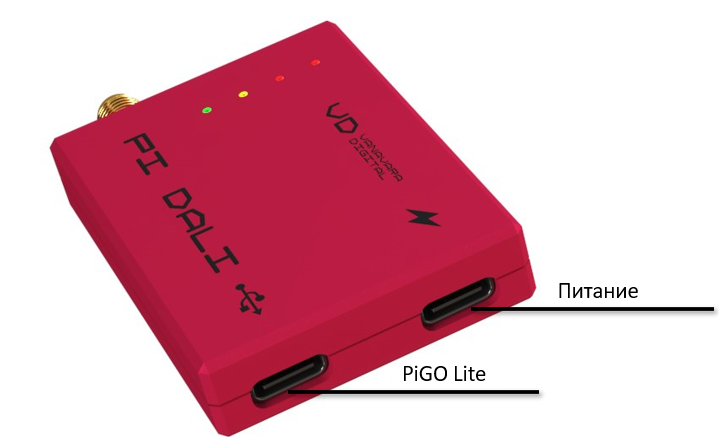
4. Отключите питание у PiGO Lite и соедините устройства PiDali и PiGO Lite с помощью кабеля Type-C. При этом подключите PiGO Lite к левому порту, а правый порт используйте для подключения питания.
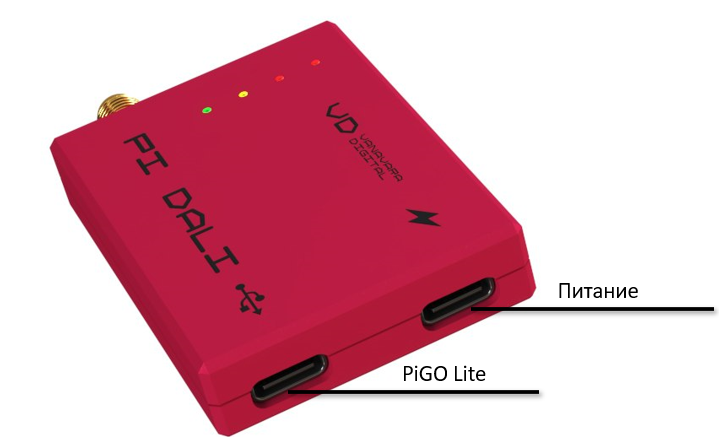
Обратите внимание на зелёный индикатор на приставке — он информирует о приёме входящего потока данных.
5. Подключите PiGO Lite к 7Star через Bluetooth (BLE).
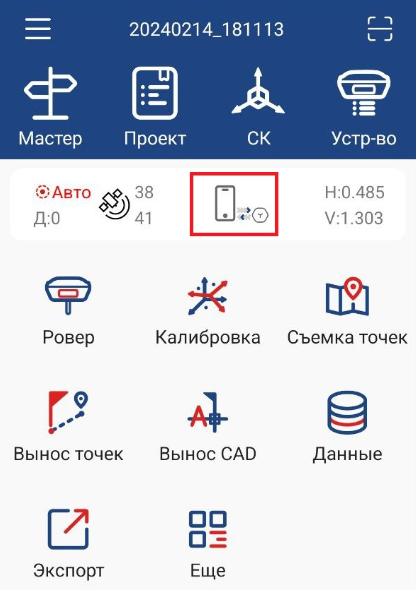
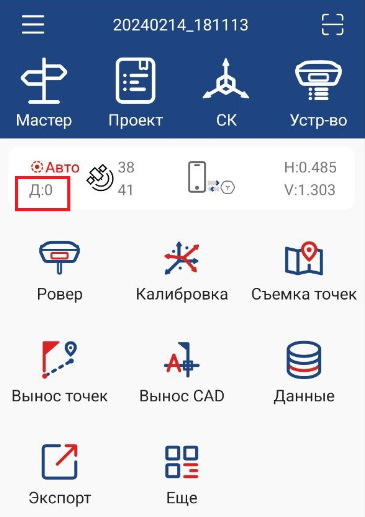
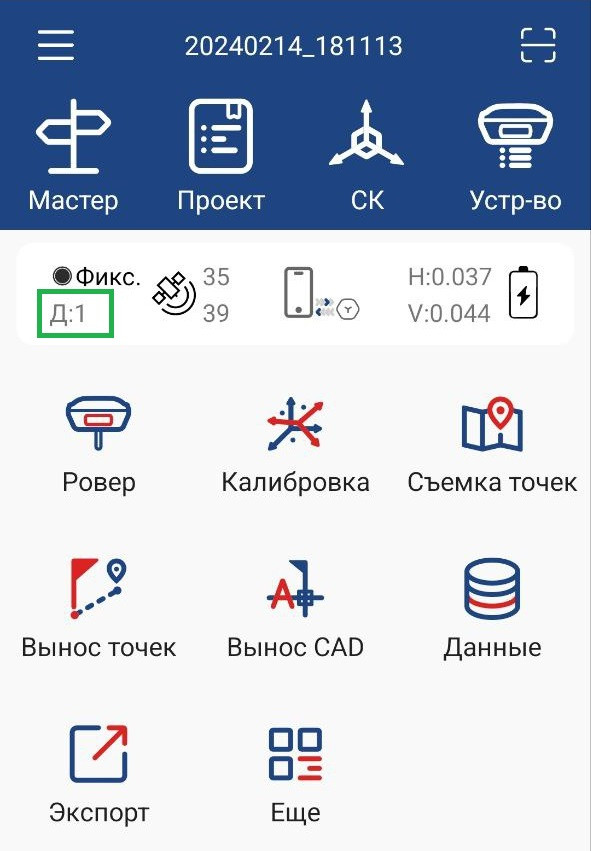
После этого приставка PiDali будет настроена в качестве ровера. Если PiDali будет получать поправки, это будет отображено в 7Star, и время получения поправок начнет увеличиваться.
На первом скриншоте PiDali не учитывает поправки, в результате чего время составляет 0. На втором скриншоте PiDali начинает принимать поправки.
Приставка PiDali в качестве базовой станции
Необходимое оборудование и программное обеспечение:
- PiGO Lite — в режиме базовой станции (настройка через приложение PiSatel)
- PiDali — в режиме передатчика (настройка через приложение PiDali)
Порядок настройки:
Настройка PiDali
- Подключите приставку PiDali к контроллеру через кабель USB Type-C.
- Запустите приложение PiDali и выберите режим работы Mode → Transmitter.
- Сохраните настройки, нажав кнопку Save.
- Отключите устройство от контроллера.
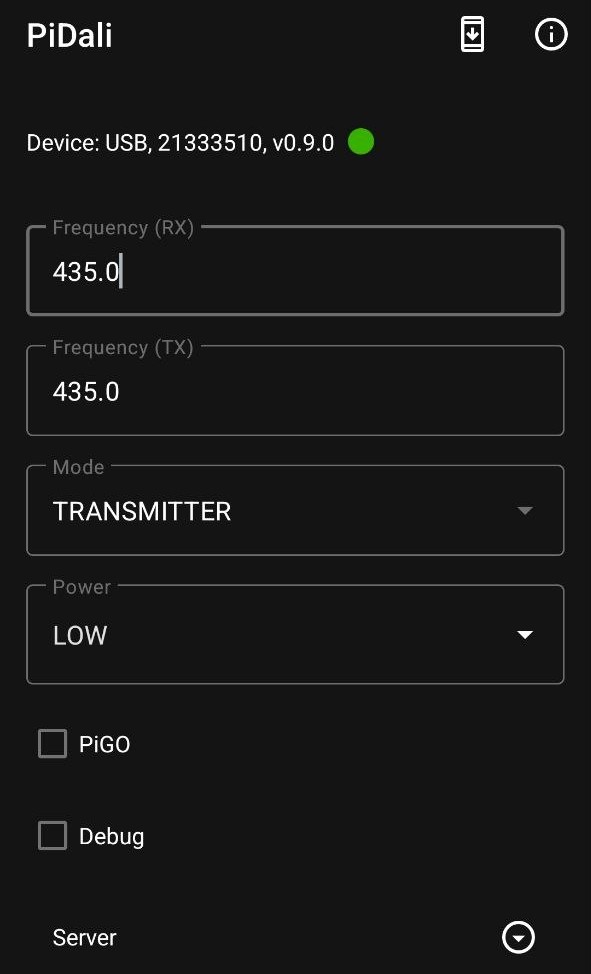
Флажок «Debug» должен быть снят при настройке приставки.
Подключение питания и соединение устройств
- Подключите питание к приставке PiDali. Подключите приёмник PiGO Lite к приставке PiDali:
Левый порт — для соединения с PiGO Lite
Правый порт — для подключения питания - После подачи питания на PiGO Lite подключитесь к нему через приложение PiSatel по Bluetooth (BLE).
Настройка базовой станции
- В приложении PiSatel перейдите в раздел Radio → Base.
- Выберите необходимые параметры и нажмите кнопку Set для их применения.
- После этого приёмник PiGO Lite будет настроен в качестве базовой станции.
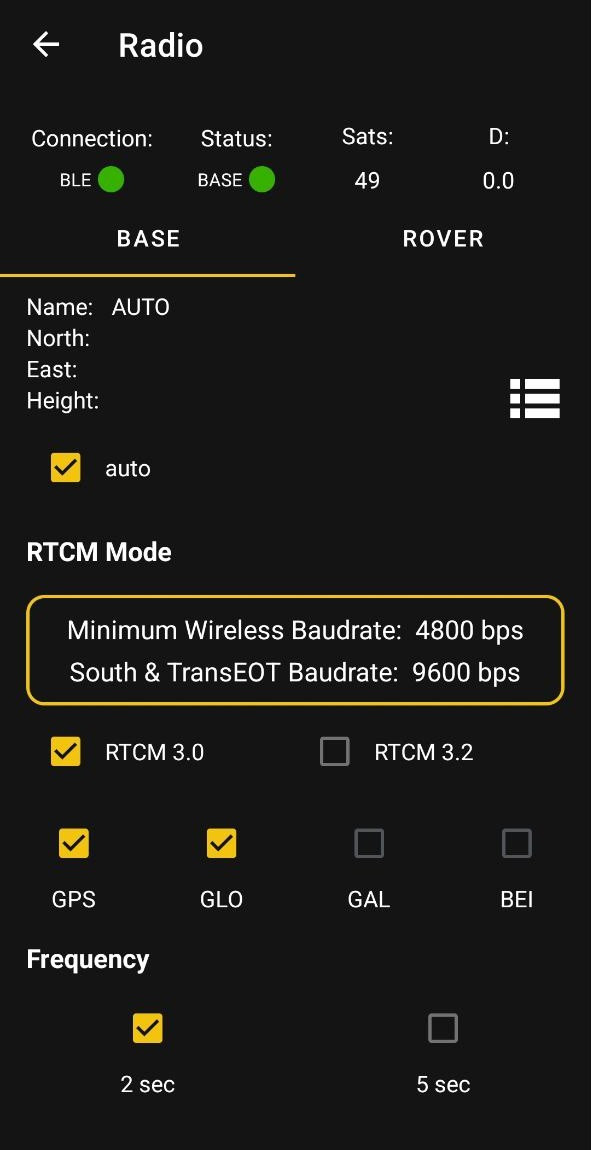
После выполнения всех шагов приставка PiDali будет транслировать поправки от приёмника PiGO Lite, работая в режиме базовой станции.
Внимание! Жёлтый индикатор на приставке PiDali сигнализирует о процессе передачи данных.
Режим Repeater (ретранслятор)
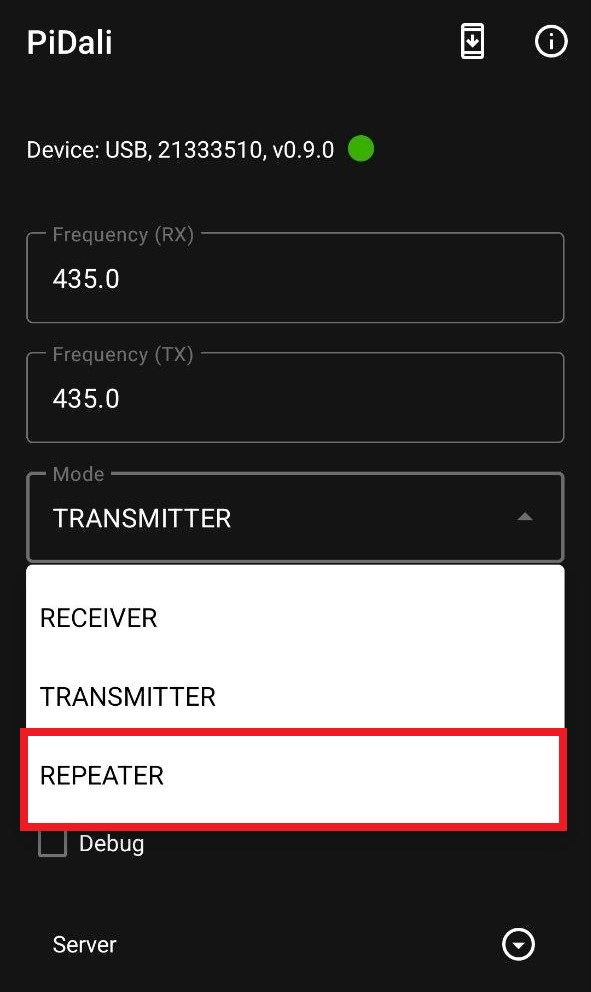
В приложении PiDali добавлен новый режим Repeater (ретранслятор) с возможностью независимой настройки частот приёма и передачи. Этот режим позволяет транслировать поправки от базовой станции к роверу на большие расстояния или в условиях сложного рельефа, где прямой сигнал недоступен.
Необходимое оборудование
Для организации режима потребуется:
2 приёмника PiGO Lite
- 1 в режиме базовой станции
- 1 в режиме ровера
3 УКВ приставки PiDali
- 1 для передачи с базовой станции
- 1 в режиме ретранслятора
- 1 для приёма на ровер
Особенности работы
Режим ретранслятора имеет несколько нюансов. Для стабильной и надёжной работы необходимо:
1. Интервал передачи на базовой станции.
Настройте базовую станцию на передачу поправок с интервалом 5 секунд. Это оптимальное значение для работы через ретранслятор.
2. Зона приёма.
Приставка с ретранслятором должна находиться в зоне уверенного, отличного или очень хорошего приёма сигнала от базовой станции.
3. Размещение.
Устанавливайте ретранслятор заранее и поближе к базовой станции. Не пытайтесь разместить его на максимальном удалении — это приведёт к потере данных.
Пошаговая инструкция
Шаг 1: Настройка PiDali в качестве базовой станции
Перед началом настройки рекомендуется ознакомиться с подробной статьёй "Приставка PiDali в качестве базовой станции".
Настройте PiDali на режим передачи:
-
Подключите PiDali к контроллеру через USB Type-C.
-
В приложении PiDali выберите Mode → Transmitter.
-
Настройте частоту передачи → TX Frequency.
-
Сохраните настройки кнопкой Save.
-
Отключите PiDali от контроллера и подключите питание.
Соедините устройства:
-
Подключите приёмник PiGO Lite (Base) к приставке PiDali:
Левый порт — для соединения с PiGO Lite
Правый порт — для подключения питания -
После подачи питания на PiGO Lite подключитесь к нему через приложение PiSatel по Bluetooth (BLE).
Настройте PiGO Lite как базовую станцию:
-
В приложении PiSatel перейдите в раздел Radio → Base.
-
Установите интервал передачи 5 секунд.
-
Нажмите Set для применения настроек.
Шаг 2: Настройка PiDali в режиме Repeater
Настройте вторую PiDali в режиме ретранслятора:
-
Подключите PiDali к контроллеру через USB Type-C.
-
В приложении PiDali выберите Mode → Repeater.
-
Настройте частоты:
Rx Frequency — частота приёма (должна совпадать с частотой передачи базы)
Tx Frequency — частота передачи (будет использоваться для отправки данных на ровер) -
Сохраните настройки кнопкой Save.
-
Отключите PiDali от контроллера и подключите питание.
Шаг 3: Настройка PiDali в качестве ровера
Настройте PiDali на режим приёма:
-
Подключите PiDali к контроллеру через USB Type-C.
-
В приложении PiDali выберите Mode → Receiver.
-
Настройте частоту приёма → RX Frequency.
-
Сохраните настройки кнопкой Save.
-
Отключите от контроллера и подключите питание.
Соедините устройства:
-
Подключите приёмник PiGO Lite (Rover) к приставке PiDali:
Левый порт — для соединения с PiGO Lite
Правый порт — для подключения питания -
После подачи питания на PiGO Lite подключитесь к нему через приложение PiSatel по Bluetooth (BLE).
Настройте PiGO Lite в качестве ровера:
-
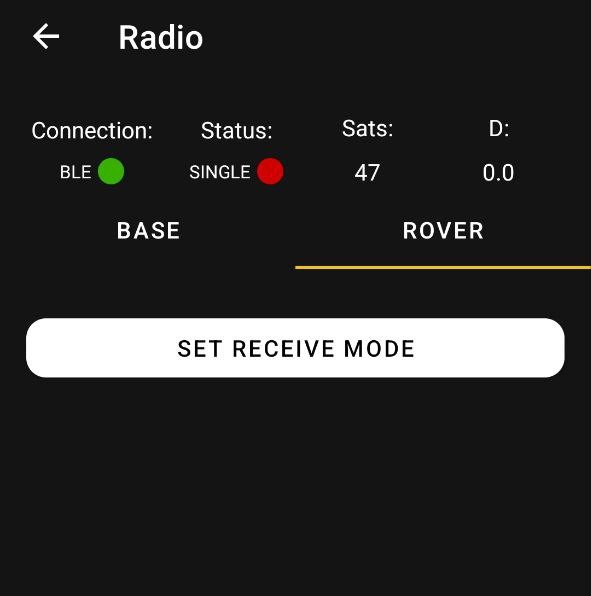
В приложении PiSatel перейдите в раздел Radio → Rover.
-
Нажмите Set Receive Mode для применения настроек.
Для проверки настроек приёмника через приложение 7Star обратитесь к статье "Приставка PiDali в качестве ровера".
Частота приёма PiDali-Repeater должна совпадать с частотой передачи базы. Частота передачи PiDali-Repeater должна совпадать с частотой приёма на ровере.
Контроль работы системы
Индикация на приставках PiDali:
- Жёлтый индикатор — сигнализирует о процессе передачи данных.
- Зелёный индикатор — сигнализирует о процессе приёма данных.
Проверка в приложении PiSatel:
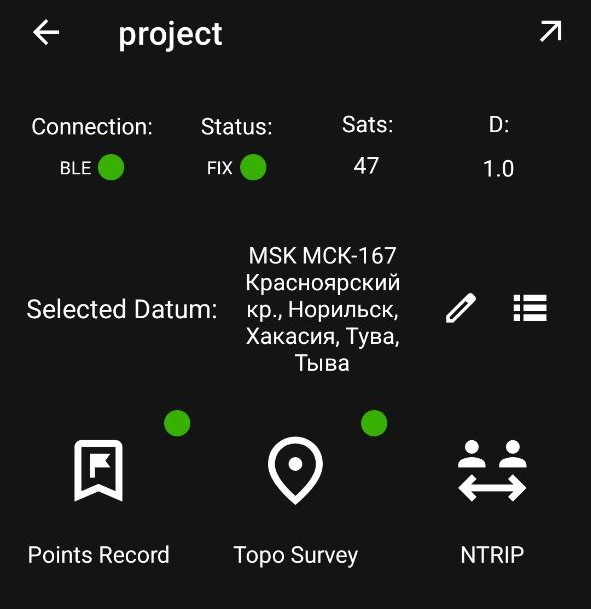
- Убедитесь в стабильности соединения → Индикатор “Connection” горит зелёным.
- Проверьте статус решения → Получен статус “FIX”.
- Проверьте наличие спутников → Не менее 15.
- Контролируйте задержку поправок → Не должно превышать D: 10-12.
На первом скриншоте PiDali не учитывает поправки, в результате чего время составляет D: 0. На втором скриншоте PiDali начинает принимать поправки.
Рекомендации по размещению
1. Базовая станция: установите на открытой местности с хорошим обзором неба.
2. Ретранслятор:
- Разместите поближе к базовой станции (в зоне отличного приёма).
- Обеспечьте прямую видимость как с базой, так и с ровером.
- Используйте возвышенности для лучшего покрытия.
3. Ровер: обеспечьте прямую видимость с ретранслятором.
Схема взаимодействия приёмников

Вещание RTCM-потока с NTRIP-базы на PiDali
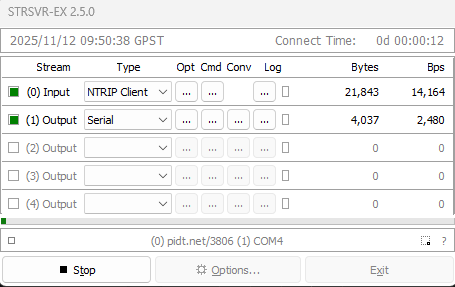
В данной статье подробно описан процесс настройки вещания RTCM-потока с NTRIP-кастера на приёмник PiDali с помощью ноутбука и программного обеспечения RTKLIB.
Подготовка оборудования
1. Настройте приставку PiDali на передачу с помощью приложения. Установите соединение с устройством и выберите настройку Mode Transmitter. (подробнее см. статью PiDali в качестве базовой станции)
2. Подключение приёмника PiDali
Подключите приёмник PiDali к свободному USB-порту ноутбука. Разъём для подключения выделен на корпусе устройства. Убедитесь, что устройство определилось системой.
3. Определение COM-порта
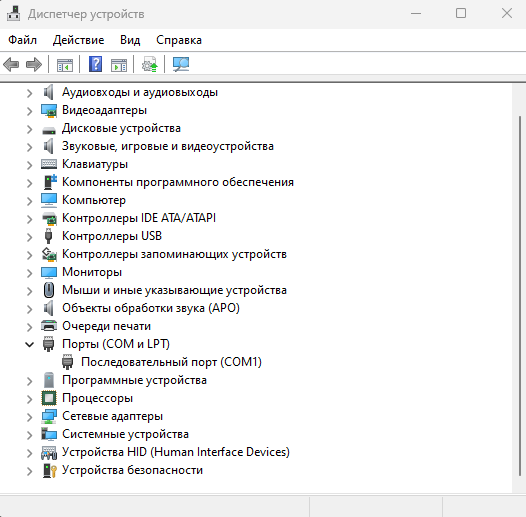
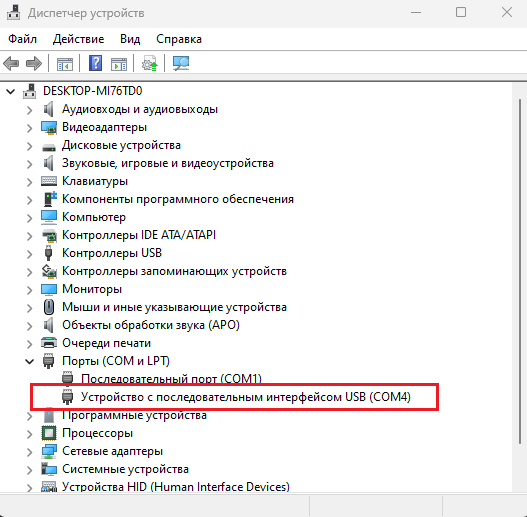
Откройте “Диспетчер устройств” → раздел “Порты (COM и LPT)”. Найдите устройство с названием, например, “USB Serial Port (COMx)” — запомните номер COM-порта, он понадобится на следующих этапах.
Установка и запуск RTKLIB
1. Скачивание RTKLIB
Скачайте последнюю версию RTKLIB по ссылке с официального репозитория:
https://github.com/rtklibexplorer/RTKLIB/releases/download/v2.5.0/RTKLIB_EX_2.5.0.zip
Распакуйте архив.
2. Запуск str2str (strsvr.exe)
В папке “RTKLIB_EX_2.5.0” найдите и запустите утилиту “strsvr.exe” — это сервер потоковых данных RTKLIB, предназначенный для перенаправления RTCM-потоков.
Настройка входного потока (Input Stream)
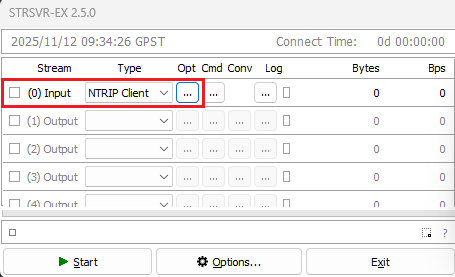
1. В окне “strsvr” перейдите к “Input Stream” -> Выберите тип “NTRIP Client”.
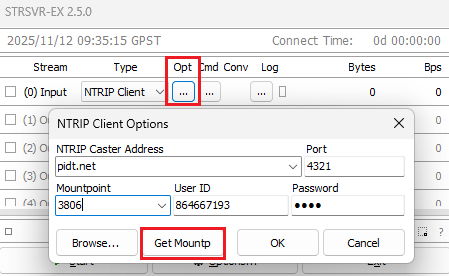
2. Откройте окно “Client Options” укажите следующие параметры:
- NTRIP Caster address: pidt.net
- Port: 1234 или 4321
- User ID и Password: получите их через Telegram-бота PiDATA user bot
3. Нажмите кнопку “Get Mountp” — откроется доступ к базовым станциям. Выберите из списка (mountpoint) нужную базовую станцию.
4. Нажмите “OK”, чтобы сохранить настройки входного потока.
Настройка выходного потока (Output Stream)
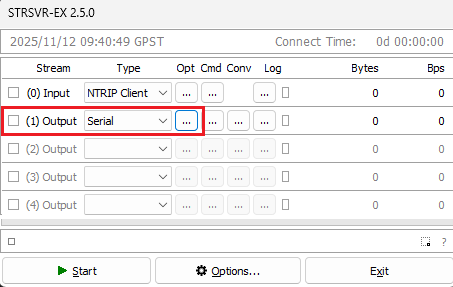
1. В окне “strsvr” перейдите к “Output Stream” → выберите тип “Serial”.
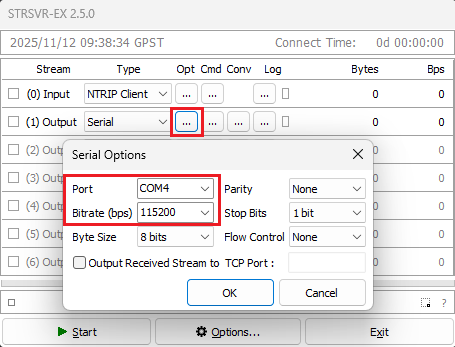
2. В “Serial Options” укажите:
- Port: COM-порт, который вы определили ранее
- Baudrate: 115200
3. Нажмите “OK”, чтобы подтвердить настройки.
Особенности настройки кастеров
Стандартный поток с кастера не совместим с PiDali. Для корректной работы приёмника требуется увеличить интервал между RTCM-сообщениями.
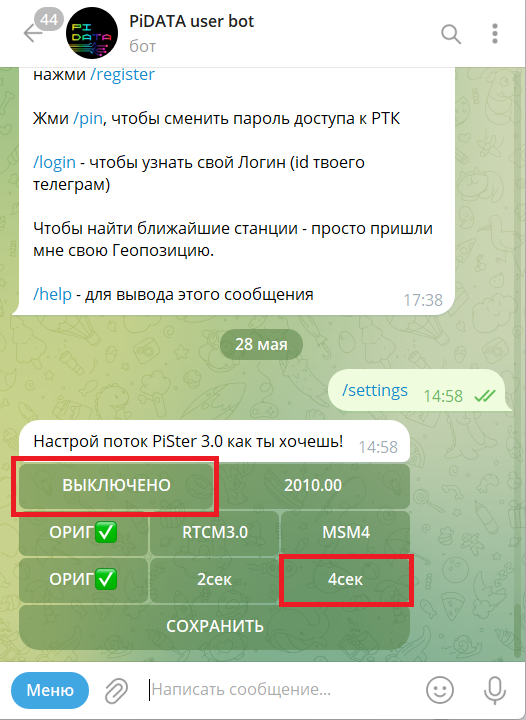
Шаги для настройки кастера на порту 4321:
1. Перейдите в Telegram-бота PiDATA user bot.
2. Отправьте боту команду /settings.
3. Нажмите кнопку “4сек” — включает дискретность вещания поправок.
4. Затем нажмите “Выключено”, чтобы применить изменения. (подробнее см. статью Кастер 3.0)
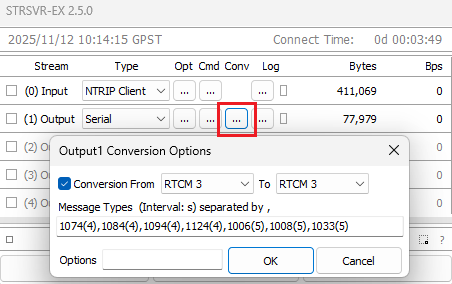
Если вы используете порт 1234, требуется вручную задать состав RTCM-сообщений:
1. В “strsvr” перейдите во вкладку “Conversion Options”.
2. Установите “Format” → “RTCM 3”.
3. В поле “Message” введите следующий список с указанием интервалов (в секундах):
1074(4),1084(4),1094(4),1124(4),1006(5),1008(5),1033(5)
4. Нажмите “OK”, чтобы подтвердить настройки.
Запуск передачи
1. Нажмите кнопку ”Start” в окне “strsvr”.
2. В окне статуса вы увидите:
- Скорость приёма RTCM-данных от NTRIP-кастера
- Скорость передачи данных на COM-порт
3. На корпусе PiDali должен загореться “индикатор приёма данных”, что свидетельствует об успешной передаче поправок.