# УКВ приставка PiDali

# УКВ приставка PiDali

<span style="color: rgb(0, 0, 0);">УКВ приставка PiDali представляет собой устройство, предназначенное для беспроводного приёма и передачи данных по радиоканалу. Она ориентирована на работу с потоком RTCM-данных и поддерживает протокол PiDali, что делает её универсальным инструментом для взаимодействия с любыми УКВ базами.</span>

##### <span style="color: rgb(0, 0, 0);">Назначение и область применения</span>

<span style="color: rgb(0, 0, 0);">PiDali разработана для работы в условиях, где требуется надёжная и точная передача данных между устройствами. Она особенно актуальна для геодезических и навигационных задач, где используется технология RTK. Благодаря поддержке протокола PiDali, устройство может эффективно взаимодействовать с различными УКВ базами, обеспечивая стабильный поток корректирующих данных.</span>

##### <span style="color: rgb(0, 0, 0);">Технические характеристики</span>

<span style="color: rgb(0, 0, 0);">- Питание: 5В через USB Type-C с поддержкой Power Delivery, что позволяет одновременно заряжать подключённый смартфон.</span>

<span style="color: rgb(0, 0, 0);">- Потребление энергии: всего 0.5Вт в режиме приёма, что делает устройство экономичным.</span>

<span style="color: rgb(0, 0, 0);">- Вес: 55 грамм (без учёта антенны), что делает его лёгким и удобным для переноски.</span>

<span style="color: rgb(0, 0, 0);">- Размеры: компактные габариты — 53x40x12 мм — позволяют легко разместить устройство даже в ограниченном пространстве.</span>

<span style="color: rgb(0, 0, 0);">- Крепление: магнит внутри корпуса обеспечивает быстрое и надёжное крепление к металлическим поверхностям.</span>

##### <span style="color: rgb(0, 0, 0);">Интерфейсы и подключение</span>

<span style="color: rgb(0, 0, 0);">- SMA разъём: для подключения штыревой антенны на частоте 433 МГц.</span>

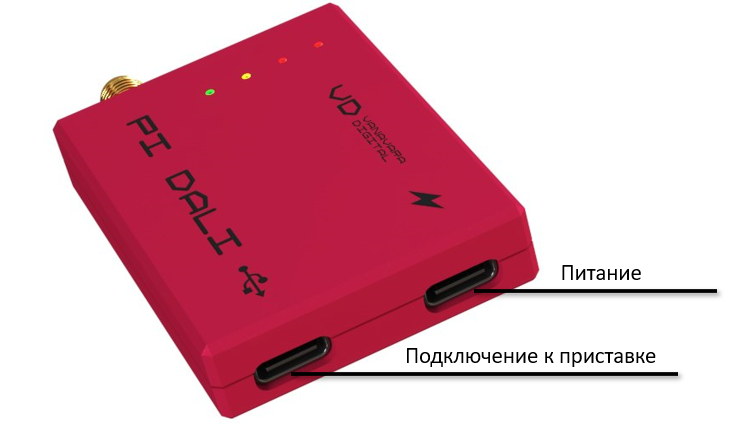
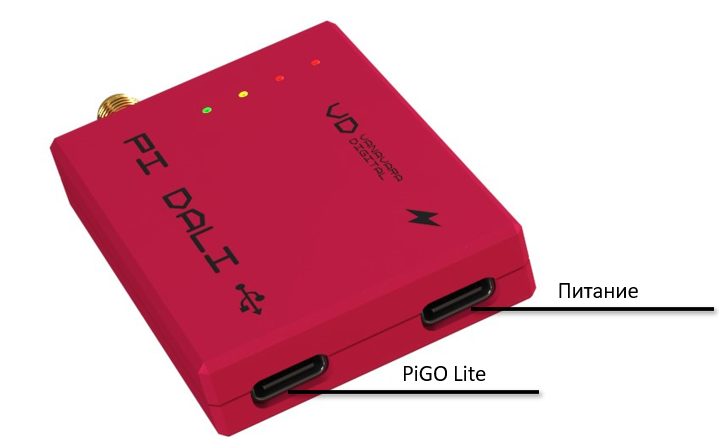
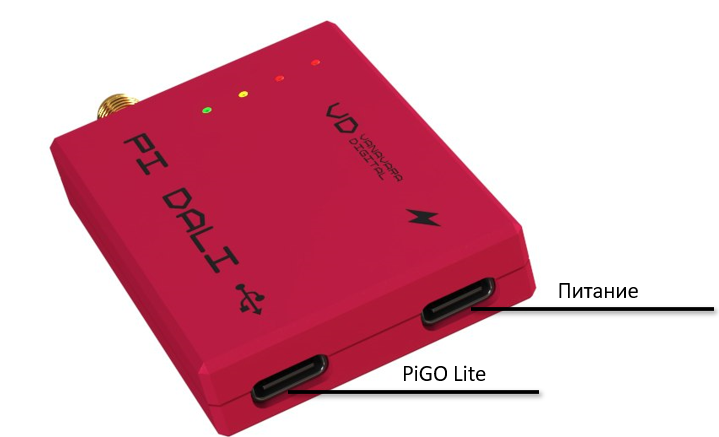
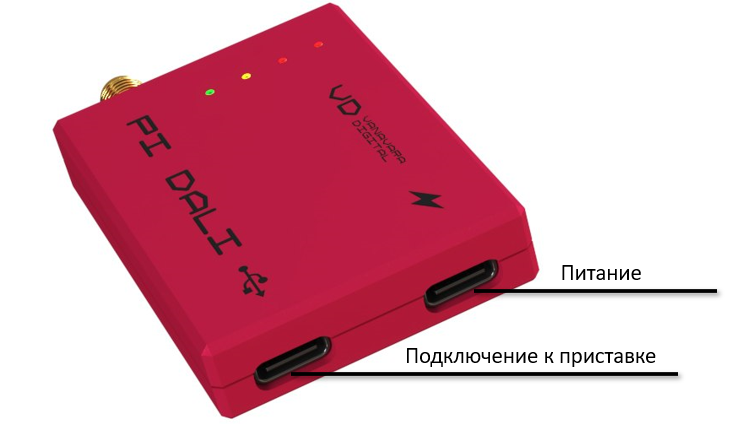
<span style="color: rgb(0, 0, 0);">- USB Type-C: два разъёма — один для подключения к приставке, второй для подключения внешнего источника питания (например, power bank).</span>

##### <span style="color: rgb(0, 0, 0);">Комплектация</span>

<span style="color: rgb(0, 0, 0);">В стандартную комплектацию PiDali входят:</span>

1. <span style="color: rgb(0, 0, 0);">УКВ приставка PiDali</span>
2. <span style="color: rgb(0, 0, 0);">Антенна штырь 433 МГц </span>
3. <span style="color: rgb(0, 0, 0);">Кабель данных Type-C — Type-C</span>

<span style="color: rgb(0, 0, 0);">Для удобства пользователей PiDali оснащена базовым набором индикации, который позволяет оценить состояние устройства в реальном времени:</span>

<span style="color: rgb(0, 0, 0);">1. Статус работы: отображает текущий режим работы устройства.</span>

<span style="color: rgb(0, 0, 0);">2. Наличие питания: индикатор показывает, подключено ли питание.</span>

<span style="color: rgb(0, 0, 0);">3. Индикатор передачи данных: информирует о процессе отправки данных.</span>

<span style="color: rgb(0, 0, 0);">4. Сигнал приёма данных: сигнализирует о наличии входящего потока данных.</span>

[![Снимок экрана 2025-04-28 180310.png](https://wiki.pidt.net/uploads/images/gallery/2025-04/scaled-1680-/snimok-ekrana-2025-04-28-180310.png)](https://wiki.pidt.net/uploads/images/gallery/2025-04/snimok-ekrana-2025-04-28-180310.png)

# Настройка приставки PiDali

<span style="color: rgb(0, 0, 0);">Данная статья по использованию приложения **PiDali версии 1.0.7.0** предназначена для облегчения процесса настройки приёмника PiDali. Приложение можно скачать по ссылке <span style="text-decoration: underline;"><span style="color: rgb(35, 111, 161); text-decoration: underline;">[PiDali](https://t.me/pifiles/655)</span></span>.</span>

#### Процесс настройки приёмника

<span style="color: rgb(0, 0, 0);">1. Подключение устройства.</span>

<span style="color: rgb(0, 0, 0);">Первый шаг заключается в физическом подключении приставки к вашему телефону. Для этого используйте USB Type-C кабель. Важно убедиться, что подключение происходит через корректный разъём.</span>

[![image.png](https://wiki.pidt.net/uploads/images/gallery/2025-09/scaled-1680-/XLBimage.png)](https://wiki.pidt.net/uploads/images/gallery/2025-09/XLBimage.png)

<span style="color: rgb(0, 0, 0);">2. Запуск приложения и подключение.</span>

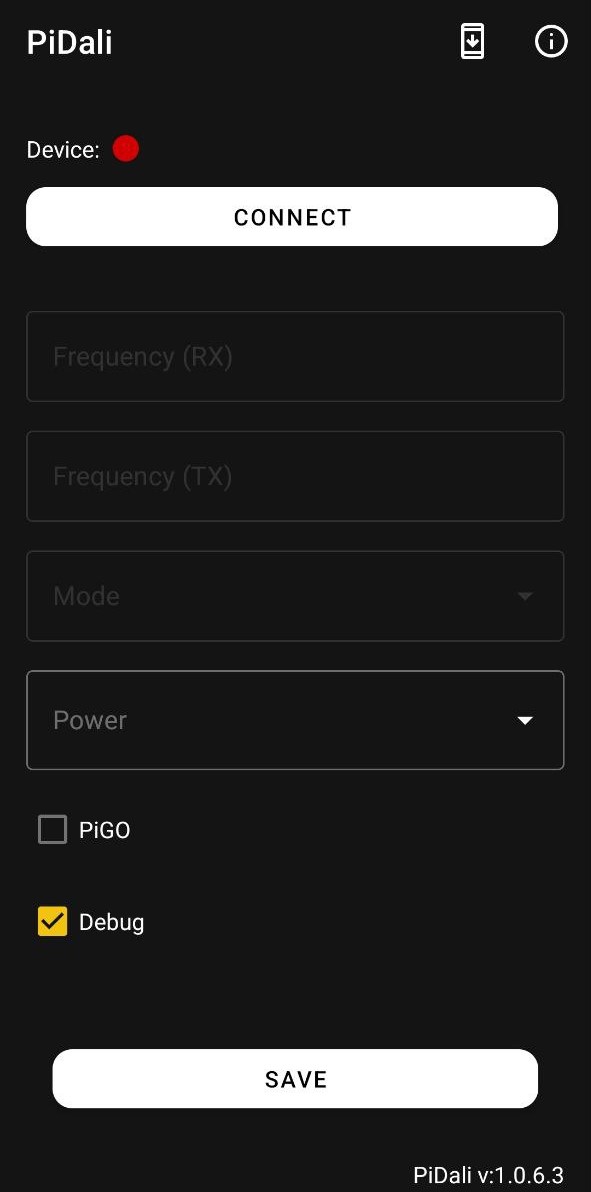
<span style="color: rgb(0, 0, 0);">Откройте приложение "PiDali" на вашем телефоне. На главной странице приложения расположена кнопка “Connect”, которую необходимо нажать для установки соединения с приёмником. После успешного подключения на экране появятся данные о вашем устройстве, включая серийный номер и версию прошивки.</span>

<div id="bkmrk--1" style="display: flex; flex-wrap: wrap; gap: 12px; justify-content: center;">[ ![о ПО](https://wiki.pidt.net/uploads/images/gallery/2025-09/scaled-1680-/photo-2025-09-22-14-50-08-3.jpg) ](https://wiki.pidt.net/uploads/images/gallery/2025-09/photo-2025-09-22-14-50-08-3.jpg) [ ![XR6image](https://wiki.pidt.net/uploads/images/gallery/2025-09/scaled-1680-/photo-2025-09-22-14-50-08-2.jpg) ](https://wiki.pidt.net/uploads/images/gallery/2025-09/photo-2025-09-22-14-50-08-2.jpg)</div><span style="color: rgb(0, 0, 0);">3. Выбор настроек устройства.</span>
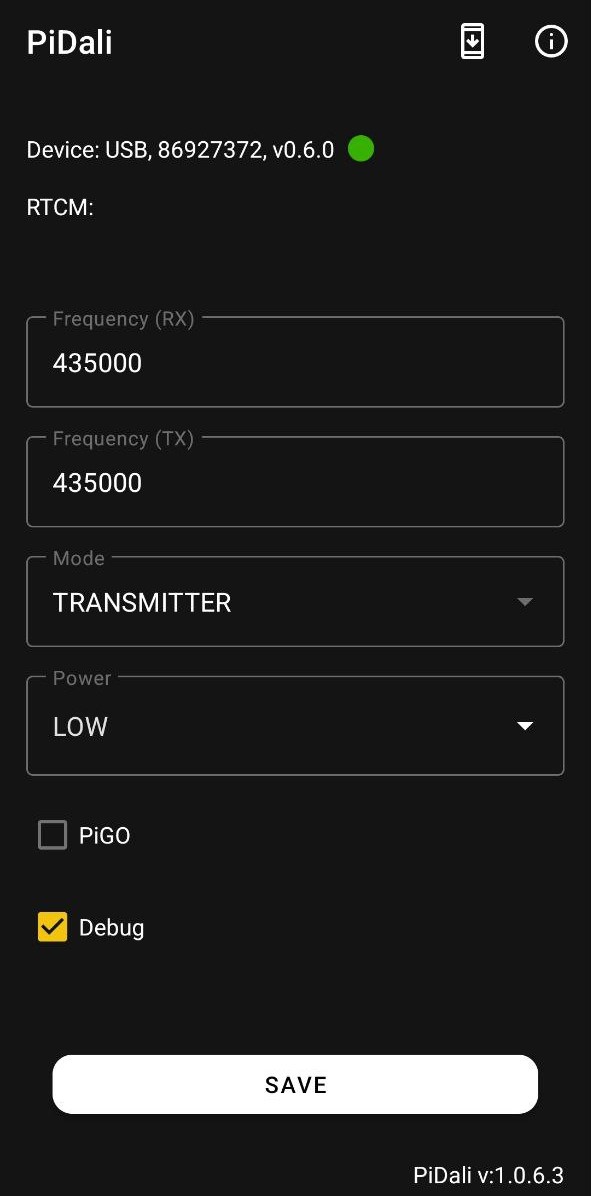
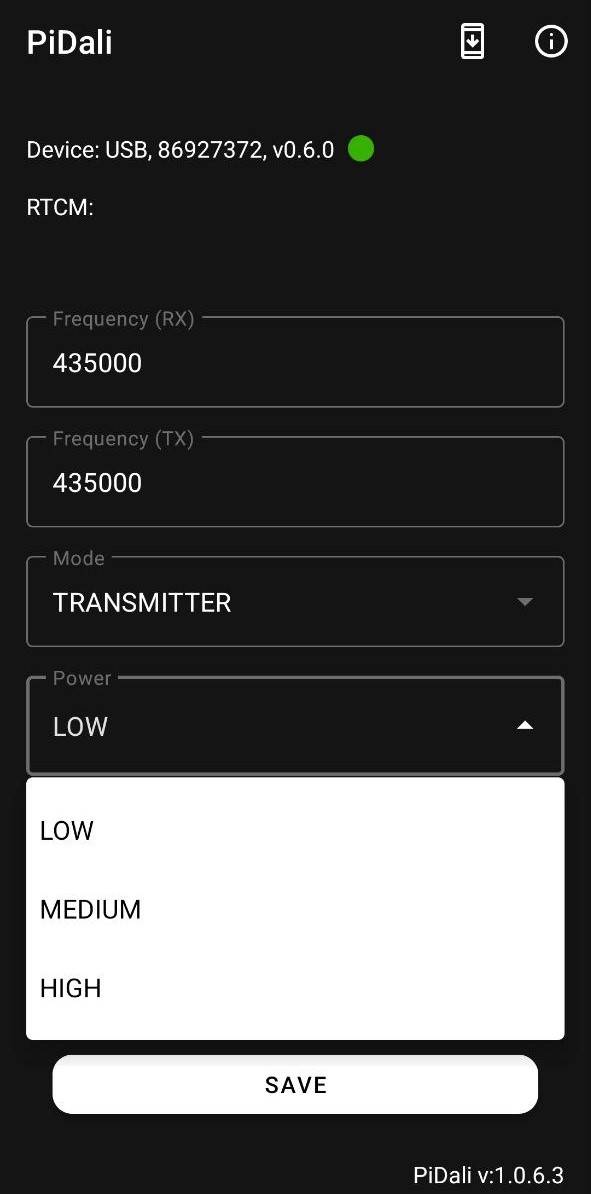
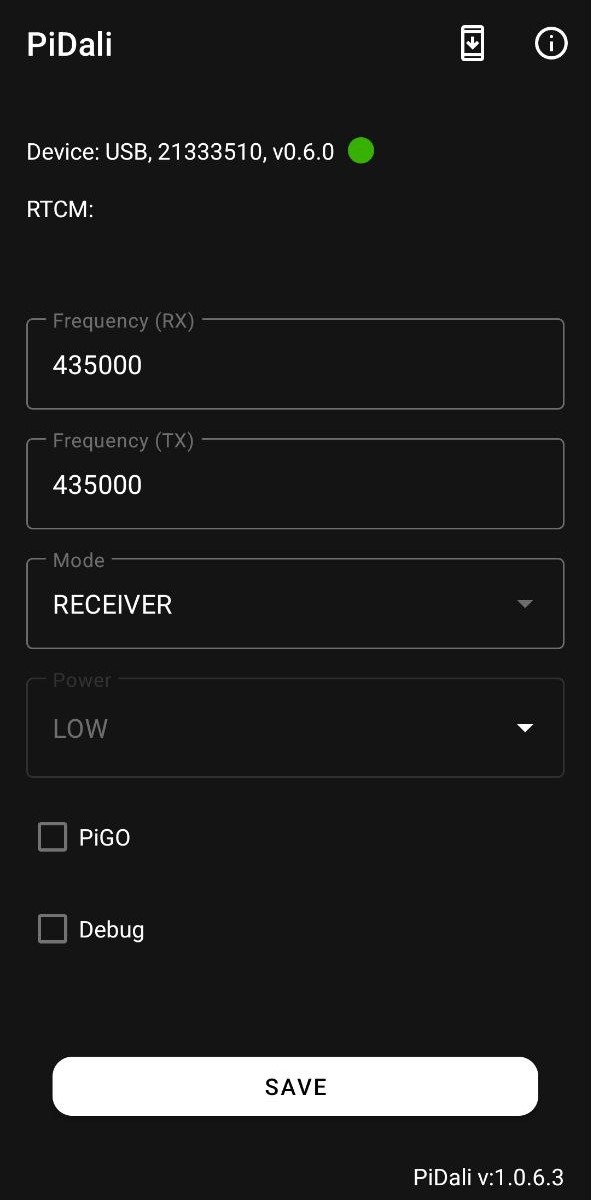
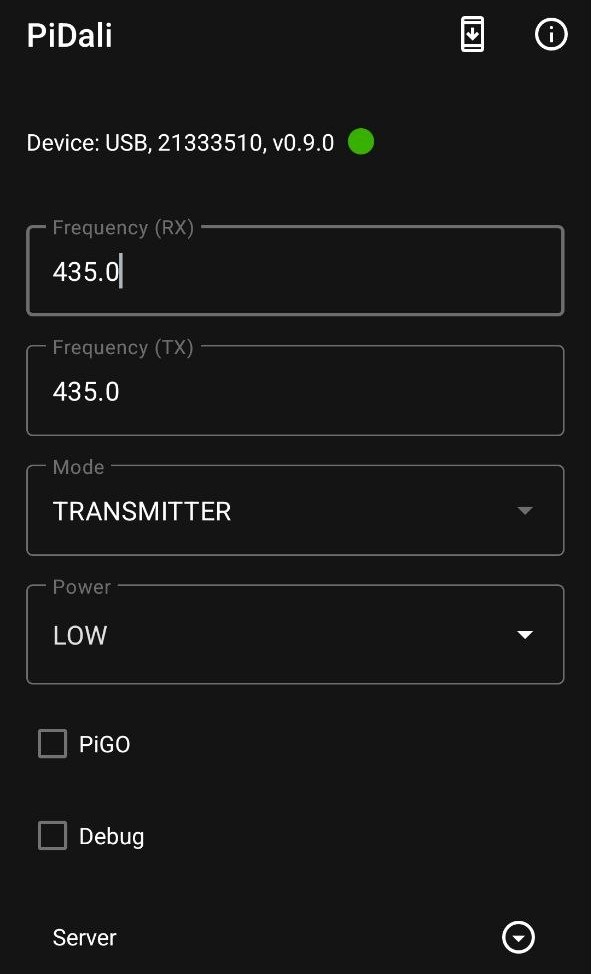
<span style="color: rgb(0, 0, 0);">После соединения с PiDali, перейдите к выбору и настройке параметров приставки. Ниже приведены основные параметры, которые можно настроить:</span>

<span style="color: rgb(0, 0, 0);">Frequency (RX) - частота на приём данных.</span>

<span style="color: rgb(0, 0, 0);">Frequency (TX) - частота на передачу данных.</span>

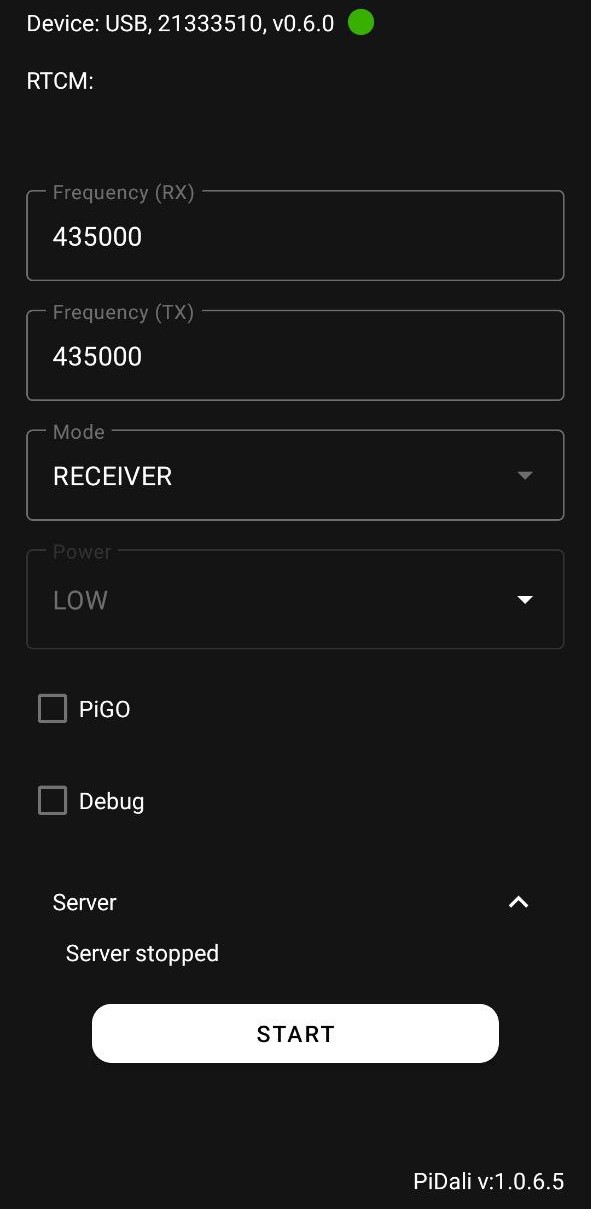
<span style="color: rgb(0, 0, 0);">Mode - режим работы приёмника. RECEIVER - на приём, TRANSMITTER - на передачу.</span>

<span style="color: rgb(0, 0, 0);">Power - мощность радиосигнала.</span>

<span style="color: rgb(0, 0, 0);">Debug - отладочный режим, при включении которого PiDali начинает передавать диагностическую информацию. Активация этого режима может нарушить корректную работу функций приёма и передачи, поэтому его следует отключать при обычной эксплуатации устройства.</span>

<span style="color: rgb(0, 0, 0);">После выбора параметров, появится кнопка "Save", нажмите её, чтобы применить новые настройки к приёмнику.</span>

[![photo_2025-09-22_14-50-45.jpg](https://wiki.pidt.net/uploads/images/gallery/2025-09/scaled-1680-/photo-2025-09-22-14-50-45.jpg)](https://wiki.pidt.net/uploads/images/gallery/2025-09/photo-2025-09-22-14-50-45.jpg)

<span style="color: rgb(0, 0, 0);">4. NTRIP Server.</span>

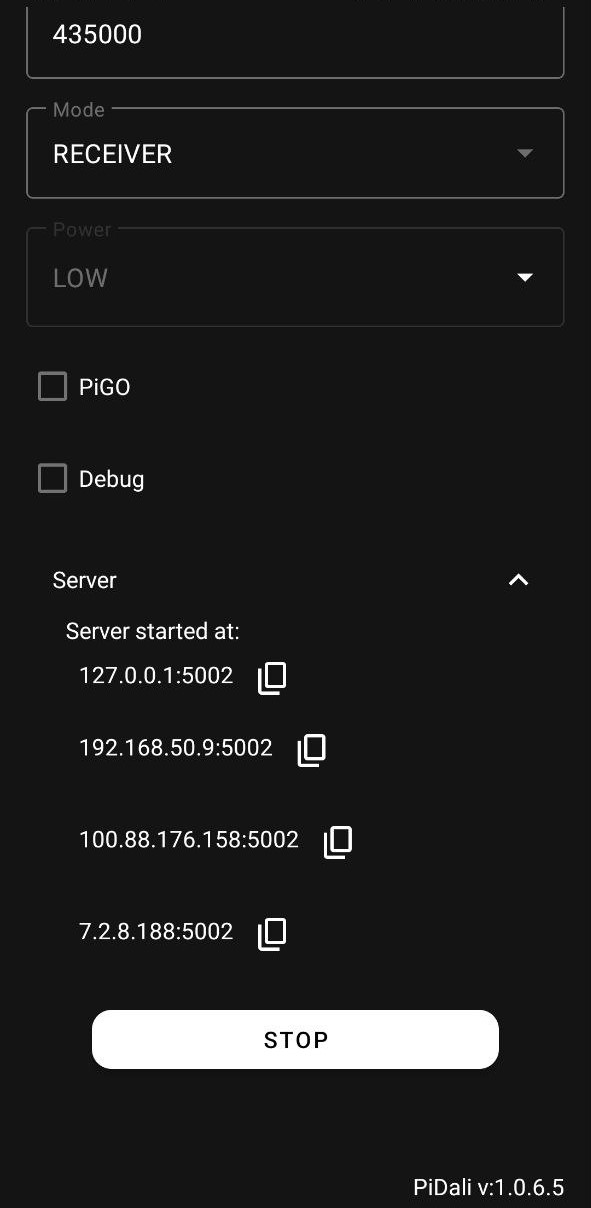
<span style="color: rgb(0, 0, 0);">Для передачи поправок по локальной сети через протокол NTRIP активируйте встроенный сервер, нажав кнопку "Start".</span>

<span style="color: rgb(0, 0, 0);">Данные для подключения:</span>

- <span style="color: rgb(0, 0, 0);">Хост и Порт: прописываем IP-адрес из приложения.</span>
- <span style="color: rgb(0, 0, 0);">Логин и пароль: любые (например, 1234, проверка авторизации не требуется).</span>
- <span style="color: rgb(0, 0, 0);">Точка подключения: PIDALI.</span>[ ](https://wiki.pidt.net/uploads/images/gallery/2025-09/server.jpg)

<div id="bkmrk--3" style="display: flex; flex-wrap: wrap; gap: 12px; justify-content: center;">[ ![о ПО](https://wiki.pidt.net/uploads/images/gallery/2025-09/scaled-1680-/server.jpg) ](https://wiki.pidt.net/uploads/images/gallery/2025-09/server.jpg) [ ![XR6image](https://wiki.pidt.net/uploads/images/gallery/2025-09/scaled-1680-/server1.jpg) ](https://wiki.pidt.net/uploads/images/gallery/2025-09/server1.jpg)</div><span style="color: rgb(0, 0, 0);">Настройка УКВ приставки PiDali успешно завершена. Следуя всем шагам инструкции, вы подготовили устройство к работе.</span>
# Приставка PiDali в качестве ровера

<span style="color: rgb(0, 0, 0);">Для реализации данного режима работы необходимо выполнить следующие шаги:</span>

<span style="color: rgb(0, 0, 0);">1. Подключите питание к устройству PiGO Lite.</span>

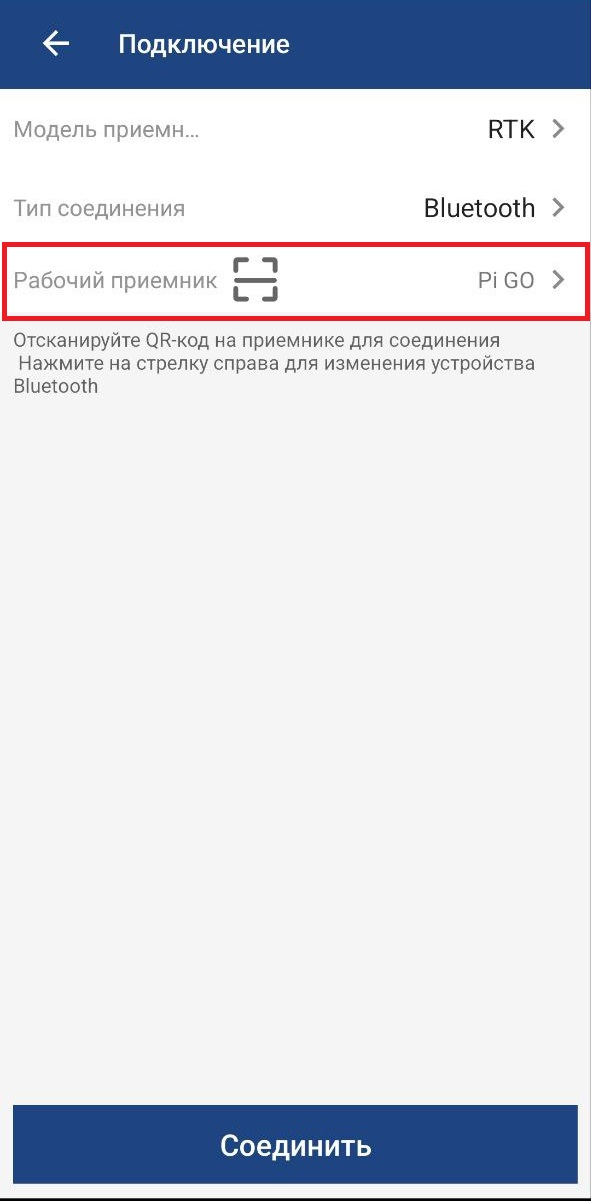
<span style="color: rgb(0, 0, 0);">2. Проверьте настройки приёмника PiGO Lite в приложение <span style="text-decoration: underline;"><span style="color: rgb(35, 111, 161); text-decoration: underline;">[7Star](https://wiki.pidt.net/books/poleznye-materialy-pofaily/chapter/7star-geodeziceskoe-prilozenie).</span></span>  
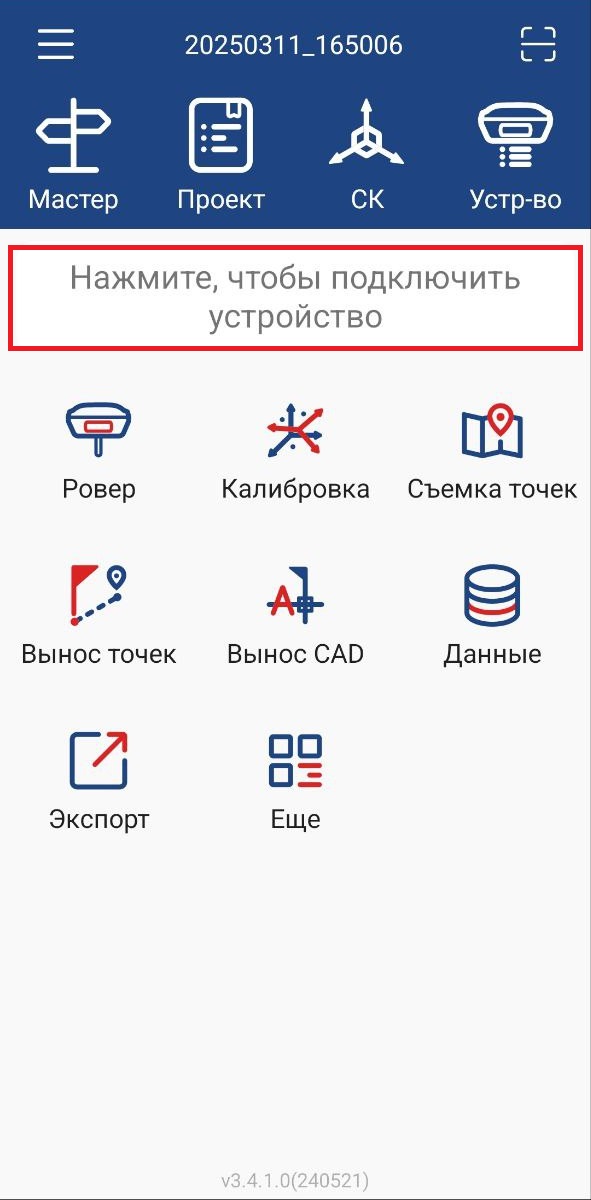
Установите связь между PiGO Lite и программой 7Star через Bluetooth (BLE). Для этого, нажмите на поле «Нажмите, чтобы подключить приёмник». Далее перейдите в раздел поиска устройств и выберите нужный приемник для подключения.</span>

<p class="callout info"><span style="color: rgb(0, 0, 0);">Чтобы успешно установить соединение по Bluetooth, избегайте использования функции автоподключения.</span> </p>

<div id="bkmrk--3" style="display: flex; flex-wrap: wrap; gap: 12px; justify-content: center;">[ ![о ПО](https://wiki.pidt.net/uploads/images/gallery/2025-09/scaled-1680-/0i21.jpg) ](https://wiki.pidt.net/uploads/images/gallery/2025-09/0i21.jpg) [ ![XR6image](https://wiki.pidt.net/uploads/images/gallery/2025-09/scaled-1680-/byQimage.png) ](https://wiki.pidt.net/uploads/images/gallery/2025-09/byQimage.png)</div><span style="color: rgb(0, 0, 0);">Убедитесь, что режим «Ровер» отключён — в противном случае на экране появится значок глобуса. Если PiGO Lite работает в режиме базовой станции, измените настройки приёмника с помощью приложения <span style="text-decoration: underline;"><span style="color: rgb(35, 111, 161); text-decoration: underline;">[PiSatel](https://wiki.pidt.net/books/pisatel-geodeziia-s-pigo/page/rezim-radio)</span></span>.</span>
[![image.png](https://wiki.pidt.net/uploads/images/gallery/2025-09/scaled-1680-/tz5image.png)](https://wiki.pidt.net/uploads/images/gallery/2025-09/tz5image.png)

<span style="color: rgb(0, 0, 0);">3. Настройте приставку PiDali на приём с помощью приложения. Установите соединение с устройством и выберите настройку Mode (RECEIVER), как показано на скриншоте. Сохраните выбранные настройки.</span>

[![photo_2025-09-24_15-55-26.jpg](https://wiki.pidt.net/uploads/images/gallery/2025-09/scaled-1680-/photo-2025-09-24-15-55-26.jpg)](https://wiki.pidt.net/uploads/images/gallery/2025-09/photo-2025-09-24-15-55-26.jpg)

<p class="callout info"><span style="color: rgb(0, 0, 0);">Флажок «Debug» должен быть снят при настройке приставки.</span></p>

<span style="color: rgb(0, 0, 0);">4. Отключите питание у PiGO Lite и соедините устройства PiDali и PiGO Lite с помощью кабеля Type-C. При этом подключите PiGO Lite к левому порту, а правый порт используйте для подключения питания. </span>

[![image.png](https://wiki.pidt.net/uploads/images/gallery/2025-09/scaled-1680-/rT1image.png)](https://wiki.pidt.net/uploads/images/gallery/2025-09/rT1image.png)

<p class="callout info"><span style="color: rgb(0, 0, 0);">Обратите внимание на зелёный индикатор на приставке — он информирует о приёме входящего потока данных.</span></p>

<span style="color: rgb(0, 0, 0);">5. Подключите PiGO Lite к 7Star через Bluetooth (BLE).</span>

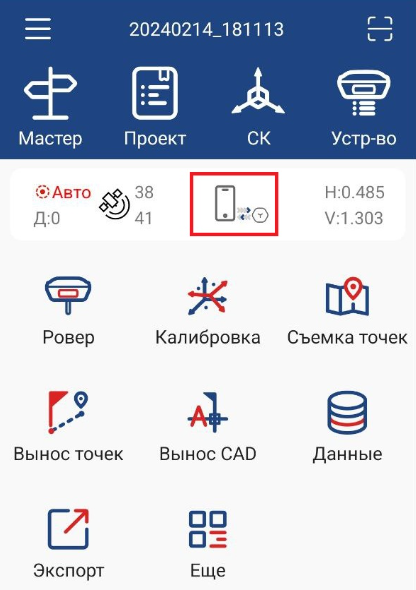
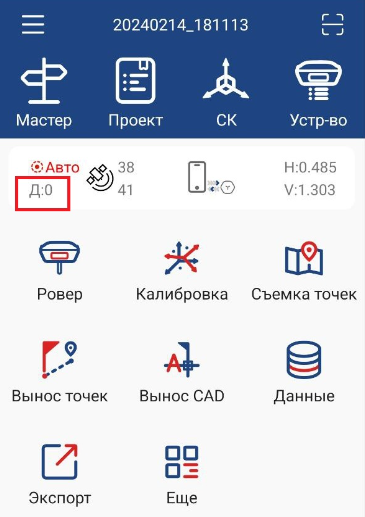
<span style="color: rgb(0, 0, 0);">После этого приставка PiDali будет настроена в качестве ровера. Если PiDali будет получать поправки, это будет отображено в 7Star, и время получения поправок начнет увеличиваться.</span>

<span style="color: rgb(0, 0, 0);">На первом скриншоте PiDali не учитывает поправки, в результате чего время составляет 0. На втором скриншоте PiDali начинает принимать поправки.</span>

<div id="bkmrk-%C2%A0" style="display: flex; flex-wrap: wrap; gap: 12px; justify-content: center;">[ ![о ПО](https://wiki.pidt.net/uploads/images/gallery/2025-09/scaled-1680-/hjVimage.png) ](https://wiki.pidt.net/uploads/images/gallery/2025-09/hjVimage.png) [ ![XR6image](https://wiki.pidt.net/uploads/images/gallery/2025-09/scaled-1680-/5mgimage.png)](https://wiki.pidt.net/uploads/images/gallery/2025-09/5mgimage.png)</div>
# Приставка PiDali в качестве базовой станции

#### <span class="qwen-markdown-text" data-spm-anchor-id="a2ty_o01.29997173.0.i3.446e55fbwJURj1" style="color: rgb(0, 0, 0);">Необходимое оборудование и программное обеспечение:</span>

- <span style="color: rgb(0, 0, 0);">**<span class="qwen-markdown-text">PiGO Lite</span>**<span class="qwen-markdown-text"> — в режиме базовой станции (настройка через приложение </span><span style="text-decoration: underline; color: rgb(35, 111, 161);">[<span class="qwen-markdown-strong"><span class="qwen-markdown-text">PiSatel</span></span>](https://t.me/pifiles/723)</span><span class="qwen-markdown-text">)</span></span>
- <span style="color: rgb(0, 0, 0);">**<span class="qwen-markdown-text">PiDali</span>**<span class="qwen-markdown-text"> — в режиме передатчика (настройка через приложение </span><span style="text-decoration: underline;"><span style="color: rgb(35, 111, 161); text-decoration: underline;">[<span class="qwen-markdown-strong"><span class="qwen-markdown-text">PiDali</span></span>](https://t.me/pifiles/655)</span></span><span class="qwen-markdown-text">)</span></span>

#### <span class="qwen-markdown-text" data-spm-anchor-id="a2ty_o01.29997173.0.i5.446e55fbwJURj1" style="color: rgb(0, 0, 0);">Порядок настройки:</span>

##### <span class="qwen-markdown-text" style="color: rgb(0, 0, 0);">Настройка PiDali</span>

1. <span class="qwen-markdown-text" data-spm-anchor-id="a2ty_o01.29997173.0.i9.446e55fbwJURj1" style="color: rgb(0, 0, 0);">Подключите приставку PiDali к контроллеру через кабель USB Type-C.</span>
2. <span style="color: rgb(0, 0, 0);"><span class="qwen-markdown-text">Запустите приложение </span><span style="text-decoration: underline;"><span style="color: rgb(35, 111, 161); text-decoration: underline;">[<span class="qwen-markdown-strong"><span class="qwen-markdown-text">PiDali</span></span>](https://wiki.pidt.net/books/ukv-pristavka-pidali/page/nastroika-pristavki-pidali)</span></span><span class="qwen-markdown-text"><span style="text-decoration: underline;"><span style="color: rgb(35, 111, 161); text-decoration: underline;">[ ](https://wiki.pidt.net/books/ukv-pristavka-pidali/page/nastroika-pristavki-pidali)</span></span>и выберите режим работы </span><span class="qwen-markdown-strong"><span class="qwen-markdown-text">Mode → Transmitter</span></span><span class="qwen-markdown-text">.</span></span>
3. <span style="color: rgb(0, 0, 0);"><span class="qwen-markdown-text">Сохраните настройки, нажав кнопку </span><span class="qwen-markdown-strong"><span class="qwen-markdown-text">Save</span></span><span class="qwen-markdown-text">.</span></span>
4. <span class="qwen-markdown-text" style="color: rgb(0, 0, 0);">Отключите устройство от <span class="qwen-markdown-text" data-spm-anchor-id="a2ty_o01.29997173.0.i9.446e55fbwJURj1" style="color: rgb(0, 0, 0);">контроллера</span>.</span>

[![photo_2026-05-13_18-08-17.jpg](https://wiki.pidt.net/uploads/images/gallery/2026-05/scaled-1680-/photo-2026-05-13-18-08-17.jpg)](https://wiki.pidt.net/uploads/images/gallery/2026-05/photo-2026-05-13-18-08-17.jpg)

<p class="callout info"><span class="qwen-markdown-text" data-spm-anchor-id="a2ty_o01.29997173.0.i11.446e55fbwJURj1" style="color: rgb(0, 0, 0);">Флажок «Debug» должен быть снят при настройке приставки.</span></p>

##### <span class="qwen-markdown-text" data-spm-anchor-id="a2ty_o01.29997173.0.i11.446e55fbwJURj1" style="color: rgb(0, 0, 0);">Подключение питания и соединение устройств</span>

1. <span class="qwen-markdown-text" data-spm-anchor-id="a2ty_o01.29997173.0.i11.446e55fbwJURj1" style="color: rgb(0, 0, 0);"><span class="qwen-markdown-text">Подключите питание к приставке <span style="color: rgb(0, 0, 0);"><span class="qwen-markdown-text" data-spm-anchor-id="a2ty_o01.29997173.0.i11.446e55fbwJURj1"><span class="qwen-markdown-text" data-spm-anchor-id="a2ty_o01.29997173.0.i10.446e55fbwJURj1">PiDali. </span></span></span></span></span><span style="color: rgb(0, 0, 0);"><span class="qwen-markdown-text" data-spm-anchor-id="a2ty_o01.29997173.0.i11.446e55fbwJURj1"><span class="qwen-markdown-text">Подключите приёмник </span><span class="qwen-markdown-strong"><span class="qwen-markdown-text">PiGO Lite</span></span><span class="qwen-markdown-text" data-spm-anchor-id="a2ty_o01.29997173.0.i10.446e55fbwJURj1"> к приставке PiDali:  
    </span></span>*<span class="qwen-markdown-strong"><span class="qwen-markdown-text" data-spm-anchor-id="a2ty_o01.29997173.0.i13.446e55fbwJURj1">Левый порт</span></span>*<span class="qwen-markdown-text"> — для соединения с PiGO Lite</span><span class="qwen-markdown-text" data-spm-anchor-id="a2ty_o01.29997173.0.i11.446e55fbwJURj1"><span class="qwen-markdown-text" data-spm-anchor-id="a2ty_o01.29997173.0.i10.446e55fbwJURj1">  
    </span></span>*<span class="qwen-markdown-strong"><span class="qwen-markdown-text" data-spm-anchor-id="a2ty_o01.29997173.0.i14.446e55fbwJURj1">Правый порт</span></span>*<span class="qwen-markdown-text"> — для подключения питания</span></span>
2. <span class="qwen-markdown-text"><span style="color: rgb(0, 0, 0);">После подачи питания на PiGO Lite подключитесь к нему через приложение</span> </span><span style="text-decoration: underline;"><span style="color: rgb(35, 111, 161); text-decoration: underline;">[<span class="qwen-markdown-strong"><span class="qwen-markdown-text">PiSatel</span></span>](https://wiki.pidt.net/books/pisatel-geodeziia-s-pigo/page/instrukciia-po-podkliuceniiu-k-priemniku-i-nastroike-rtk)</span></span><span class="qwen-markdown-text" data-spm-anchor-id="a2ty_o01.29997173.0.i16.446e55fbwJURj1">[ ](https://wiki.pidt.net/books/pisatel-geodeziia-s-pigo/page/instrukciia-po-podkliuceniiu-k-priemniku-i-nastroike-rtk)<span style="color: rgb(0, 0, 0);">по Bluetooth (BLE).</span></span>

<span class="qwen-markdown-text" data-spm-anchor-id="a2ty_o01.29997173.0.i16.446e55fbwJURj1"><span style="color: rgb(0, 0, 0);">[![image.png](https://wiki.pidt.net/uploads/images/gallery/2025-09/scaled-1680-/ERyimage.png)](https://wiki.pidt.net/uploads/images/gallery/2025-09/ERyimage.png)</span></span>

##### <span class="qwen-markdown-text" data-spm-anchor-id="a2ty_o01.29997173.0.i11.446e55fbwJURj1" style="color: rgb(0, 0, 0);">Настройка базовой станции</span>

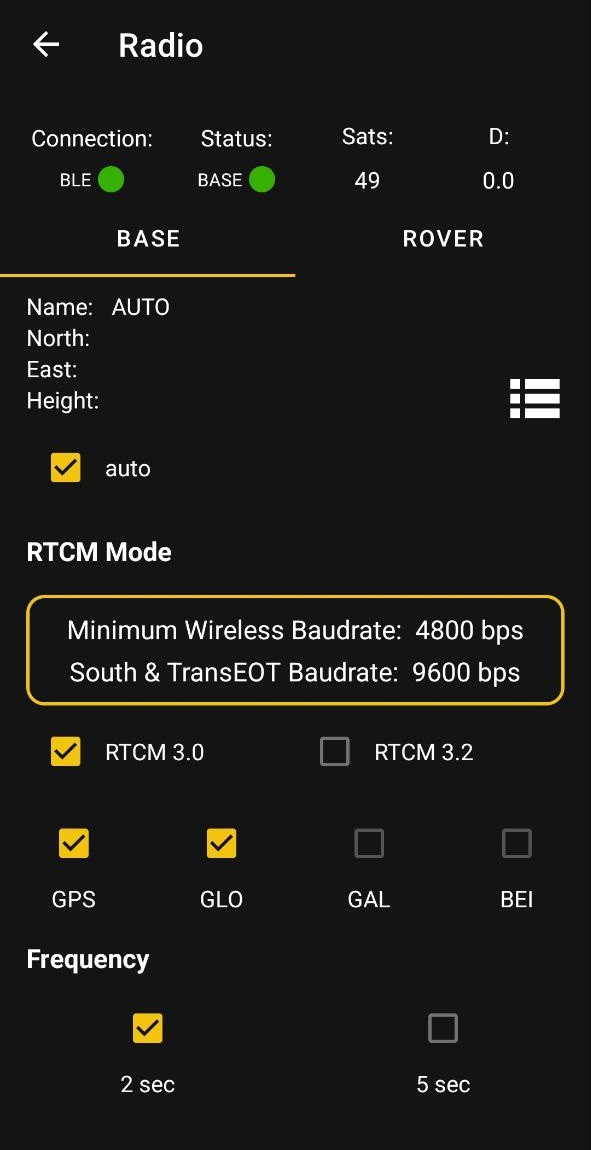
1. <span style="color: rgb(0, 0, 0);"><span class="qwen-markdown-text" data-spm-anchor-id="a2ty_o01.29997173.0.i19.446e55fbwJURj1">В приложении </span><span class="qwen-markdown-strong"><span class="qwen-markdown-text" data-spm-anchor-id="a2ty_o01.29997173.0.i15.446e55fbwJURj1">PiSatel</span></span><span class="qwen-markdown-text"> перейдите в раздел </span><span style="text-decoration: underline;"><span style="color: rgb(35, 111, 161); text-decoration: underline;">[<span class="qwen-markdown-strong"><span class="qwen-markdown-text">Radio </span></span>](https://wiki.pidt.net/books/pisatel-geodeziia-s-pigo/page/rezim-radio)</span></span>**<span class="qwen-markdown-text">→ </span>**<span class="qwen-markdown-strong"><span class="qwen-markdown-text">Base</span></span><span class="qwen-markdown-text">.</span></span>
2. <span style="color: rgb(0, 0, 0);"><span class="qwen-markdown-text">Выберите необходимые параметры и нажмите кнопку </span><span class="qwen-markdown-strong"><span class="qwen-markdown-text">Set</span></span><span class="qwen-markdown-text"> для их применения.</span></span>
3. <span class="qwen-markdown-text" style="color: rgb(0, 0, 0);">После этого приёмник PiGO Lite будет настроен в качестве базовой станции.</span>

[![image.png](https://wiki.pidt.net/uploads/images/gallery/2026-05/scaled-1680-/Mnuimage.png)](https://wiki.pidt.net/uploads/images/gallery/2026-05/Mnuimage.png)

<span style="color: rgb(0, 0, 0);"><span class="qwen-markdown-text" data-spm-anchor-id="a2ty_o01.29997173.0.i21.446e55fbwJURj1">После выполнения всех шагов приставка </span>**<span class="qwen-markdown-text">PiDali</span>**<span class="qwen-markdown-text"> будет транслировать поправки от приёмника </span>**<span class="qwen-markdown-text" data-spm-anchor-id="a2ty_o01.29997173.0.i20.446e55fbwJURj1">PiGO Lite</span>**<span class="qwen-markdown-text" data-spm-anchor-id="a2ty_o01.29997173.0.i22.446e55fbwJURj1">, работая в режиме базовой станции.</span></span>

<p class="callout info"><span style="color: rgb(0, 0, 0);"><span class="qwen-markdown-text" data-spm-anchor-id="a2ty_o01.29997173.0.i22.446e55fbwJURj1">**<span class="qwen-markdown-text">Внимание!</span>**<span class="qwen-markdown-text" data-spm-anchor-id="a2ty_o01.29997173.0.i24.446e55fbwJURj1"> Жёлтый индикатор на приставке PiDali сигнализирует о процессе передачи данных.</span></span></span></p>

# Режим Repeater (ретранслятор)

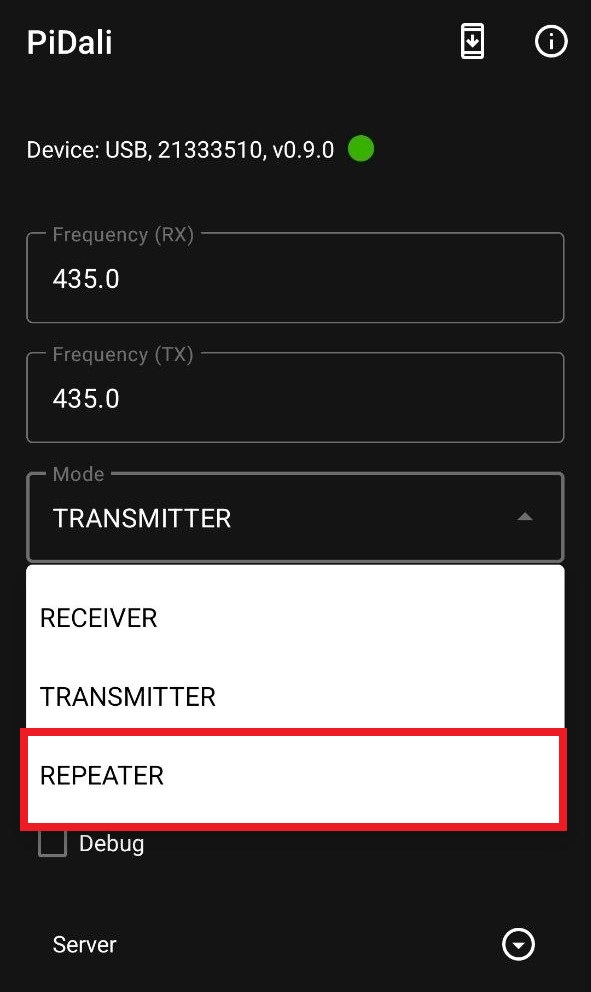
<span style="color: rgb(0, 0, 0);">В приложении PiDali добавлен новый режим Repeater (ретранслятор) с возможностью независимой настройки частот приёма и передачи. Этот режим позволяет транслировать поправки от базовой станции к роверу на большие расстояния или в условиях сложного рельефа, где прямой сигнал недоступен.</span>

##### <span style="color: rgb(0, 0, 0);">Необходимое оборудование</span>

<span style="color: rgb(0, 0, 0);">Для организации режима потребуется:</span>

<span style="text-decoration: underline; color: rgb(0, 0, 0);">2 приёмника PiGO Lite</span>

- <span style="color: rgb(0, 0, 0);">1 в режиме базовой станции</span>
- <span style="color: rgb(0, 0, 0);">1 в режиме ровера </span>

<span style="text-decoration: underline; color: rgb(0, 0, 0);">3 УКВ приставки PiDali</span>

- <span style="color: rgb(0, 0, 0);">1 для передачи с базовой станции</span>
- <span style="color: rgb(0, 0, 0);">1 в режиме ретранслятора</span>
- <span style="color: rgb(0, 0, 0);">1 для приёма на ровер</span>

##### <span style="color: rgb(0, 0, 0);">Особенности работы</span>

<span style="color: rgb(0, 0, 0);">Режим ретранслятора имеет несколько нюансов. Для стабильной и надёжной работы необходимо:</span>

<span style="color: rgb(0, 0, 0);">1. Интервал передачи на базовой станции.</span>

<span style="color: rgb(0, 0, 0);">Настройте базовую станцию на передачу поправок с интервалом 5 секунд. Это оптимальное значение для работы через ретранслятор.</span>

<span style="color: rgb(0, 0, 0);">2. Зона приёма.</span>

<span style="color: rgb(0, 0, 0);">Приставка с ретранслятором должна находиться в зоне уверенного, отличного или очень хорошего приёма сигнала от базовой станции.</span>

<span style="color: rgb(0, 0, 0);">3. Размещение.</span>

<span style="color: rgb(0, 0, 0);">Устанавливайте ретранслятор заранее и поближе к базовой станции. Не пытайтесь разместить его на максимальном удалении — это приведёт к потере данных. </span>

#### <span style="color: rgb(0, 0, 0);">Пошаговая инструкция</span>

##### <span style="color: rgb(0, 0, 0);">Шаг 1: Настройка PiDali в качестве базовой станции</span>

<span style="color: rgb(0, 0, 0);">Перед началом настройки рекомендуется ознакомиться с подробной статьёй <span style="text-decoration: underline; color: rgb(35, 111, 161);">["Приставка PiDali в качестве базовой станции"](https://wiki.pidt.net/books/ukv-pristavka-pidali/page/pristavka-pidali-v-kacestve-bazovoi-stancii)</span>.  
  
Настройте PiDali на режим передачи:</span>

- <span style="color: rgb(0, 0, 0);">Подключите PiDali к контроллеру через USB Type-C.</span>
- <span style="color: rgb(0, 0, 0);">В приложении PiDali выберите Mode → Transmitter.</span>
- <span style="color: rgb(0, 0, 0);">Настройте частоту передачи → TX Frequency.</span>
- <span style="color: rgb(0, 0, 0);">Сохраните настройки кнопкой Save.</span>
- <span style="color: rgb(0, 0, 0);">Отключите PiDali от контроллера и подключите питание.</span>

<span style="color: rgb(0, 0, 0);">Соедините устройства:</span>

- <span style="color: rgb(0, 0, 0);">Подключите приёмник PiGO Lite (Base) к приставке PiDali:</span>  
    <span style="color: rgb(0, 0, 0);">Левый порт — для соединения с PiGO Lite</span>  
    <span style="color: rgb(0, 0, 0);">Правый порт — для подключения питания</span>
- <span style="color: rgb(0, 0, 0);">После подачи питания на PiGO Lite подключитесь к нему через приложение [<span style="text-decoration: underline;"><span style="color: rgb(35, 111, 161); text-decoration: underline;">PiSatel</span></span> ](https://wiki.pidt.net/books/pisatel-geodeziia-s-pigo/page/instrukciia-po-podkliuceniiu-k-priemniku-i-nastroike-rtk)по Bluetooth (BLE).</span>

<span style="color: rgb(0, 0, 0);">Настройте PiGO Lite как базовую станцию:</span>

- <span style="color: rgb(0, 0, 0);">В приложении PiSatel перейдите в раздел [<span style="text-decoration: underline;"><span style="color: rgb(35, 111, 161); text-decoration: underline;">Radio</span></span> ](https://wiki.pidt.net/books/pisatel-geodeziia-s-pigo/page/rezim-radio)→ Base.</span>
- <span style="color: rgb(0, 0, 0);">Установите интервал передачи 5 секунд.</span>
- <span style="color: rgb(0, 0, 0);">Нажмите Set для применения настроек.</span>

##### <span style="color: rgb(0, 0, 0);">Шаг 2: Настройка PiDali в режиме Repeater</span>

<span style="color: rgb(0, 0, 0);">Настройте вторую PiDali в режиме ретранслятора:</span>

- <span style="color: rgb(0, 0, 0);">Подключите PiDali к контроллеру через USB Type-C.</span>
- <span style="color: rgb(0, 0, 0);">В приложении PiDali выберите Mode → Repeater.</span>
- <span style="color: rgb(0, 0, 0);">Настройте частоты:</span>  
    <span style="color: rgb(0, 0, 0);">Rx Frequency — частота приёма (должна совпадать с частотой передачи базы)</span>  
    <span style="color: rgb(0, 0, 0);">Tx Frequency — частота передачи (будет использоваться для отправки данных на ровер)</span>
- <span style="color: rgb(0, 0, 0);">Сохраните настройки кнопкой Save.</span>
- <span style="color: rgb(0, 0, 0);">Отключите PiDali от контроллера и подключите питание.</span>

[![photo_2026-05-13_18-08-18.jpg](https://wiki.pidt.net/uploads/images/gallery/2026-05/scaled-1680-/photo-2026-05-13-18-08-18.jpg)](https://wiki.pidt.net/uploads/images/gallery/2026-05/photo-2026-05-13-18-08-18.jpg)

##### <span style="color: rgb(0, 0, 0);">Шаг 3: Настройка PiDali в качестве ровера</span>

<span style="color: rgb(0, 0, 0);">Настройте PiDali на режим приёма:</span>

- <span style="color: rgb(0, 0, 0);">Подключите PiDali к контроллеру через USB Type-C.</span>
- <span style="color: rgb(0, 0, 0);">В приложении PiDali выберите Mode → Receiver.</span>
- <span style="color: rgb(0, 0, 0);">Настройте частоту приёма → RX Frequency.</span>
- <span style="color: rgb(0, 0, 0);">Сохраните настройки кнопкой Save.</span>
- <span style="color: rgb(0, 0, 0);">Отключите от контроллера и подключите питание.</span>

<span style="color: rgb(0, 0, 0);">Соедините устройства:</span>

- <span style="color: rgb(0, 0, 0);">Подключите приёмник PiGO Lite (Rover) к приставке PiDali:</span>  
    <span style="color: rgb(0, 0, 0);">Левый порт — для соединения с PiGO Lite</span>  
    <span style="color: rgb(0, 0, 0);">Правый порт — для подключения питания</span>
- <span style="color: rgb(0, 0, 0);">После подачи питания на PiGO Lite подключитесь к нему через приложение [<span style="text-decoration: underline;"><span style="color: rgb(35, 111, 161); text-decoration: underline;">PiSatel</span></span> ](https://wiki.pidt.net/books/pisatel-geodeziia-s-pigo/page/instrukciia-po-podkliuceniiu-k-priemniku-i-nastroike-rtk)по Bluetooth (BLE).</span>

<span style="color: rgb(0, 0, 0);">Настройте PiGO Lite в качестве ровера:</span>

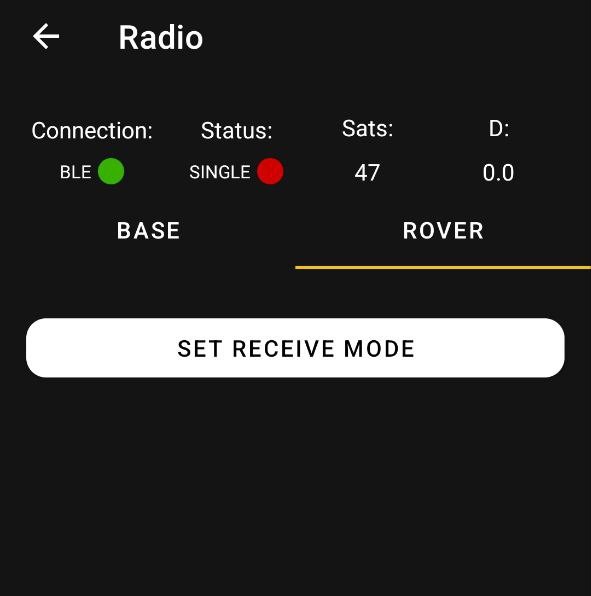
- <span style="color: rgb(0, 0, 0);">В приложении PiSatel перейдите в раздел [<span style="text-decoration: underline;"><span style="color: rgb(35, 111, 161); text-decoration: underline;">Radio</span></span> ](https://wiki.pidt.net/books/pisatel-geodeziia-s-pigo/page/rezim-radio)→ Rover.</span>
- <span style="color: rgb(0, 0, 0);">Нажмите Set Receive Mode для применения настроек.</span>

<span style="background-color: rgb(255, 255, 255); color: rgb(0, 0, 0);">Для проверки настроек приёмника через приложение <span style="text-decoration: underline;">7Star</span> обратитесь к статье <span style="text-decoration: underline;"><span style="color: rgb(35, 111, 161); text-decoration: underline;">["Приставка PiDali в качестве ровера"](https://wiki.pidt.net/books/ukv-pristavka-pidali/page/pristavka-pidali-v-kacestve-rovera)</span></span>.</span>

<p class="callout info"><span style="color: rgb(0, 0, 0);">Частота приёма PiDali-Repeater должна совпадать с частотой передачи базы. Частота передачи PiDali-Repeater должна совпадать с частотой приёма на ровере.</span></p>

##### <span style="color: rgb(0, 0, 0);">Контроль работы системы</span>

<span style="text-decoration: underline;"><span style="color: rgb(0, 0, 0); text-decoration: underline;">Индикация на приставках PiDali:</span></span>

- <span style="color: rgb(0, 0, 0);">Жёлтый индикатор — сигнализирует о процессе передачи данных.</span>
- <span style="color: rgb(0, 0, 0);">Зелёный индикатор — сигнализирует о процессе приёма данных.</span>

<span style="text-decoration: underline;"><span style="color: rgb(0, 0, 0); text-decoration: underline;">Проверка в приложении PiSatel:</span></span>

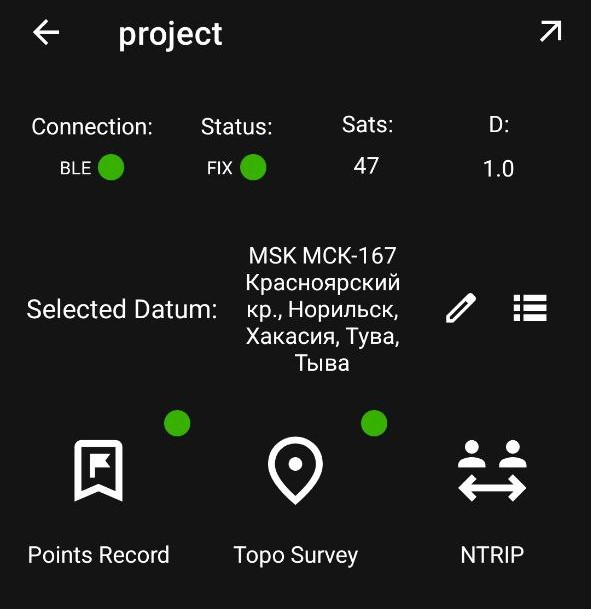
1. <span style="color: rgb(0, 0, 0);">Убедитесь в стабильности соединения → Индикатор “Connection” горит зелёным.</span>
2. <span style="color: rgb(0, 0, 0);">Проверьте статус решения → Получен статус “FIX”.</span>
3. <span style="color: rgb(0, 0, 0);">Проверьте наличие спутников → Не менее 15.</span>
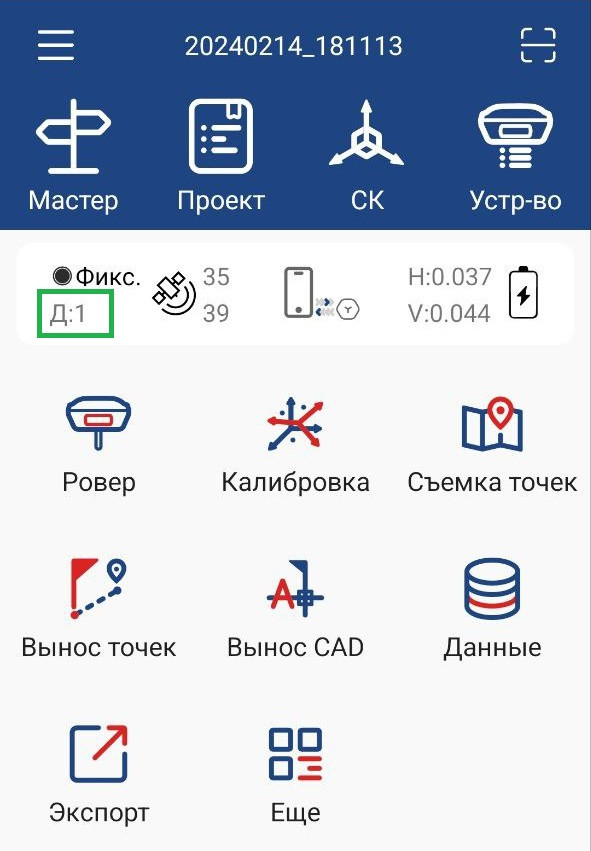
4. <span style="color: rgb(0, 0, 0);">Контролируйте задержку поправок → Не должно превышать D: 10-12.</span>

На первом скриншоте PiDali не учитывает поправки, в результате чего время составляет D: 0. На втором скриншоте PiDali начинает принимать поправки.

<div id="bkmrk-%C2%A0" style="display: flex; flex-wrap: wrap; gap: 12px; justify-content: center;">[![о ПО](https://wiki.pidt.net/uploads/images/gallery/2026-05/scaled-1680-/JU2radio2.jpg) ](https://wiki.pidt.net/uploads/images/gallery/2026-05/JU2radio2.jpg) [ ![XR6image](https://wiki.pidt.net/uploads/images/gallery/2026-05/scaled-1680-/53ksfhradio.png) ](https://wiki.pidt.net/uploads/images/gallery/2026-05/53ksfhradio.png)</div><span style="text-decoration: underline; color: rgb(0, 0, 0);">Рекомендации по размещению</span>
<span style="color: rgb(0, 0, 0);">1. Базовая станция: </span><span style="color: rgb(0, 0, 0);">установите на открытой местности с хорошим обзором неба.</span>

<span style="color: rgb(0, 0, 0);">2. Ретранслятор: </span>

- <span style="color: rgb(0, 0, 0);">Разместите поближе к базовой станции (в зоне отличного приёма).</span>
- <span style="color: rgb(0, 0, 0);">Обеспечьте прямую видимость как с базой, так и с ровером.</span>
- <span style="color: rgb(0, 0, 0);">Используйте возвышенности для лучшего покрытия.</span>

<span style="color: rgb(0, 0, 0);">3. Ровер: обеспечьте прямую видимость с ретранслятором.</span>

**<span style="color: rgb(0, 0, 0);">Схема взаимодействия приёмников</span>**

[![Снимок экрана 2026-05-15 174438.png](https://wiki.pidt.net/uploads/images/gallery/2026-05/scaled-1680-/ZG0snimok-ekrana-2026-05-15-174438.png)](https://wiki.pidt.net/uploads/images/gallery/2026-05/ZG0snimok-ekrana-2026-05-15-174438.png)

# Вещание RTCM-потока с NTRIP-базы на PiDali

<span style="color: rgb(0, 0, 0);">В данной статье подробно описан процесс настройки вещания RTCM-потока с NTRIP-кастера на приёмник PiDali с помощью ноутбука и программного обеспечения RTKLIB.</span>

##### Подготовка оборудования

<span style="color: rgb(0, 0, 0);">1. Настройте приставку PiDali на передачу с помощью <span style="text-decoration: underline;"><span style="color: rgb(35, 111, 161); text-decoration: underline;">[приложения](https://t.me/pifiles/609)</span></span>. Установите соединение с устройством и выберите настройку Mode Transmitter. (подробнее см. статью<span style="text-decoration: underline;"><span style="color: rgb(35, 111, 161); text-decoration: underline;">[ PiDali в качестве базовой станции](https://wiki.pidt.net/books/ukv-pristavka-pidali/page/pristavka-pidali-v-kacestve-bazovoi-stancii)</span></span>)</span>

<span style="color: rgb(0, 0, 0);">2. Подключение приёмника PiDali </span>

<span style="color: rgb(0, 0, 0);">Подключите приёмник PiDali к свободному USB-порту ноутбука. Разъём для подключения выделен на корпусе устройства. Убедитесь, что устройство определилось системой.</span>

[![image.png](https://wiki.pidt.net/uploads/images/gallery/2025-11/scaled-1680-/image.png)](https://wiki.pidt.net/uploads/images/gallery/2025-11/image.png)

<span style="color: rgb(0, 0, 0);">3. Определение COM-порта </span>

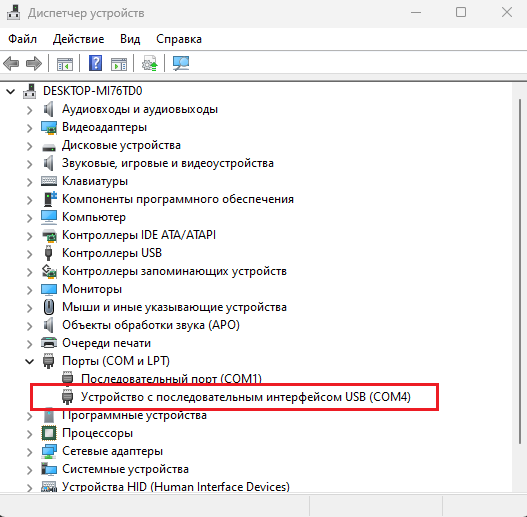
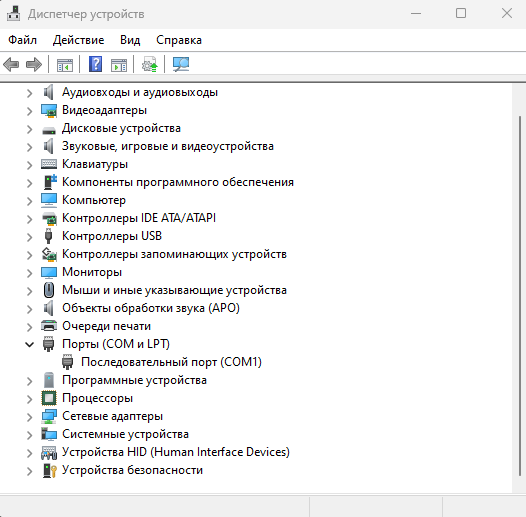
<span style="color: rgb(0, 0, 0);">Откройте “Диспетчер устройств” → раздел “Порты (COM и LPT)”. Найдите устройство с названием, например, “USB Serial Port (COMx)” — запомните номер COM-порта, он понадобится на следующих этапах.</span>[ ](https://wiki.pidt.net/uploads/images/gallery/2025-11/2QAsnimok-ekrana-2025-11-12-162403.png)

<div id="bkmrk--3" style="display: flex; flex-wrap: wrap; gap: 12px; justify-content: center;">[ ![о ПО](https://wiki.pidt.net/uploads/images/gallery/2025-11/scaled-1680-/2QAsnimok-ekrana-2025-11-12-162403.png) ](https://wiki.pidt.net/uploads/images/gallery/2025-11/2QAsnimok-ekrana-2025-11-12-162403.png) [ ![XR6image](https://wiki.pidt.net/uploads/images/gallery/2025-11/scaled-1680-/pKNsnimok-ekrana-2025-11-12-162415.png) ](https://wiki.pidt.net/uploads/images/gallery/2025-11/pKNsnimok-ekrana-2025-11-12-162415.png)</div>##### <span style="color: rgb(0, 0, 0);">Установка и запуск RTKLIB</span>
<span style="color: rgb(0, 0, 0);">1. Скачивание RTKLIB</span>

<span style="color: rgb(0, 0, 0);">Скачайте последнюю версию RTKLIB по ссылке с официального репозитория:   
<span style="text-decoration: underline;"><span style="color: rgb(35, 111, 161); text-decoration: underline;">[https://github.com/rtklibexplorer/RTKLIB/releases/download/v2.5.0/RTKLIB\_EX\_2.5.0.zip](https://github.com/rtklibexplorer/RTKLIB/releases/download/v2.5.0/RTKLIB_EX_2.5.0.zip)</span></span>  
</span>

<span style="color: rgb(0, 0, 0);">Распакуйте архив. </span>

<span style="color: rgb(0, 0, 0);">2. Запуск str2str (strsvr.exe) </span>

<span style="color: rgb(0, 0, 0);">В папке “RTKLIB\_EX\_2.5.0” найдите и запустите утилиту “strsvr.exe” — это сервер потоковых данных RTKLIB, предназначенный для перенаправления RTCM-потоков.</span>

##### <span style="color: rgb(0, 0, 0);">Настройка входного потока (Input Stream)</span>

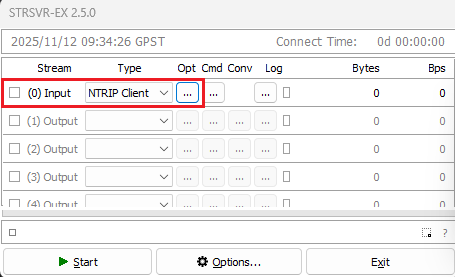
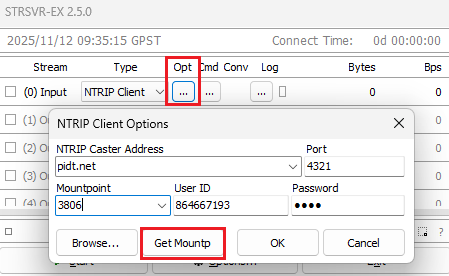
<span style="color: rgb(0, 0, 0);">1. В окне “strsvr” перейдите к “Input Stream” -&gt; Выберите тип “NTRIP Client”.</span>

<span style="color: rgb(0, 0, 0);">2. Откройте окно “Client Options” укажите следующие параметры:</span>

- <span style="color: rgb(0, 0, 0);">NTRIP Caster address: pidt.net </span>
- <span style="color: rgb(0, 0, 0);">Port: 1234 или 4321 </span>
- <span style="color: rgb(0, 0, 0);">User ID и Password: получите их через Telegram-бота[ <span style="text-decoration: underline; color: rgb(35, 111, 161);">PiDATA user bot</span>](https://t.me/pi2r2bot) </span>

<span style="color: rgb(0, 0, 0);">3. Нажмите кнопку “Get Mountp” — откроется доступ к базовым станциям. Выберите из списка (mountpoint) нужную базовую станцию.</span>

<span style="color: rgb(0, 0, 0);">4. Нажмите “OK”, чтобы сохранить настройки входного потока.</span>

<div id="bkmrk-%C2%A0" style="display: flex; flex-wrap: wrap; gap: 12px; justify-content: center;">[ ![о ПО](https://wiki.pidt.net/uploads/images/gallery/2025-11/scaled-1680-/snimok-ekrana-2025-11-12-163414.png) ](https://wiki.pidt.net/uploads/images/gallery/2025-11/snimok-ekrana-2025-11-12-163414.png) [ ![XR6image](https://wiki.pidt.net/uploads/images/gallery/2025-11/scaled-1680-/snimok-ekrana-2025-11-12-163501.png) ](https://wiki.pidt.net/uploads/images/gallery/2025-11/snimok-ekrana-2025-11-12-163501.png)</div>##### <span style="color: rgb(0, 0, 0);">Настройка выходного потока (Output Stream)</span>
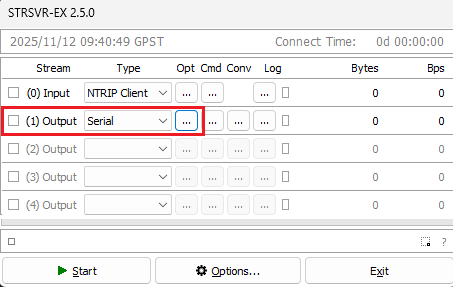
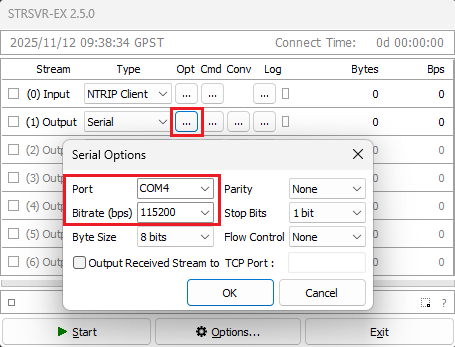
<span style="color: rgb(0, 0, 0);">1. В окне “strsvr” перейдите к “Output Stream” → выберите тип “Serial”.</span>

<span style="color: rgb(0, 0, 0);">2. В “Serial Options” укажите:</span>

- <span style="color: rgb(0, 0, 0);">Port: COM-порт, который вы определили ранее </span>
- <span style="color: rgb(0, 0, 0);">Baudrate: 115200</span>

<span style="color: rgb(0, 0, 0);">3. Нажмите “OK”, чтобы подтвердить настройки.</span>

<div id="bkmrk--1" style="display: flex; flex-wrap: wrap; gap: 12px; justify-content: center;">[ ![о ПО](https://wiki.pidt.net/uploads/images/gallery/2025-11/scaled-1680-/snimok-ekrana-2025-11-12-164035.png) ](https://wiki.pidt.net/uploads/images/gallery/2025-11/snimok-ekrana-2025-11-12-164035.png) [ ![XR6image](https://wiki.pidt.net/uploads/images/gallery/2025-11/scaled-1680-/snimok-ekrana-2025-11-12-163820.png)  ](https://wiki.pidt.net/uploads/images/gallery/2025-11/snimok-ekrana-2025-11-12-163820.png)</div>##### <span style="color: rgb(0, 0, 0);">Особенности настройки кастеров</span>
<span style="color: rgb(0, 0, 0);">Стандартный поток с кастера не совместим с PiDali. Для корректной работы приёмника требуется увеличить интервал между RTCM-сообщениями.</span>

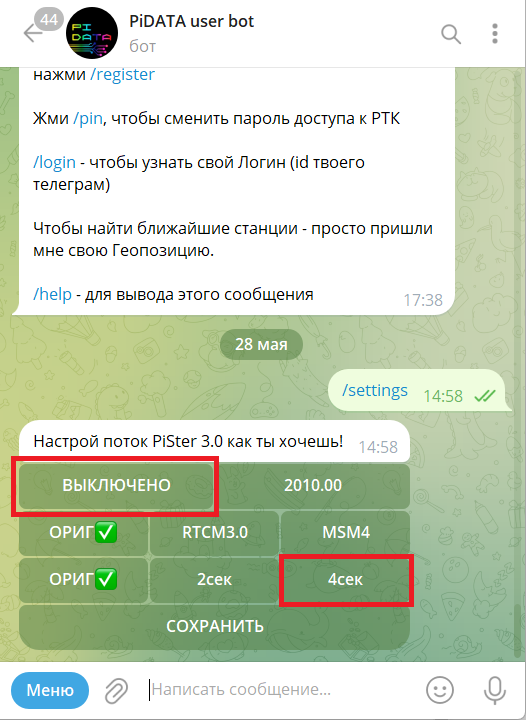
<span style="color: rgb(0, 0, 0);">Шаги для настройки кастера на **порту 4321**:</span>

<span style="color: rgb(0, 0, 0);">1. Перейдите в Telegram-бота <span style="text-decoration: underline;"><span style="color: rgb(35, 111, 161); text-decoration: underline;">[PiDATA user bot](https://t.me/pi2r2bot)</span></span>.</span>

<span style="color: rgb(0, 0, 0);">2. Отправьте боту команду /settings. </span>

<span style="color: rgb(0, 0, 0);">3. Нажмите кнопку “4сек” — включает дискретность вещания поправок.</span>

<span style="color: rgb(0, 0, 0);">4. Затем нажмите “Выключено”, чтобы применить изменения. (подробнее см. статью <span style="text-decoration: underline;"><span style="color: rgb(35, 111, 161); text-decoration: underline;">[Кастер 3.0](https://wiki.pidt.net/books/set-rtk-pidata/page/kaster-30)</span></span>)</span>

[![Без имени.png](https://wiki.pidt.net/uploads/images/gallery/2025-11/scaled-1680-/bez-imeni.png)](https://wiki.pidt.net/uploads/images/gallery/2025-11/bez-imeni.png)

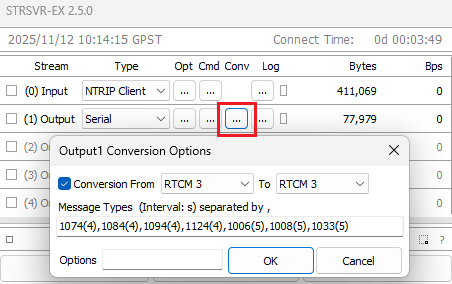
<span style="color: rgb(0, 0, 0);">Если вы используете **порт 1234**, требуется вручную задать состав RTCM-сообщений:</span>

<span style="color: rgb(0, 0, 0);">1. В “strsvr” перейдите во вкладку “Conversion Options”.</span>

<span style="color: rgb(0, 0, 0);">2. Установите “Format” → “RTCM 3”.</span>

<span style="color: rgb(0, 0, 0);">3. В поле “Message” введите следующий список с указанием интервалов (в секундах):</span>

<span style="color: rgb(0, 0, 0);">*1074(4),1084(4),1094(4),1124(4),1006(5),1008(5),1033(5)*</span>

<span style="color: rgb(0, 0, 0);">4. Нажмите “OK”, чтобы подтвердить настройки.</span>

[![Снимок экрана 2025-11-12 171400.png](https://wiki.pidt.net/uploads/images/gallery/2025-11/scaled-1680-/snimok-ekrana-2025-11-12-171400.png)](https://wiki.pidt.net/uploads/images/gallery/2025-11/snimok-ekrana-2025-11-12-171400.png)

##### <span style="color: rgb(0, 0, 0);">Запуск передачи</span>

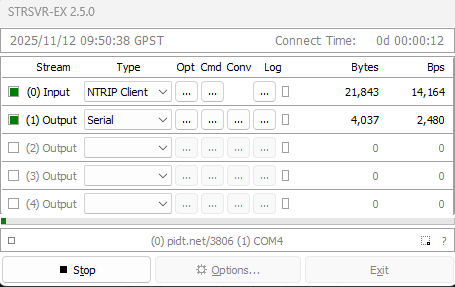
<span style="color: rgb(0, 0, 0);">1. Нажмите кнопку ”Start” в окне “strsvr”.</span>

<span style="color: rgb(0, 0, 0);">2. В окне статуса вы увидите:</span>

<span style="color: rgb(0, 0, 0);"> - Скорость приёма RTCM-данных от NTRIP-кастера</span>

<span style="color: rgb(0, 0, 0);"> - Скорость передачи данных на COM-порт</span>

<span style="color: rgb(0, 0, 0);">3. На корпусе PiDali должен загореться “индикатор приёма данных”, что свидетельствует об успешной передаче поправок.</span>

[![Снимок экрана 2025-11-12 165024.png](https://wiki.pidt.net/uploads/images/gallery/2025-11/scaled-1680-/snimok-ekrana-2025-11-12-165024.png)](https://wiki.pidt.net/uploads/images/gallery/2025-11/snimok-ekrana-2025-11-12-165024.png)