# Настройка приставки PiDali
Данная статья по использованию приложения **PiDali версии 1.0.7.0** предназначена для облегчения процесса настройки приёмника PiDali. Приложение можно скачать по ссылке [PiDali](https://t.me/pifiles/655).
#### Процесс настройки приёмника
1. Подключение устройства.
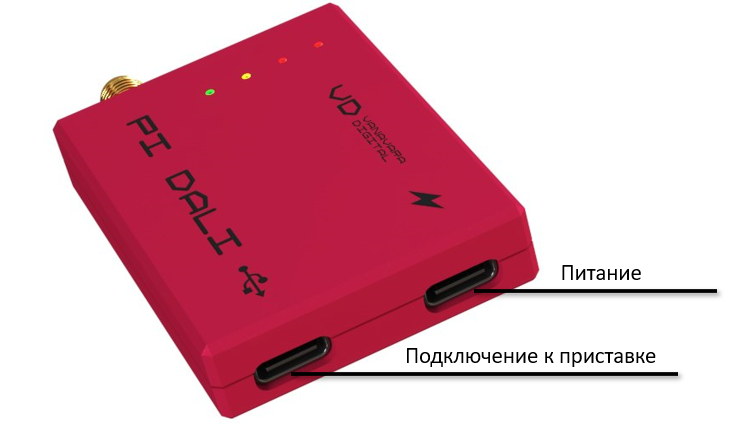
Первый шаг заключается в физическом подключении приставки к вашему телефону. Для этого используйте USB Type-C кабель. Важно убедиться, что подключение происходит через корректный разъём.
[](https://wiki.pidt.net/uploads/images/gallery/2025-09/XLBimage.png)
2. Запуск приложения и подключение.
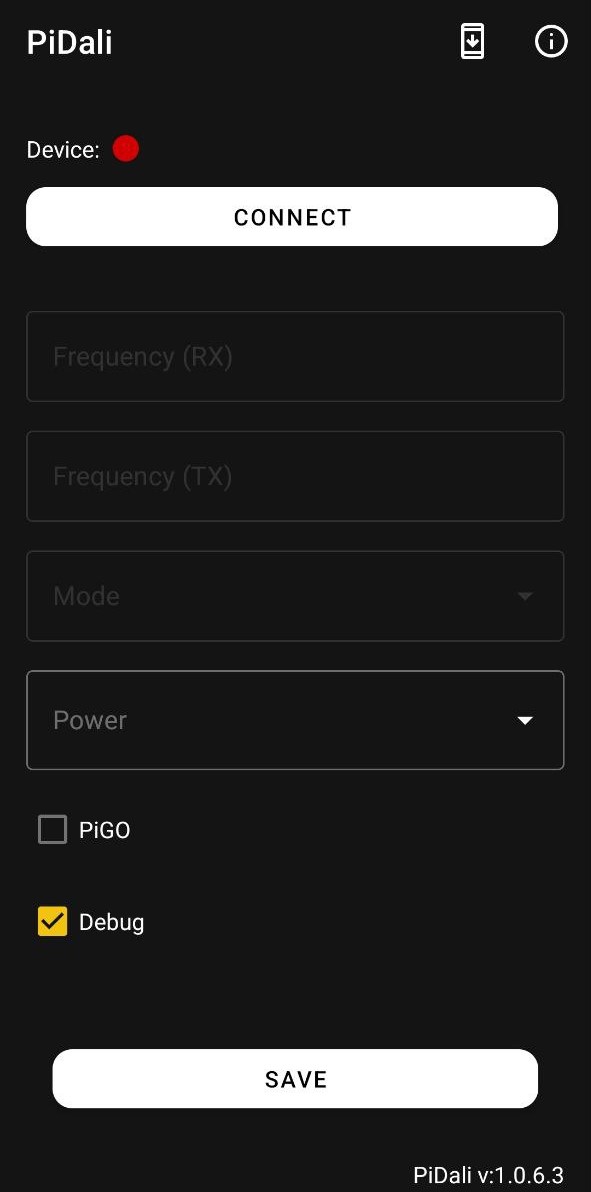
Откройте приложение "PiDali" на вашем телефоне. На главной странице приложения расположена кнопка “Connect”, которую необходимо нажать для установки соединения с приёмником. После успешного подключения на экране появятся данные о вашем устройстве, включая серийный номер и версию прошивки.
[  ](https://wiki.pidt.net/uploads/images/gallery/2025-09/photo-2025-09-22-14-50-08-3.jpg) [ 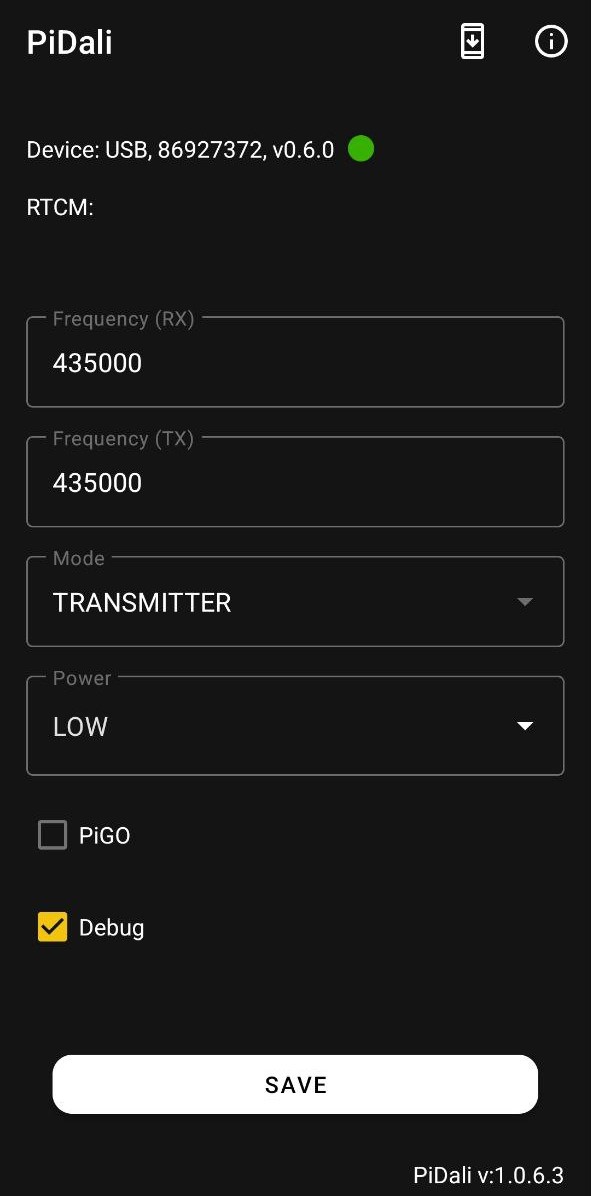 ](https://wiki.pidt.net/uploads/images/gallery/2025-09/photo-2025-09-22-14-50-08-2.jpg)
3. Выбор настроек устройства.
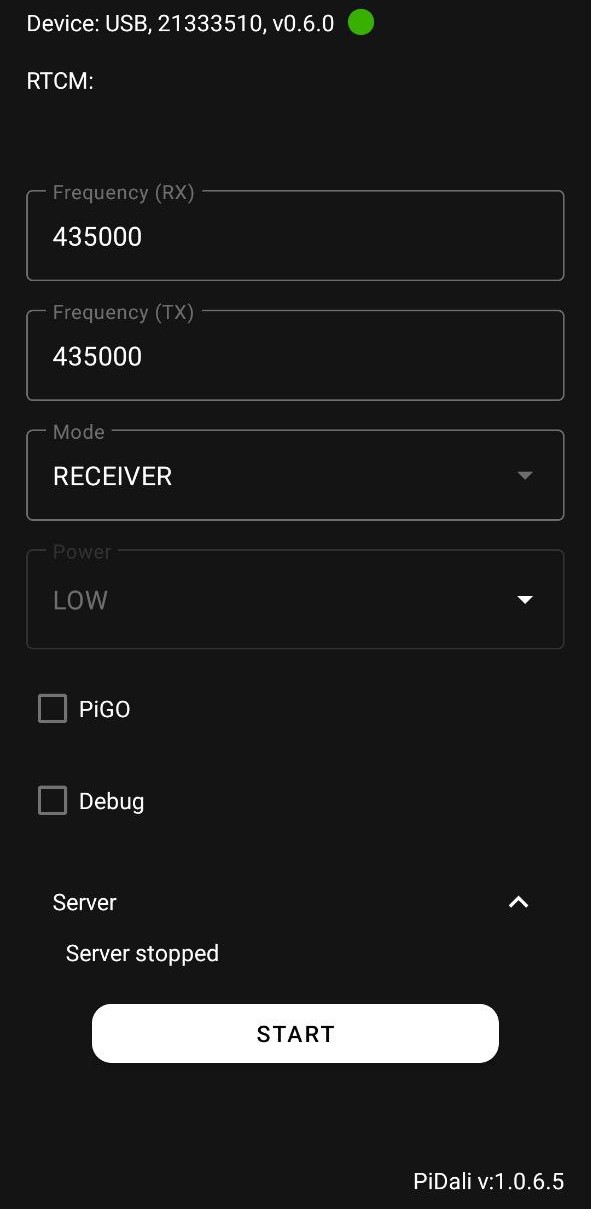
После соединения с PiDali, перейдите к выбору и настройке параметров приставки. Ниже приведены основные параметры, которые можно настроить:
Frequency (RX) - частота на приём данных.
Frequency (TX) - частота на передачу данных.
Mode - режим работы приёмника. RECEIVER - на приём, TRANSMITTER - на передачу.
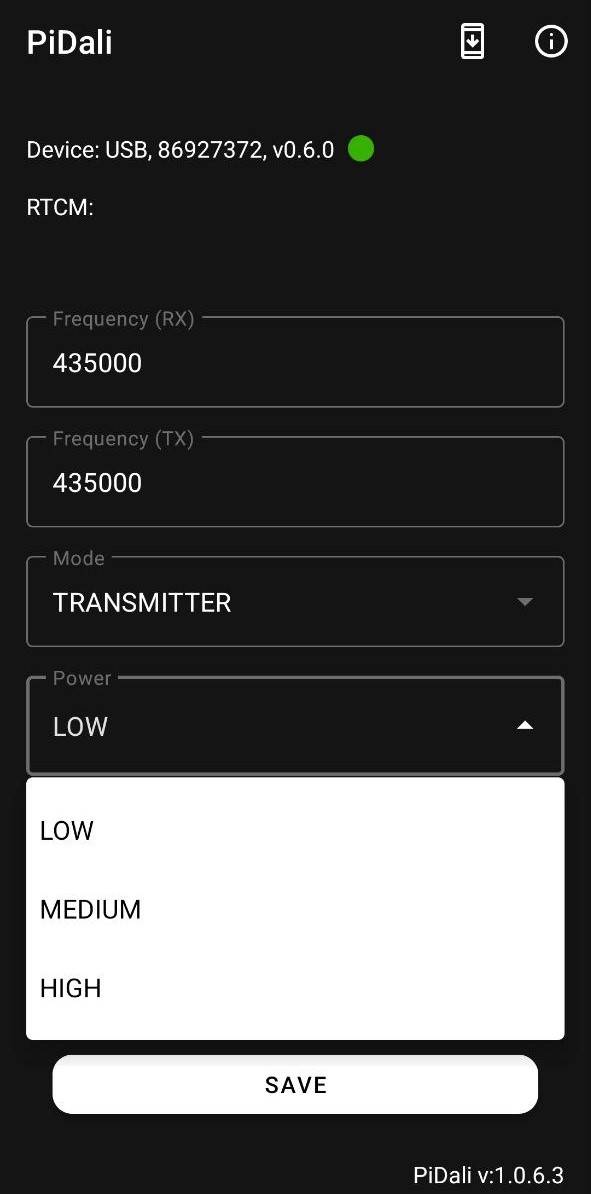
Power - мощность радиосигнала.
Debug - отладочный режим, при включении которого PiDali начинает передавать диагностическую информацию. Активация этого режима может нарушить корректную работу функций приёма и передачи, поэтому его следует отключать при обычной эксплуатации устройства.
После выбора параметров, появится кнопка "Save", нажмите её, чтобы применить новые настройки к приёмнику.
[](https://wiki.pidt.net/uploads/images/gallery/2025-09/photo-2025-09-22-14-50-45.jpg)
4. NTRIP Server.
Для передачи поправок по локальной сети через протокол NTRIP активируйте встроенный сервер, нажав кнопку "Start".
Данные для подключения:
- Хост и Порт: прописываем IP-адрес из приложения.
- Логин и пароль: любые (например, 1234, проверка авторизации не требуется).
- Точка подключения: PIDALI.[ ](https://wiki.pidt.net/uploads/images/gallery/2025-09/server.jpg)
[  ](https://wiki.pidt.net/uploads/images/gallery/2025-09/server.jpg) [ 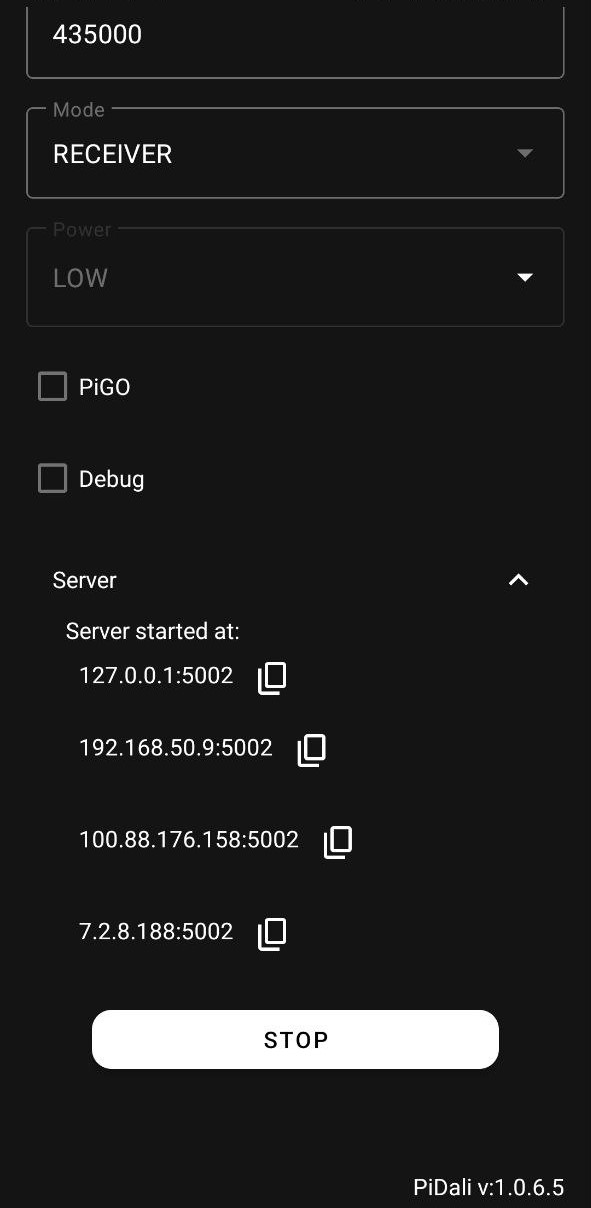 ](https://wiki.pidt.net/uploads/images/gallery/2025-09/server1.jpg)
Настройка УКВ приставки PiDali успешно завершена. Следуя всем шагам инструкции, вы подготовили устройство к работе.