# Режим Repeater (ретранслятор)
В приложении PiDali добавлен новый режим Repeater (ретранслятор) с возможностью независимой настройки частот приёма и передачи. Этот режим позволяет транслировать поправки от базовой станции к роверу на большие расстояния или в условиях сложного рельефа, где прямой сигнал недоступен.
##### Необходимое оборудование
Для организации режима потребуется:
2 приёмника PiGO Lite
- 1 в режиме базовой станции
- 1 в режиме ровера
3 УКВ приставки PiDali
- 1 для передачи с базовой станции
- 1 в режиме ретранслятора
- 1 для приёма на ровер
##### Особенности работы
Режим ретранслятора имеет несколько нюансов. Для стабильной и надёжной работы необходимо:
1. Интервал передачи на базовой станции.
Настройте базовую станцию на передачу поправок с интервалом 5 секунд. Это оптимальное значение для работы через ретранслятор.
2. Зона приёма.
Приставка с ретранслятором должна находиться в зоне уверенного, отличного или очень хорошего приёма сигнала от базовой станции.
3. Размещение.
Устанавливайте ретранслятор заранее и поближе к базовой станции. Не пытайтесь разместить его на максимальном удалении — это приведёт к потере данных.
#### Пошаговая инструкция
##### Шаг 1: Настройка PiDali в качестве базовой станции
Перед началом настройки рекомендуется ознакомиться с подробной статьёй ["Приставка PiDali в качестве базовой станции"](https://wiki.pidt.net/books/ukv-pristavka-pidali/page/pristavka-pidali-v-kacestve-bazovoi-stancii).
Настройте PiDali на режим передачи:
- Подключите PiDali к контроллеру через USB Type-C.
- В приложении PiDali выберите Mode → Transmitter.
- Настройте частоту передачи → TX Frequency.
- Сохраните настройки кнопкой Save.
- Отключите PiDali от контроллера и подключите питание.
Соедините устройства:
- Подключите приёмник PiGO Lite (Base) к приставке PiDali:
Левый порт — для соединения с PiGO Lite
Правый порт — для подключения питания
- После подачи питания на PiGO Lite подключитесь к нему через приложение [PiSatel ](https://wiki.pidt.net/books/pisatel-geodeziia-s-pigo/page/instrukciia-po-podkliuceniiu-k-priemniku-i-nastroike-rtk)по Bluetooth (BLE).
Настройте PiGO Lite как базовую станцию:
- В приложении PiSatel перейдите в раздел [Radio ](https://wiki.pidt.net/books/pisatel-geodeziia-s-pigo/page/rezim-radio)→ Base.
- Установите интервал передачи 5 секунд.
- Нажмите Set для применения настроек.
##### Шаг 2: Настройка PiDali в режиме Repeater
Настройте вторую PiDali в режиме ретранслятора:
- Подключите PiDali к контроллеру через USB Type-C.
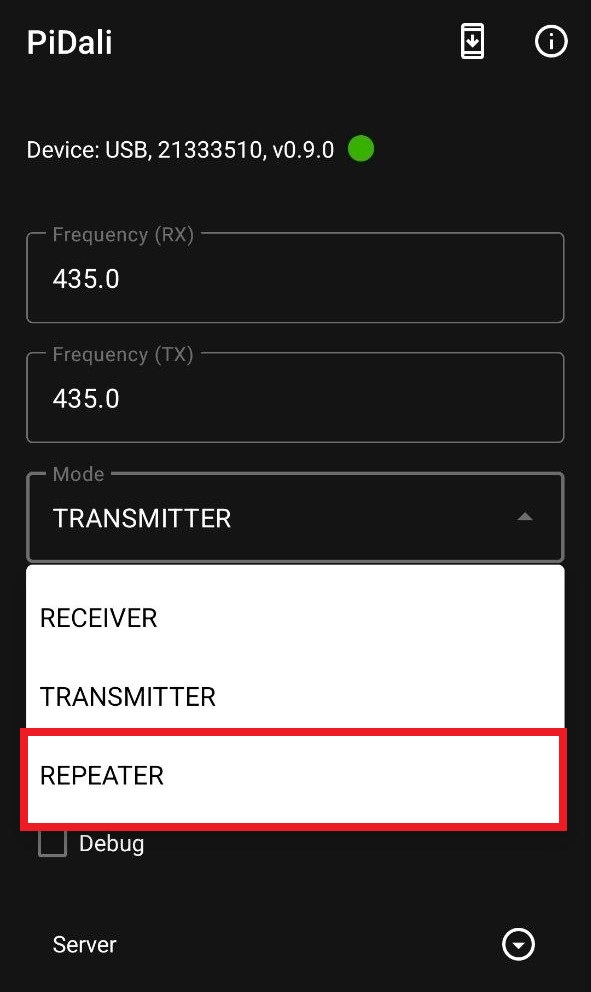
- В приложении PiDali выберите Mode → Repeater.
- Настройте частоты:
Rx Frequency — частота приёма (должна совпадать с частотой передачи базы)
Tx Frequency — частота передачи (будет использоваться для отправки данных на ровер)
- Сохраните настройки кнопкой Save.
- Отключите PiDali от контроллера и подключите питание.
[](https://wiki.pidt.net/uploads/images/gallery/2026-05/photo-2026-05-13-18-08-18.jpg)
##### Шаг 3: Настройка PiDali в качестве ровера
Настройте PiDali на режим приёма:
- Подключите PiDali к контроллеру через USB Type-C.
- В приложении PiDali выберите Mode → Receiver.
- Настройте частоту приёма → RX Frequency.
- Сохраните настройки кнопкой Save.
- Отключите от контроллера и подключите питание.
Соедините устройства:
- Подключите приёмник PiGO Lite (Rover) к приставке PiDali:
Левый порт — для соединения с PiGO Lite
Правый порт — для подключения питания
- После подачи питания на PiGO Lite подключитесь к нему через приложение [PiSatel ](https://wiki.pidt.net/books/pisatel-geodeziia-s-pigo/page/instrukciia-po-podkliuceniiu-k-priemniku-i-nastroike-rtk)по Bluetooth (BLE).
Настройте PiGO Lite в качестве ровера:
- В приложении PiSatel перейдите в раздел [Radio ](https://wiki.pidt.net/books/pisatel-geodeziia-s-pigo/page/rezim-radio)→ Rover.
- Нажмите Set Receive Mode для применения настроек.
Для проверки настроек приёмника через приложение 7Star обратитесь к статье ["Приставка PiDali в качестве ровера"](https://wiki.pidt.net/books/ukv-pristavka-pidali/page/pristavka-pidali-v-kacestve-rovera).
Частота приёма PiDali-Repeater должна совпадать с частотой передачи базы. Частота передачи PiDali-Repeater должна совпадать с частотой приёма на ровере.
##### Контроль работы системы
Индикация на приставках PiDali:
- Жёлтый индикатор — сигнализирует о процессе передачи данных.
- Зелёный индикатор — сигнализирует о процессе приёма данных.
Проверка в приложении PiSatel:
1. Убедитесь в стабильности соединения → Индикатор “Connection” горит зелёным.
2. Проверьте статус решения → Получен статус “FIX”.
3. Проверьте наличие спутников → Не менее 15.
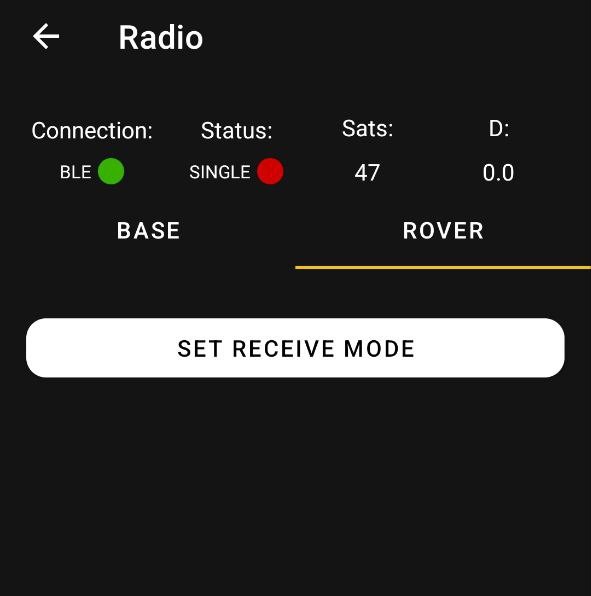
4. Контролируйте задержку поправок → Не должно превышать D: 10-12.
На первом скриншоте PiDali не учитывает поправки, в результате чего время составляет D: 0. На втором скриншоте PiDali начинает принимать поправки.
[ ](https://wiki.pidt.net/uploads/images/gallery/2026-05/JU2radio2.jpg) [ 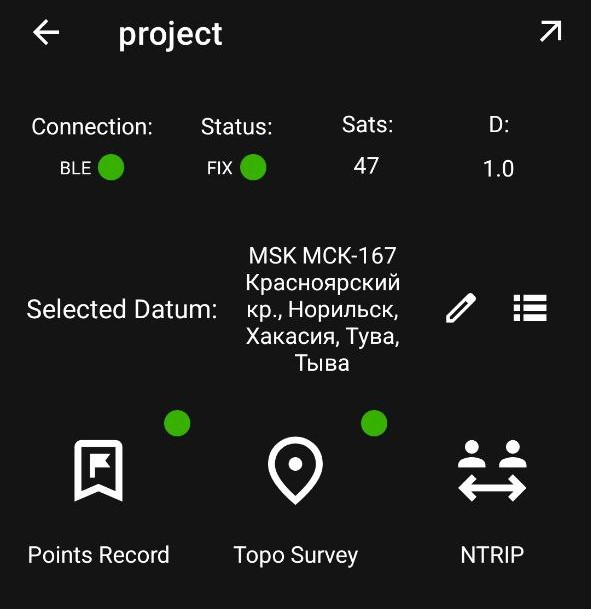 ](https://wiki.pidt.net/uploads/images/gallery/2026-05/53ksfhradio.png)
Рекомендации по размещению
1. Базовая станция: установите на открытой местности с хорошим обзором неба.
2. Ретранслятор:
- Разместите поближе к базовой станции (в зоне отличного приёма).
- Обеспечьте прямую видимость как с базой, так и с ровером.
- Используйте возвышенности для лучшего покрытия.
3. Ровер: обеспечьте прямую видимость с ретранслятором.
**Схема взаимодействия приёмников**
[](https://wiki.pidt.net/uploads/images/gallery/2026-05/ZG0snimok-ekrana-2026-05-15-174438.png)