# Вещание RTCM-потока с NTRIP-базы на PiDali
В данной статье подробно описан процесс настройки вещания RTCM-потока с NTRIP-кастера на приёмник PiDali с помощью ноутбука и программного обеспечения RTKLIB.
##### Подготовка оборудования
1. Настройте приставку PiDali на передачу с помощью [приложения](https://t.me/pifiles/609). Установите соединение с устройством и выберите настройку Mode Transmitter. (подробнее см. статью[ PiDali в качестве базовой станции](https://wiki.pidt.net/books/ukv-pristavka-pidali/page/pristavka-pidali-v-kacestve-bazovoi-stancii))
2. Подключение приёмника PiDali
Подключите приёмник PiDali к свободному USB-порту ноутбука. Разъём для подключения выделен на корпусе устройства. Убедитесь, что устройство определилось системой.
[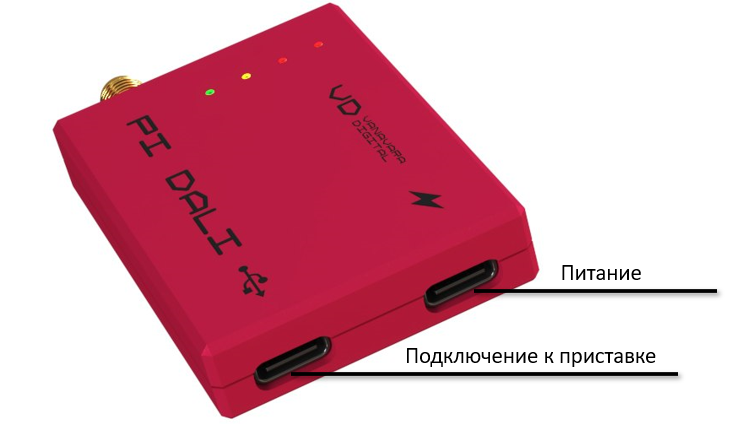](https://wiki.pidt.net/uploads/images/gallery/2025-11/image.png)
3. Определение COM-порта
Откройте “Диспетчер устройств” → раздел “Порты (COM и LPT)”. Найдите устройство с названием, например, “USB Serial Port (COMx)” — запомните номер COM-порта, он понадобится на следующих этапах.[ ](https://wiki.pidt.net/uploads/images/gallery/2025-11/2QAsnimok-ekrana-2025-11-12-162403.png)
[ 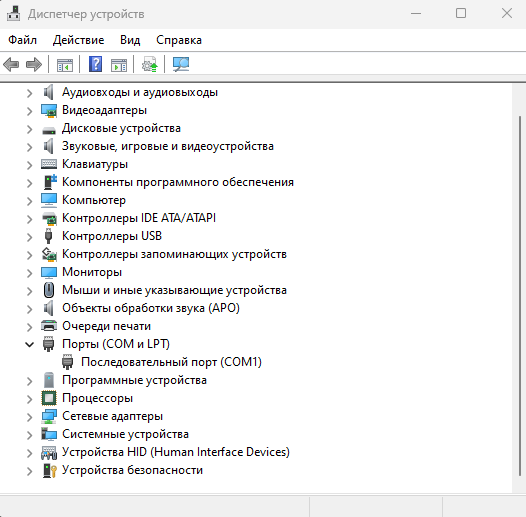 ](https://wiki.pidt.net/uploads/images/gallery/2025-11/2QAsnimok-ekrana-2025-11-12-162403.png) [ 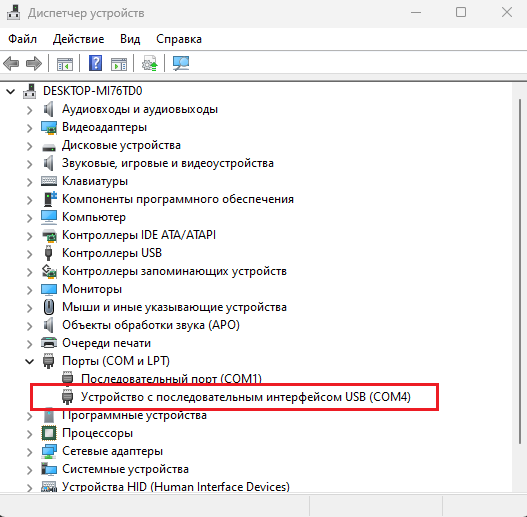 ](https://wiki.pidt.net/uploads/images/gallery/2025-11/pKNsnimok-ekrana-2025-11-12-162415.png)
##### Установка и запуск RTKLIB
1. Скачивание RTKLIB
Скачайте последнюю версию RTKLIB по ссылке с официального репозитория:
[https://github.com/rtklibexplorer/RTKLIB/releases/download/v2.5.0/RTKLIB\_EX\_2.5.0.zip](https://github.com/rtklibexplorer/RTKLIB/releases/download/v2.5.0/RTKLIB_EX_2.5.0.zip)
Распакуйте архив.
2. Запуск str2str (strsvr.exe)
В папке “RTKLIB\_EX\_2.5.0” найдите и запустите утилиту “strsvr.exe” — это сервер потоковых данных RTKLIB, предназначенный для перенаправления RTCM-потоков.
##### Настройка входного потока (Input Stream)
1. В окне “strsvr” перейдите к “Input Stream” -> Выберите тип “NTRIP Client”.
2. Откройте окно “Client Options” укажите следующие параметры:
- NTRIP Caster address: pidt.net
- Port: 1234 или 4321
- User ID и Password: получите их через Telegram-бота[ PiDATA user bot](https://t.me/pi2r2bot)
3. Нажмите кнопку “Get Mountp” — откроется доступ к базовым станциям. Выберите из списка (mountpoint) нужную базовую станцию.
4. Нажмите “OK”, чтобы сохранить настройки входного потока.
[ 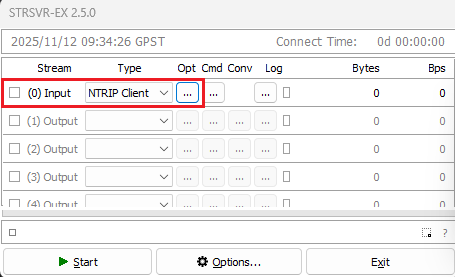 ](https://wiki.pidt.net/uploads/images/gallery/2025-11/snimok-ekrana-2025-11-12-163414.png) [ 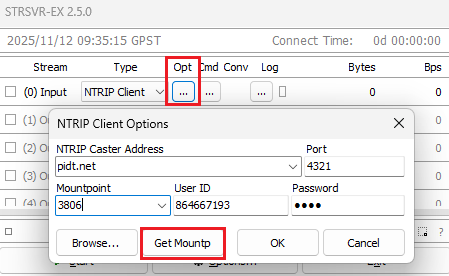 ](https://wiki.pidt.net/uploads/images/gallery/2025-11/snimok-ekrana-2025-11-12-163501.png)
##### Настройка выходного потока (Output Stream)
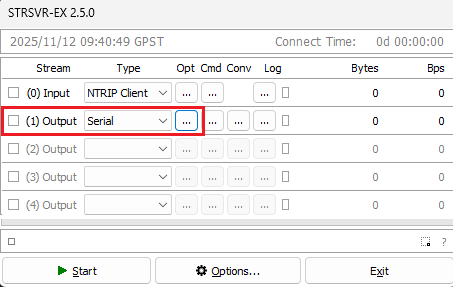
1. В окне “strsvr” перейдите к “Output Stream” → выберите тип “Serial”.
2. В “Serial Options” укажите:
- Port: COM-порт, который вы определили ранее
- Baudrate: 115200
3. Нажмите “OK”, чтобы подтвердить настройки.
[  ](https://wiki.pidt.net/uploads/images/gallery/2025-11/snimok-ekrana-2025-11-12-164035.png) [ 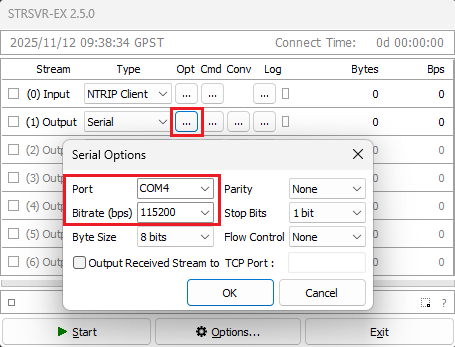 ](https://wiki.pidt.net/uploads/images/gallery/2025-11/snimok-ekrana-2025-11-12-163820.png)
##### Особенности настройки кастеров
Стандартный поток с кастера не совместим с PiDali. Для корректной работы приёмника требуется увеличить интервал между RTCM-сообщениями.
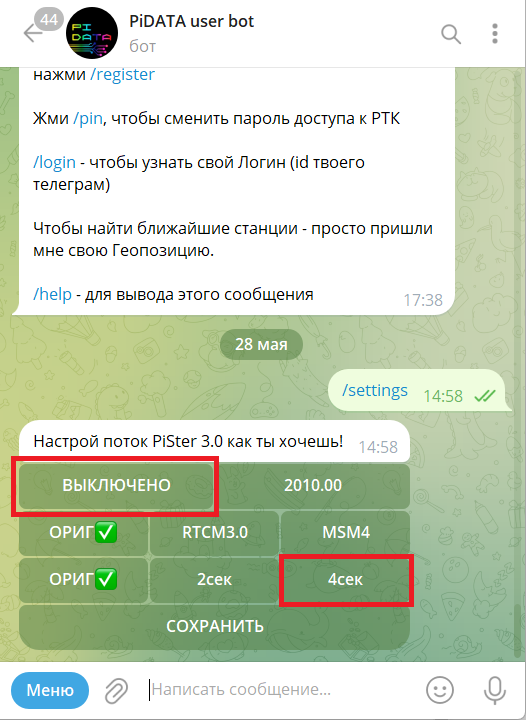
Шаги для настройки кастера на **порту 4321**:
1. Перейдите в Telegram-бота [PiDATA user bot](https://t.me/pi2r2bot).
2. Отправьте боту команду /settings.
3. Нажмите кнопку “4сек” — включает дискретность вещания поправок.
4. Затем нажмите “Выключено”, чтобы применить изменения. (подробнее см. статью [Кастер 3.0](https://wiki.pidt.net/books/set-rtk-pidata/page/kaster-30))
[](https://wiki.pidt.net/uploads/images/gallery/2025-11/bez-imeni.png)
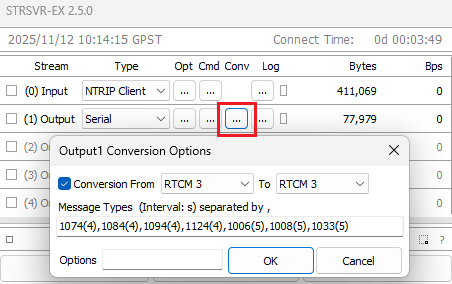
Если вы используете **порт 1234**, требуется вручную задать состав RTCM-сообщений:
1. В “strsvr” перейдите во вкладку “Conversion Options”.
2. Установите “Format” → “RTCM 3”.
3. В поле “Message” введите следующий список с указанием интервалов (в секундах):
*1074(4),1084(4),1094(4),1124(4),1006(5),1008(5),1033(5)*
4. Нажмите “OK”, чтобы подтвердить настройки.
[](https://wiki.pidt.net/uploads/images/gallery/2025-11/snimok-ekrana-2025-11-12-171400.png)
##### Запуск передачи
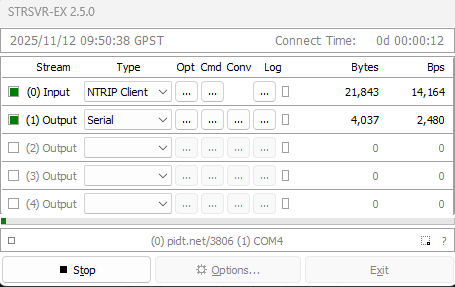
1. Нажмите кнопку ”Start” в окне “strsvr”.
2. В окне статуса вы увидите:
- Скорость приёма RTCM-данных от NTRIP-кастера
- Скорость передачи данных на COM-порт
3. На корпусе PiDali должен загореться “индикатор приёма данных”, что свидетельствует об успешной передаче поправок.
[](https://wiki.pidt.net/uploads/images/gallery/2025-11/snimok-ekrana-2025-11-12-165024.png)