УКВ связь PiRat
Уникальный проект для превращения вашего Андроид контроллера в УКВ приемник для получения потока данных от БС с УКВ передатчиком.
- PiRat - что это?
- Настройка приёмника PiRat
- Работа приёмника PiRat в качестве базовой станции
- Работа приёмника PiRat в качестве ровера
- Подключение PiRat к стороннему приёмнику
- Активация дополнительных опций PiRat++
- Список протестированного оборудования
PiRat - что это?
Приёмник УКВ PiRat предназначен для беспроводного приёма данных по радиоканалу. Он базируется на модуле HX-DU1022D, который поддерживает разнообразные протоколы связи, включая TRIMTALK, TRIMMK3, TT450S, TRANSEOT, SOUTH, SATEL.
PiRat отличается компактными размерами и легким весом, обеспечивает диапазон частот от 410 до 470 МГц, имеет максимальную выходную мощность 1 Вт. Работая на скоростях беспроводного соединения 4,8 кбит/с, 9,6 кбит/с и 19,2 кбит/с, HX-DU1022D обеспечивает надёжную связь на больших расстояниях.
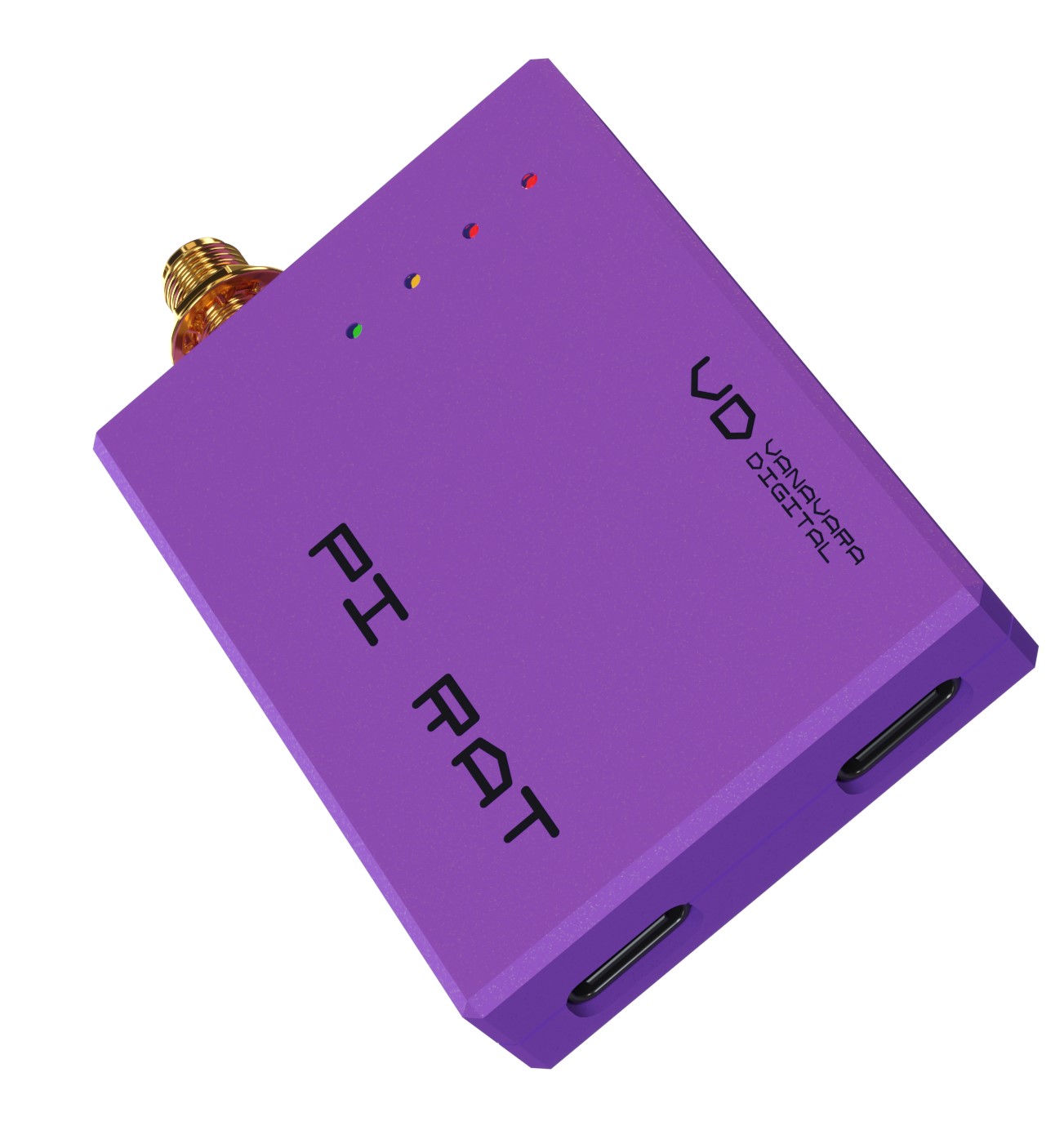
Характеристики:
-
Поддержка диапазона частот 410–470 МГц.
-
Протоколы TRIMTALK, TRIMMK3, TT450S, TRANSEOT, SOUTH, SATEL
-
Ширина канала 12,5 кГц/25 кГц
- Модуляция - GMSK/4FSK
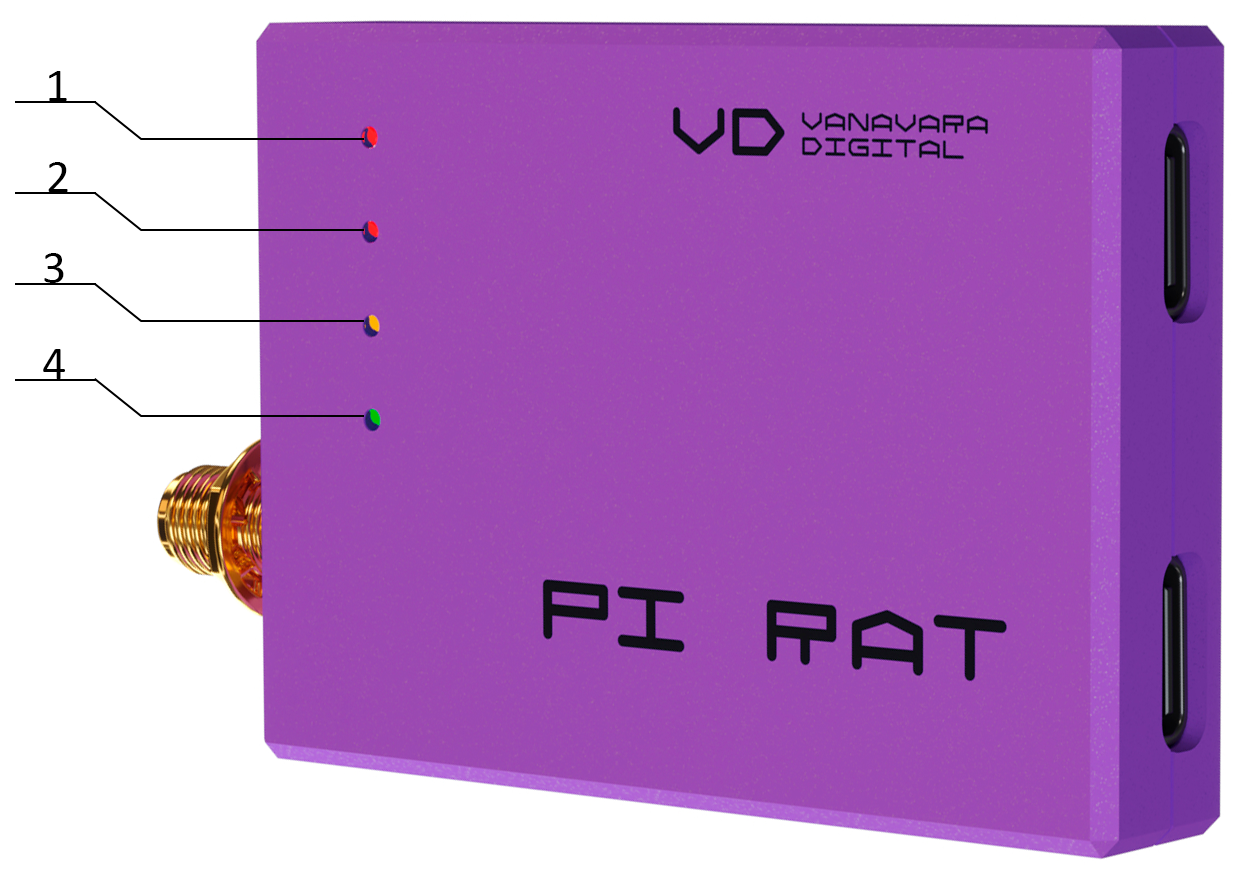
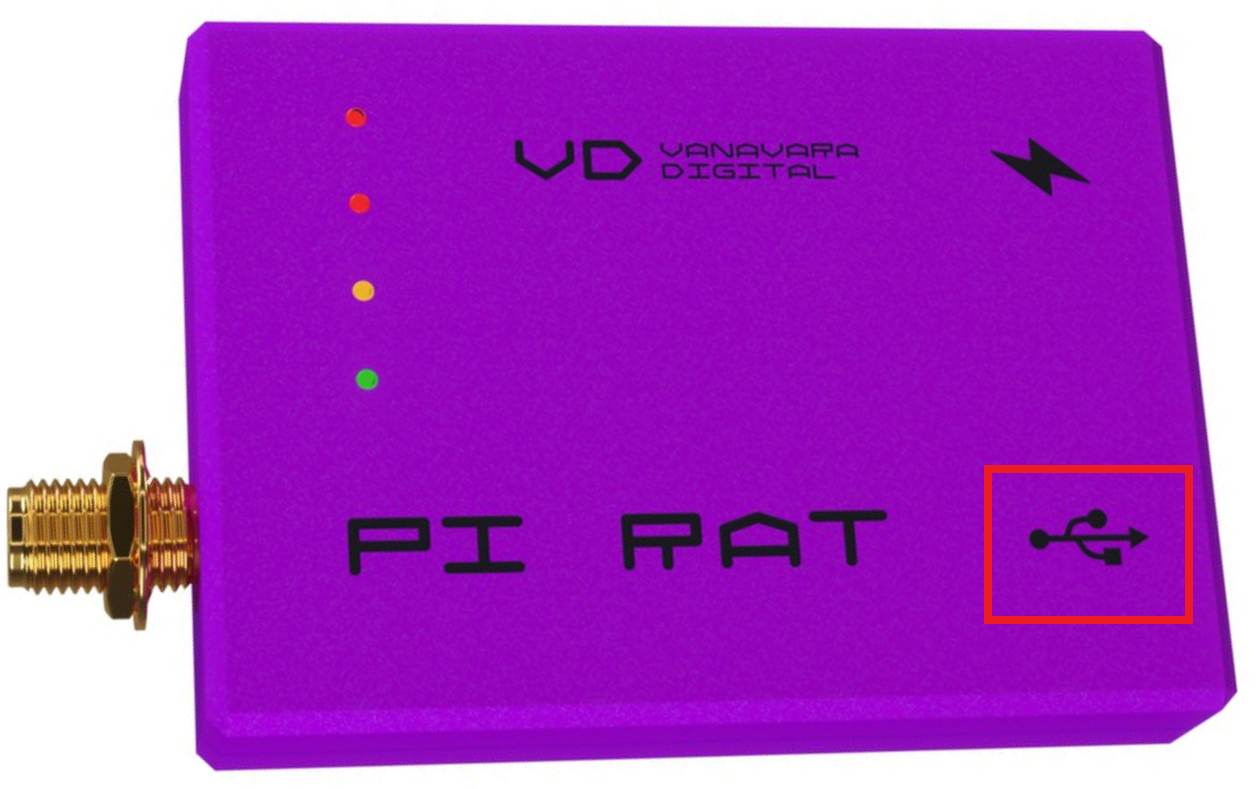
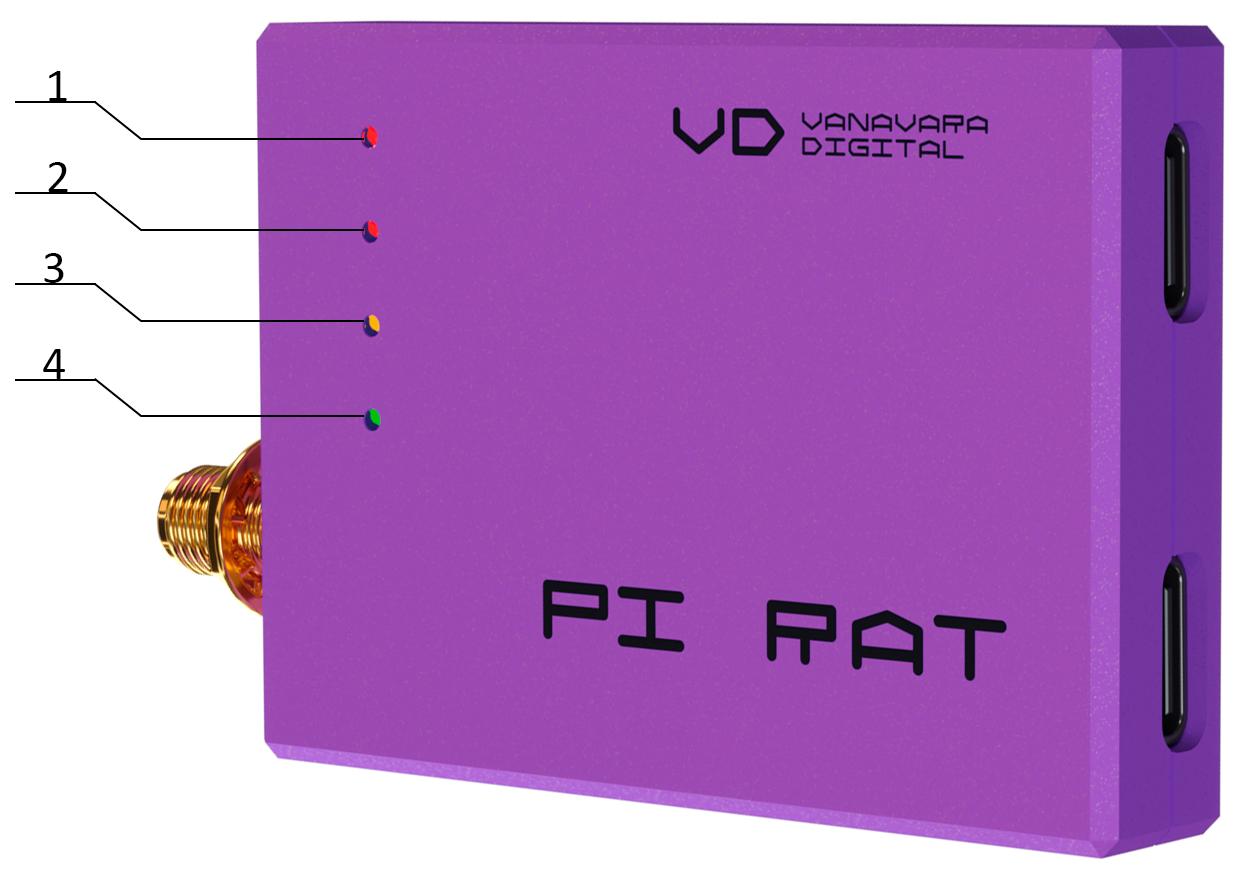
Приёмник оснащен базовым набором индикации для взаимодействия с пользователем, присутствуют SMA разъём для подключения штыревой антенны 433 МГц. Подключение к приёмнику происходит с помощью USB Type-C. Один разъём используется для соединения приёмника с Android устройством, второй разъём используется для подключения power bank.
Визуально оценить работу УКВ PiRat можно с помощью следующего:
- 1 - Статус работы
- 2 - Наличие питания
- 3 - Индикатор передачи данных
- 4 - Сигнал приёма данных
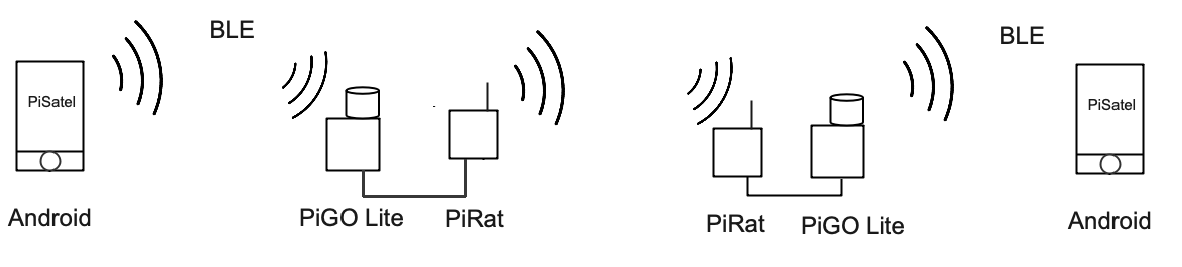
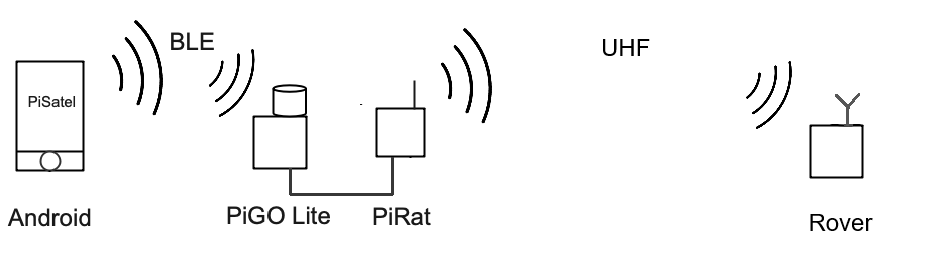
Использовать УКВ PiRat можно с помощью мобильного приложения PiSatel от компании Vanavara Digital. PiSatel настраивает PiGO Lite, как базовую станцию. PiRat подключается к базовой станции и начинает вещать поправки по радиоканалу. PiRat в режиме ровера обеспечит приём поправок на расстоянии до 1 км.
Пример взаимодействия с приёмником УКВ PiRat
Настройка приёмника PiRat
Данная статья по использованию приложения PiRat версии 1.5.0 предназначена для облегчения процесса настройки приёмника PiRat. Приложение создано с целью упрощения управления и настройки приёмника, используя интуитивно понятный интерфейс и современные технологические решения. Скачать приложение можно по ссылке "Инфа и файлы PiGO & PiDATA".
Процесс настройки приёмника
1. Подключение устройства.
Первый шаг заключается в физическом подключении приёмника к вашему контроллеру. Для этого используйте USB Type-C кабель. Важно убедиться, что подключение происходит через корректный разъём, отмеченный на скриншоте ниже.
2. Запуск приложения и подключение.
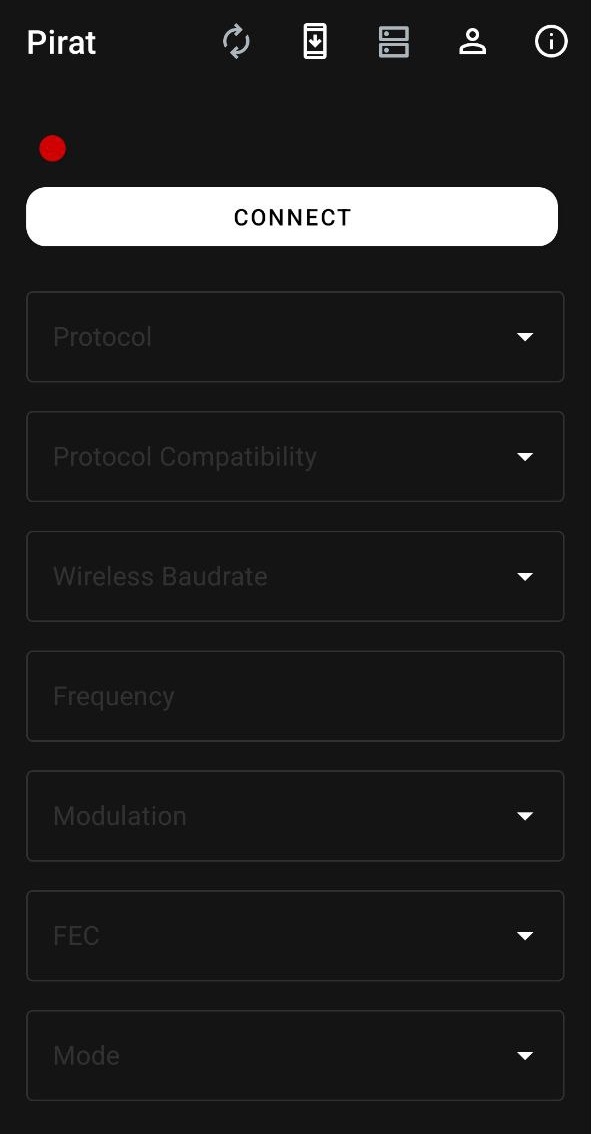
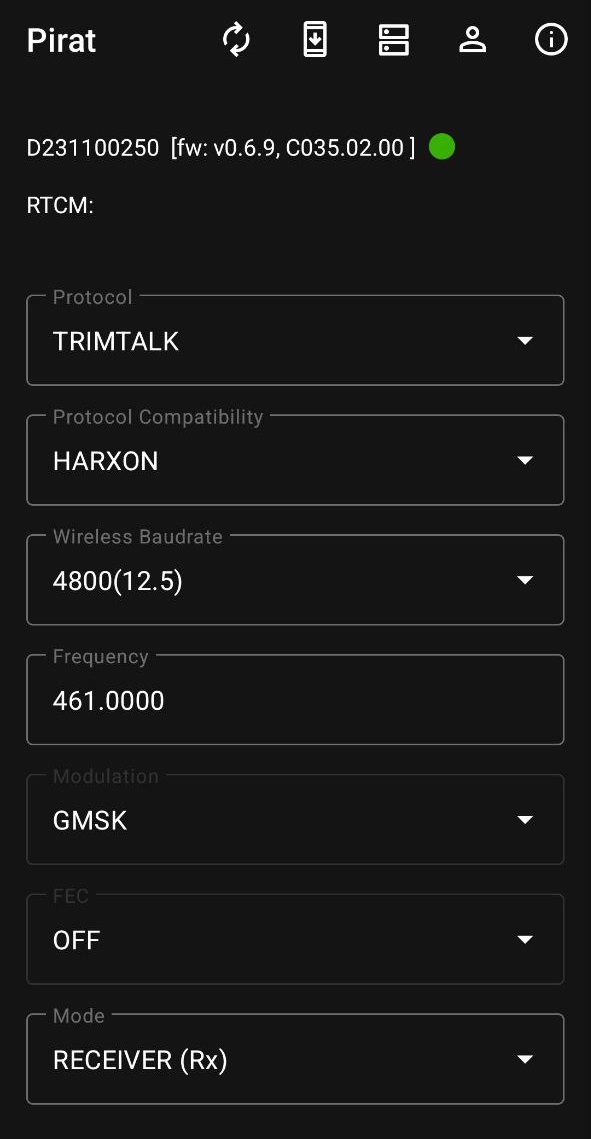
Откройте приложение "Pirat" на вашем контроллере. На главной странице приложения расположена кнопка “Connect”, которую необходимо нажать для установки соединения с приёмником. После успешного подключения на экране появятся данные о вашем устройстве, включая серийный номер, [fw: (версию прошивки контроллера), (версию прошивки модема)].
3. Выбор настроек приёмника.
После соединения с устройством, перейдите к выбору и настройке параметров приёмника. Ниже приведены основные параметры, которые можно настроить:
- Protocol - протоколы связи. Доступны следующие варианты: TRIMTALK, TRIMMK3, TT450S, TRANSEOT, SOUTH, SATEL.
- Protocol Compatibility - совместимость протоколов, что позволяет корректно взаимодействовать с другими устройствами.
-
Wireless Baudrate - скорость передачи данных и ширина канала. Вы можете выбрать между следующими значениями: 9600 бод и 19200 бод (у некоторых производителей этот параметр указан в ширине канала: 12.5 и 25 КГц).
- Frequency - частота, на которой будет работать приёмник.
- Modulation - тип модуляции сигнала.
- FEC - включение/выключение прямой коррекции ошибок, что улучшает качество приёма данных.
- Mode - режим работы приёмника. Значение установлено на приём (RECEIVER).
Совместимые настройки:
| Protocol | Protocol Compatibility | Modulation | FEC |
| TRIMTALK | X | GMSK | OFF |
| TRIMMK3 | X | GMSK | OFF |
| TT450S | X | GMSK | OFF |
| TRANSEOT | X | GMSK / 4FSK | OFF |
| SOUTH | X | GMSK | OFF |
| SATEL | ADL / HARXON / SATEL / SINO / TOPCON |
4FSK |
OFF / ON |
4. После выбора параметров, появится кнопка "Save Settings", нажмите её, чтобы применить новые настройки к приёмнику.
Настройка приёмника УКВ PiRat успешно завершена. Следуя всем шагам инструкции, вы подготовили приёмник к работе.
Для совместной работы приёмника PiRat и PiGO Lite можно напечатать модель для крепления на 3D-принтере. Скачать модель для печати крепления можно здесь.
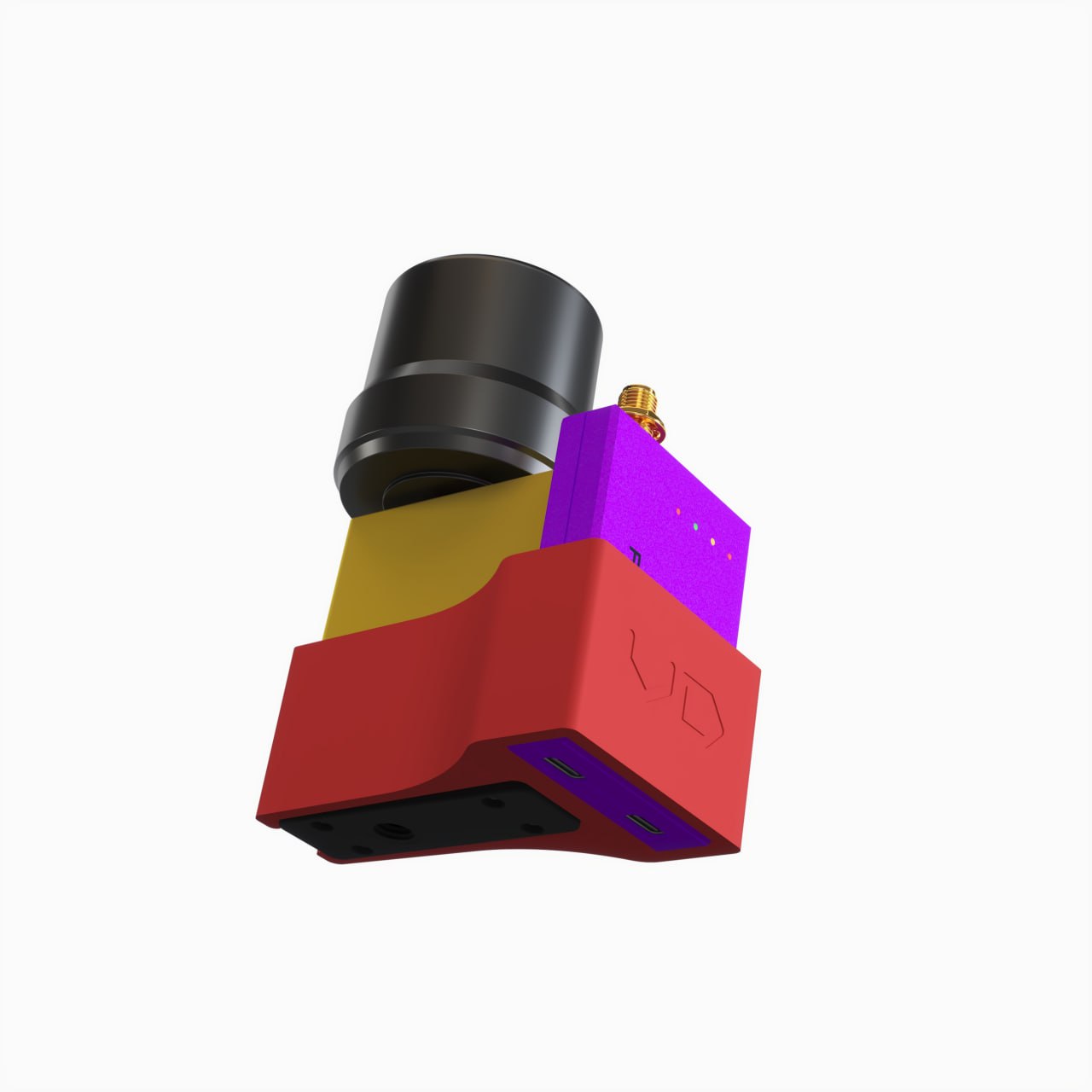
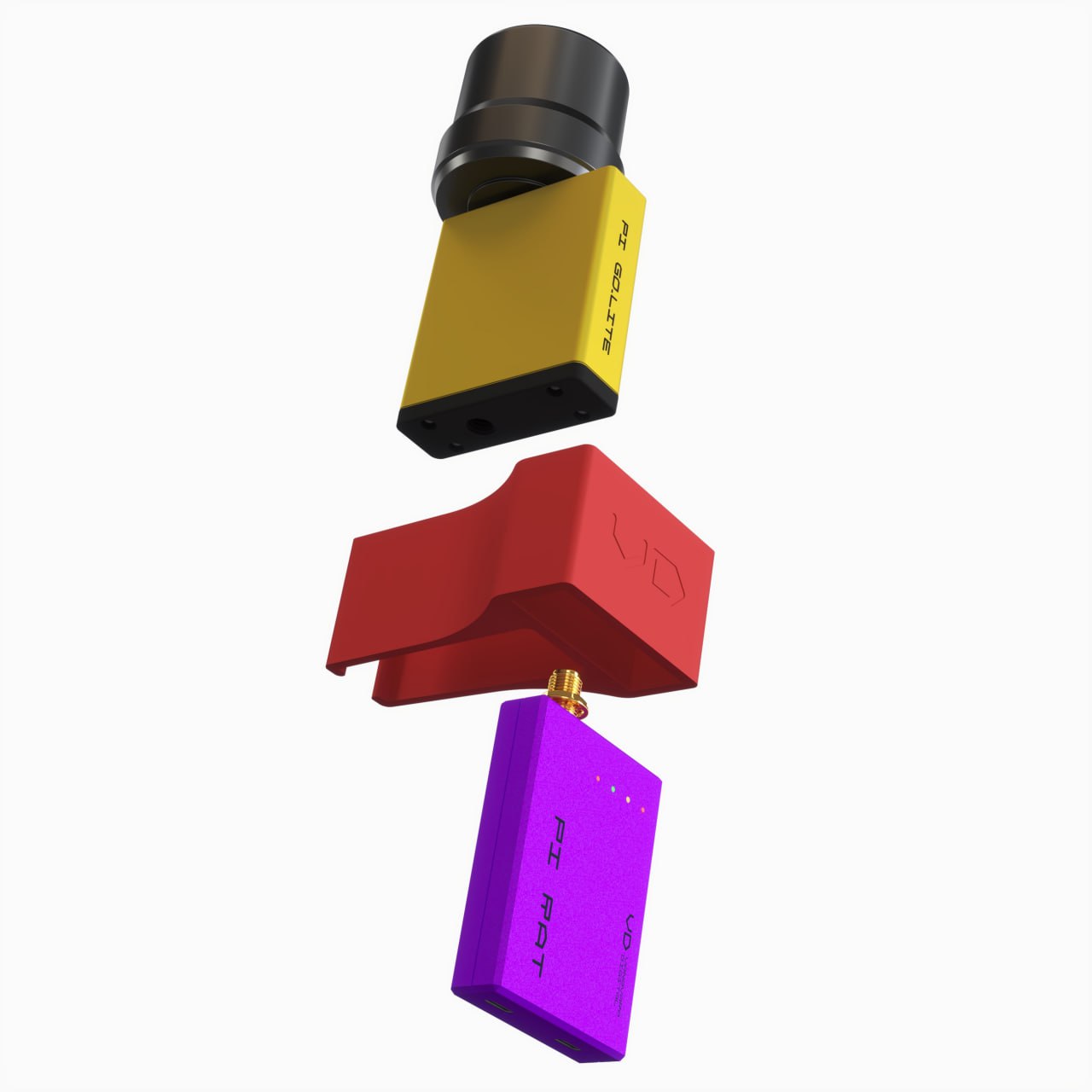
С применением УКВ приёмника PiRat можно ознакомиться в статьях "PiRat в качестве базовой станции" и "PiRat в качестве ровера".
Работа приёмника PiRat в качестве базовой станции
Необходимое оборудование и программное обеспечение:
- PiGO Lite — в режиме базовой станции (настройка через приложение PiSatel)
- PiRat — в режиме передатчика (настройка через приложение PiRat)
Порядок работы:
Настройка PiRat
- Подключите приставку PiRat к контроллеру через кабель USB Type-C.
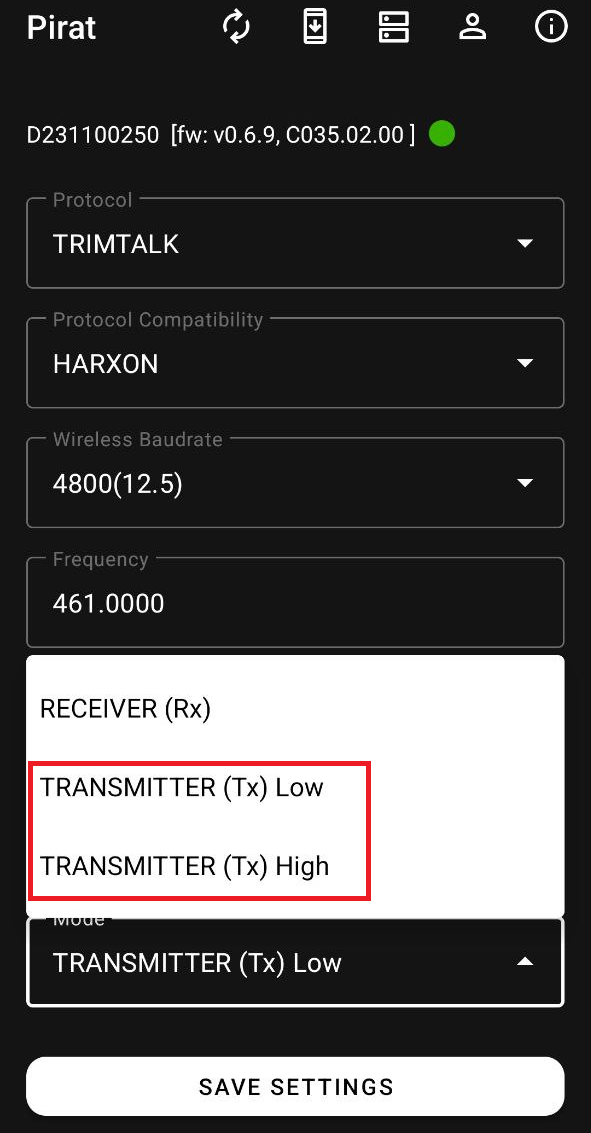
- Запустите приложение PiRat и выберите режим работы Mode → Transmitter.Transmitter (TX) Low - слабый сигнал.
Transmitter (TX) High - мощный сигнал. - Сохраните настройки, нажав кнопку Save Settings.
- Отключите устройство от контроллера.
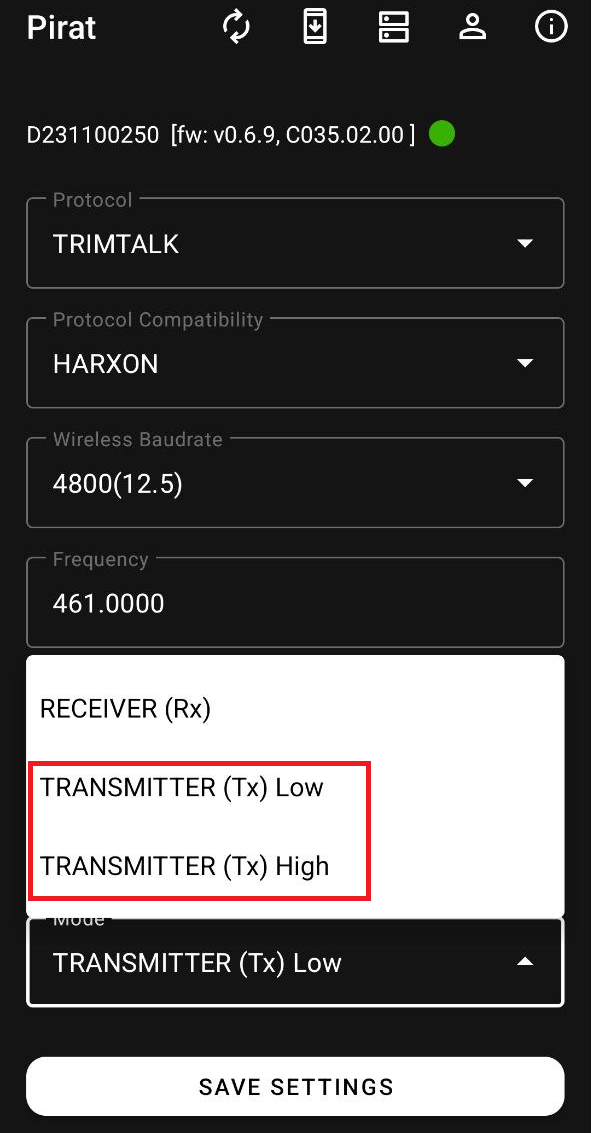
Для активации режима Transmitter, необходимо подключить подписку PiRat++. Как это сделать, читайте в статье по ссылке.
Подключение питания и соединение устройств
- Подключите питание к приставке PiRat . Подключите приёмник PiGO Lite к приставке PiRat :
Левый порт — для соединения с PiGO Lite
Правый порт — для подключения питания - После подачи питания на PiGO Lite подключитесь к нему через приложение PiSatel по Bluetooth (BLE).
Настройка базовой станции
- В приложении PiSatel перейдите в раздел Radio → Base.
- Выберите необходимые параметры и нажмите кнопку Set для их применения.
- После этого приёмник PiGO Lite будет настроен в качестве базовой станции.
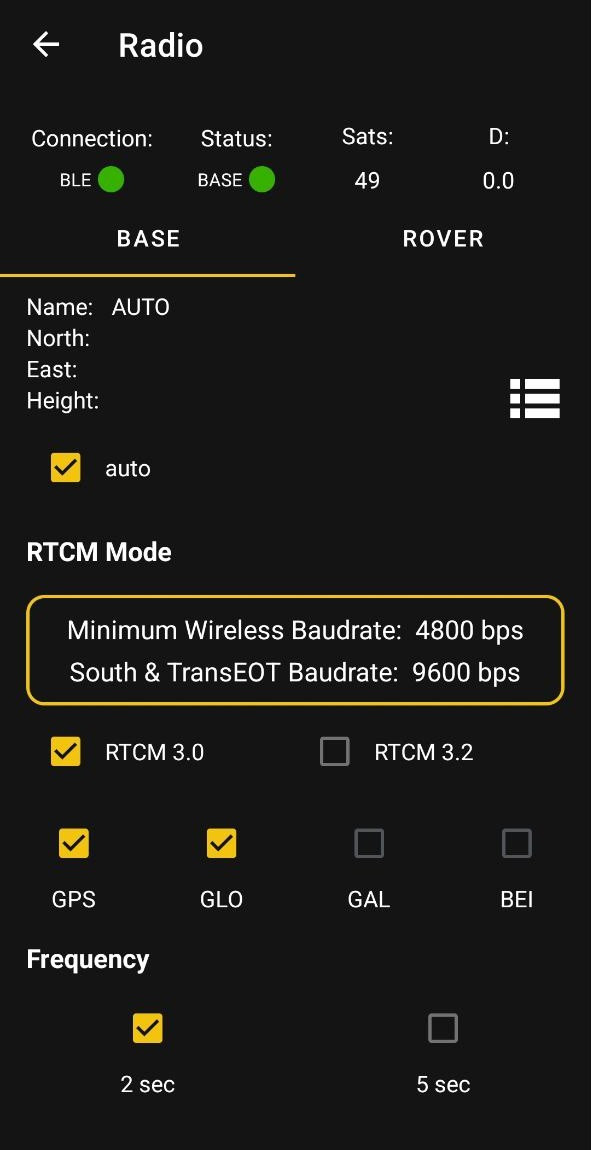
После выполнения всех шагов приставка PiRat будет транслировать поправки от приёмника PiGO Lite, работая в режиме базовой станции. Визуально оценить работу можно с помощью мигания индикатора передачи данных.
- 1 - Статус работы
- 2 - Наличие питания
- 3 - Индикатор передачи данных
- 4 - Сигнал приёма данных
Для удобства понимания представлена схема, демонстрирующая взаимодействие приёмников.
Работа приёмника PiRat в качестве ровера
Работа приёмника PiRat в качестве ровера
Для реализации данного режима работы необходимо выполнить следующие шаги:
1. Подключите питание к устройству PiGO Lite.
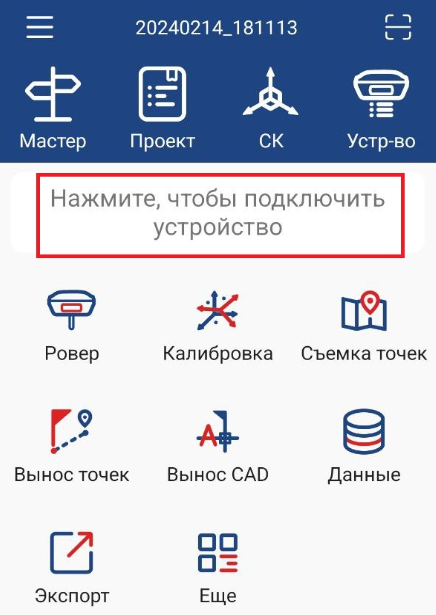
2. Установите связь между PiGO Lite и программой 7Star через Bluetooth (BLE). Для этого нажмите на поле «Нажмите, чтобы подключить приёмник».
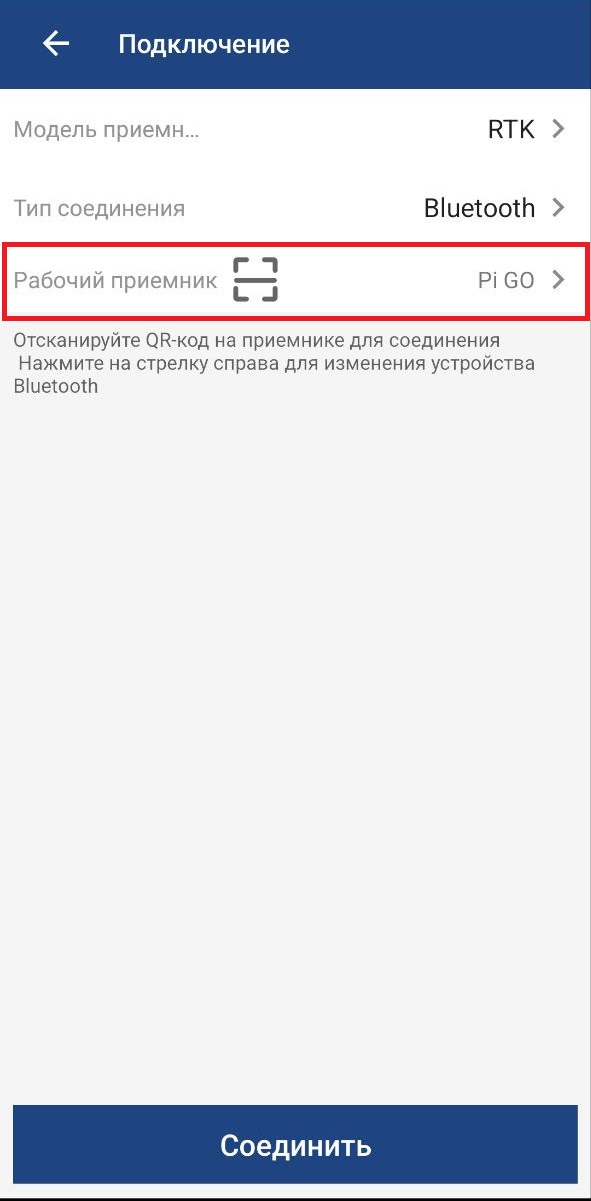
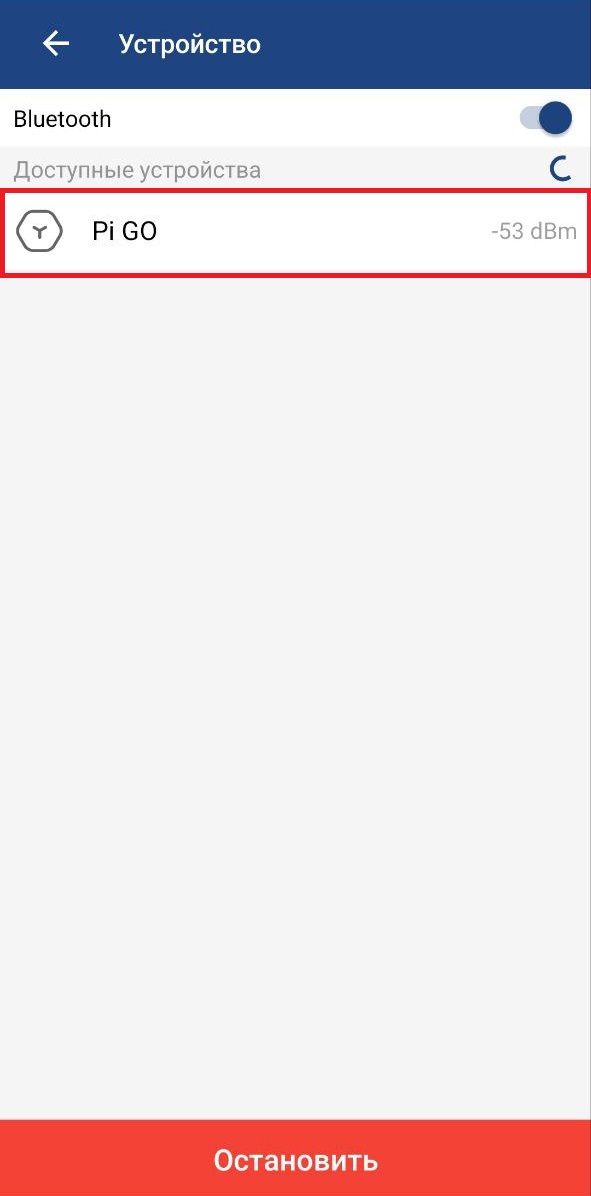
Далее перейдите в раздел поиска устройств и выберите нужный приемник для подключения.
Чтобы успешно установить соединение по Bluetooth, избегайте использования функции автоподключения.
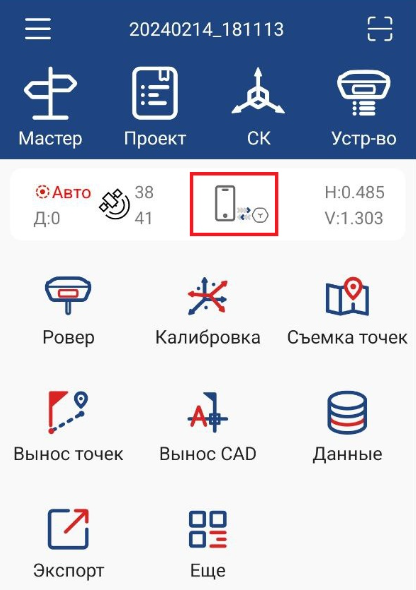
Убедитесь, что режим Ровера отключен — в противном случае вы увидите иконку глобуса.
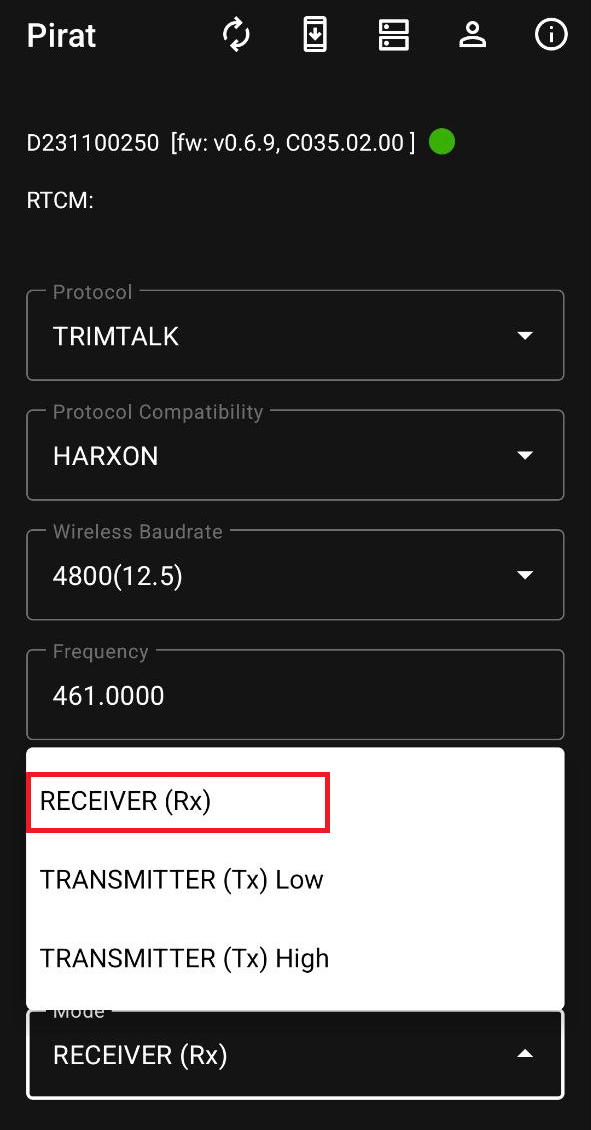
3. Настройте приёмник PiRat на приём. Установите соединение с помощью приложения PiRat. Выберите настройку Mode (RECEIVER), как показано на скриншоте. Сохраните настройки.
3. Соедините устройства PiRat и PiGO Lite с помощью кабеля Type-C. При этом подключите PiRat к левому порту, а правый порт используйте для подключения питания. Убедитесь, что на приёмнике PiGO Lite питание отключено.
4. Отключите PiGO Lite от 7Star, затем подключите его вновь.
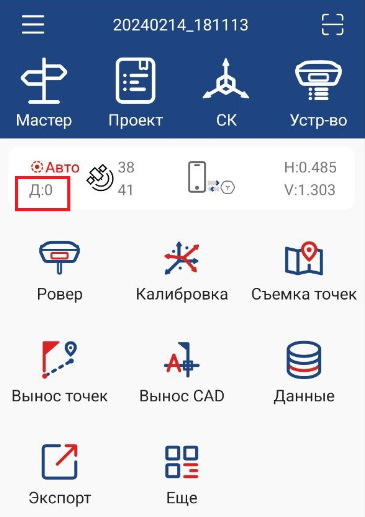
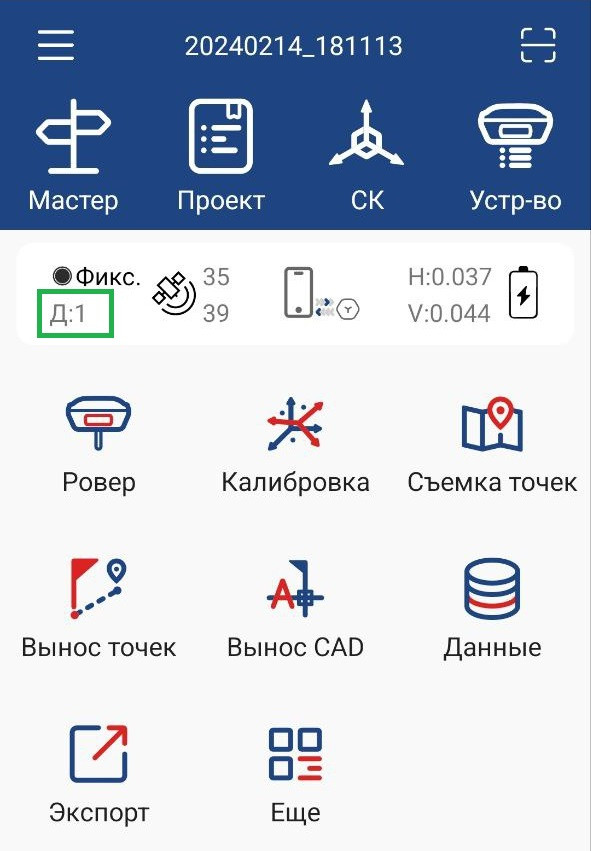
После этого приёмник PiRat будет настроен в качестве ровера. Если PiRat будет получать поправки, это будет отображено в 7Star, и время получения поправок начнет увеличиваться.
На первом скриншоте PiRat не учитывает поправки, в результате чего время составляет 0. На втором скриншоте PiRat начинает принимать поправки.
Более подробно о настройках приёмника PiRat читайте в статье по ссылке.
Подключение PiRat к стороннему приёмнику
В этой статье мы подробно рассмотрим процесс подключения к стороннему приемнику с помощью приложения PiRat версии 1.5. Обновлённую версию приложения можно скачать в нашем Telegram канале "Инфа и Файлы PiGO & PiDATA".
Порядок работы
1. Подключите приемник к своему мобильному устройству с помощью Type-C кабеля.
2. Откройте приложение PiRat версии 1.5.
3. Установите соединение с приёмником по кнопке "connect". Настройте приемник для работы, следуя указанным ниже параметрам:
-
Protocol - протоколы связи. Доступны следующие варианты: TRIMTALK, TRIMMK3, TT450S, TRANSEOT, SOUTH, SATEL.
-
Protocol Compatibility - совместимость протоколов, что позволяет корректно взаимодействовать с другими устройствами.
-
Wireless Baudrate - скорость передачи данных и ширина канала. Вы можете выбрать между следующими значениями: 9600 бод и 19200 бод (у некоторых производителей этот параметр указан в ширине канала: 12.5 и 25 КГц).
-
Frequency - частота, на которой будет работать приёмник.
-
Modulation - тип модуляции сигнала.
-
FEC - включение/выключение прямой коррекции ошибок, что улучшает качество приёма данных.
-
Mode - режим работы приёмника. Значение установлено на приём (RECEIVER).
Более подробно о настройках приемника можно прочитать в статье "Настройка приёмника Pirat".
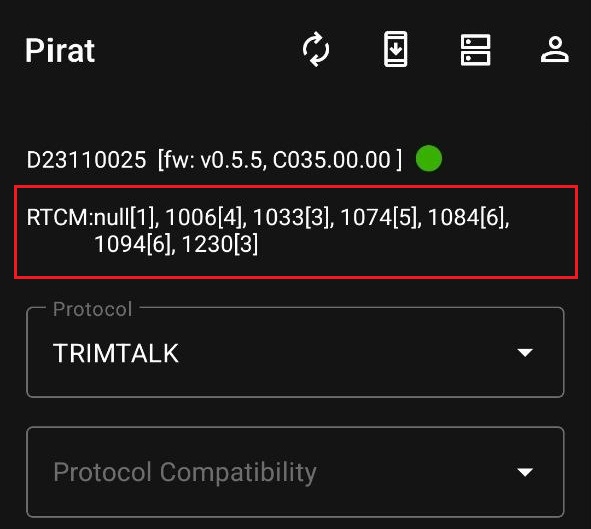
4. Приступайте к работе с приёмником PiRat. Не забудьте проверить принимаемые пакеты на главном экране приложения.
5. Нажмите кнопку "start server", чтобы создать локальный кастер.
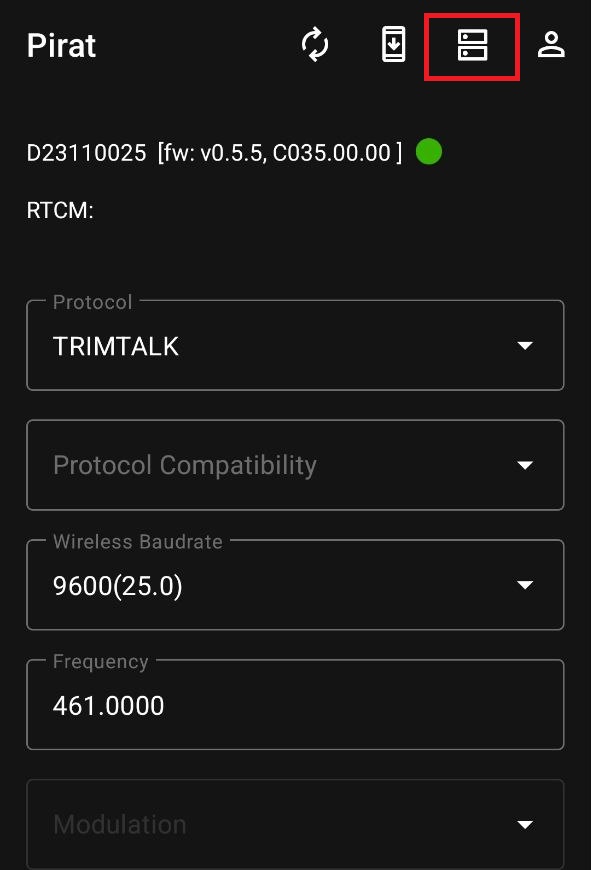
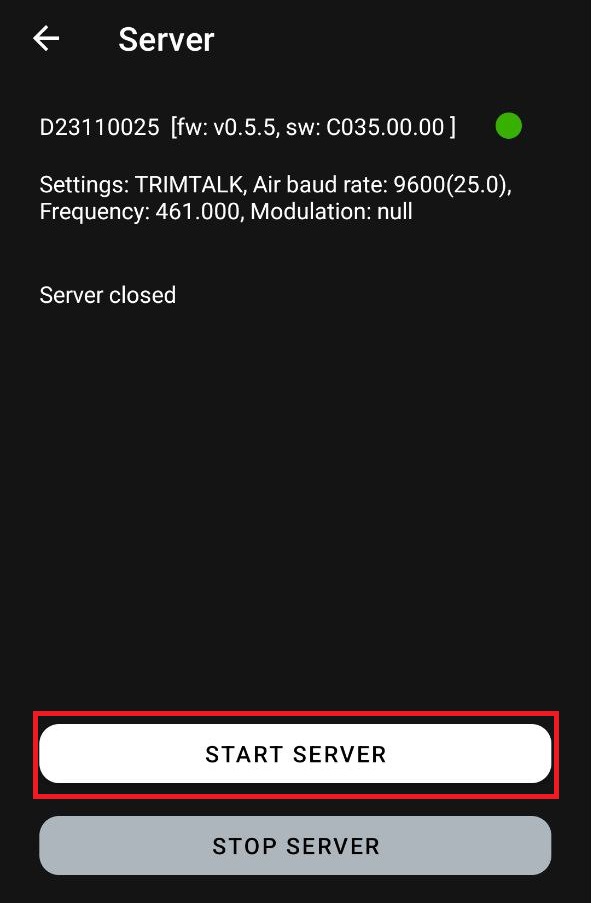
6. Откройте встроенный WEB-интерфейс вашего приёмника. Подключитесь к локальному кастеру, используя хост и порт из приложения PiRat. В логин и пароль можно указать любое значение, например, 1234.
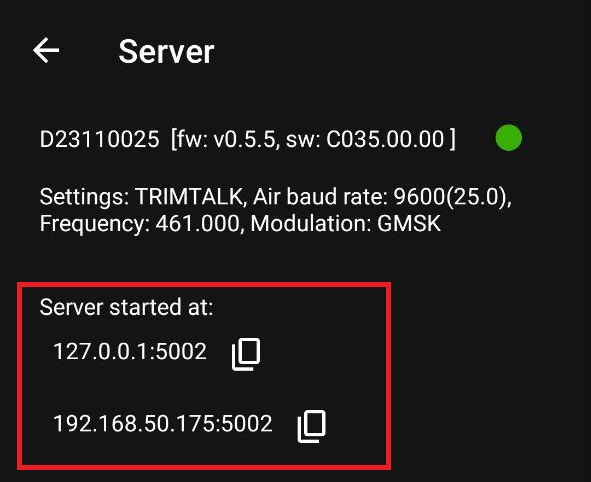
Локальный кастер будет передавать поправки по протоколу NTRIP, что позволит подключаться к нему даже тем роверам, которые не имеют УКВ приемника. После завершения всех этапов ваш приемник начнет получать данные c приёмника PiRat.
Активация дополнительных опций PiRat++
В этой статье мы подробно расскажем об обновлении приложения PiRat и активации расширенных опций.
Пошаговая инструкция:
Обновление прошивки приёмника PiRat :
Первым делом обновите приёмник до актуальной версии прошивки. Для этого выполните следующие действия:
1. Подключите приёмник к телефону.
Используйте кабель USB Type-C, убедившись, что соединение происходит через подходящий разъём.
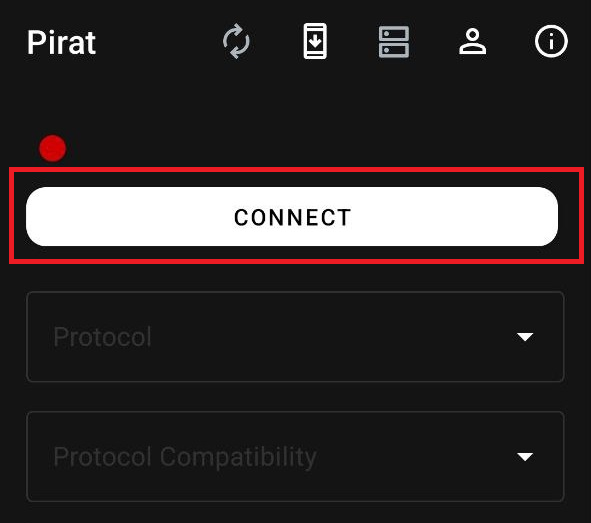
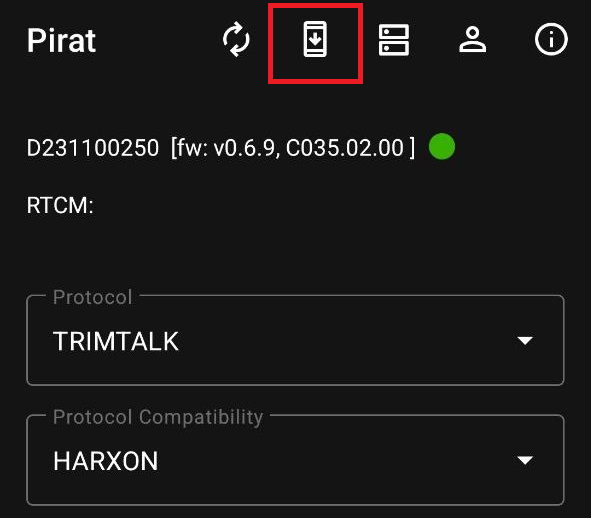
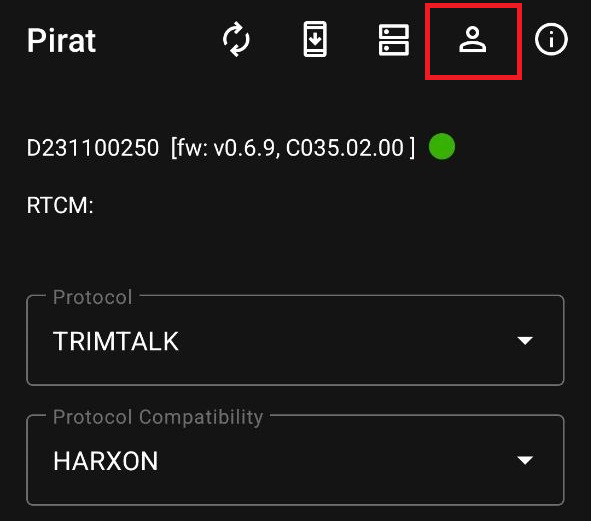
2. Откройте раздел Updates.
На скриншоте ниже указана кнопка, которая поможет перейти в нужный раздел.
3. Проверьте наличие обновлений.
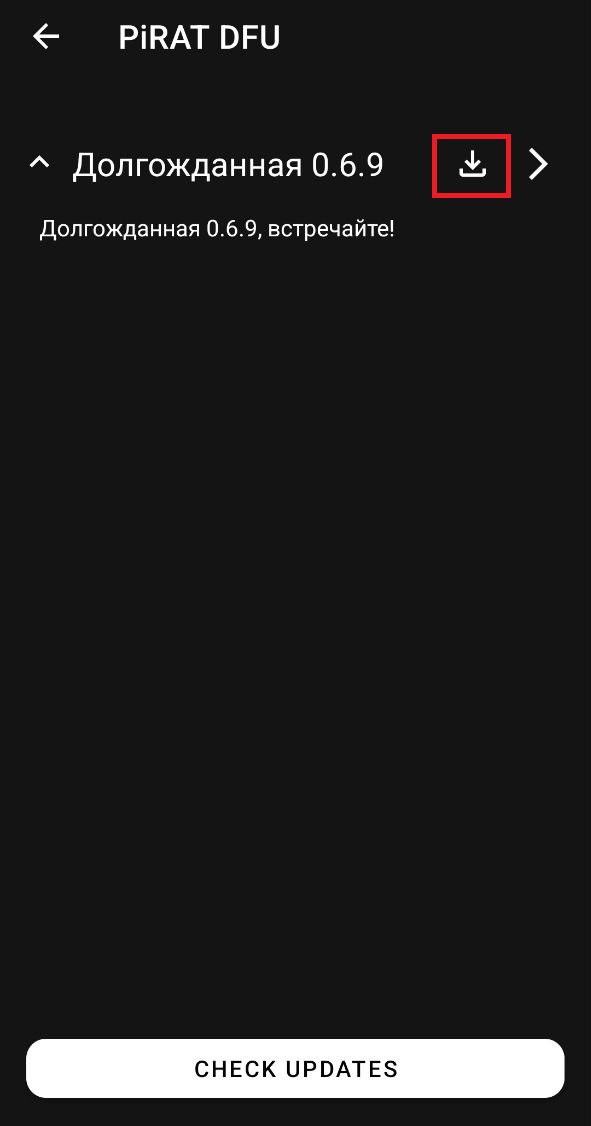
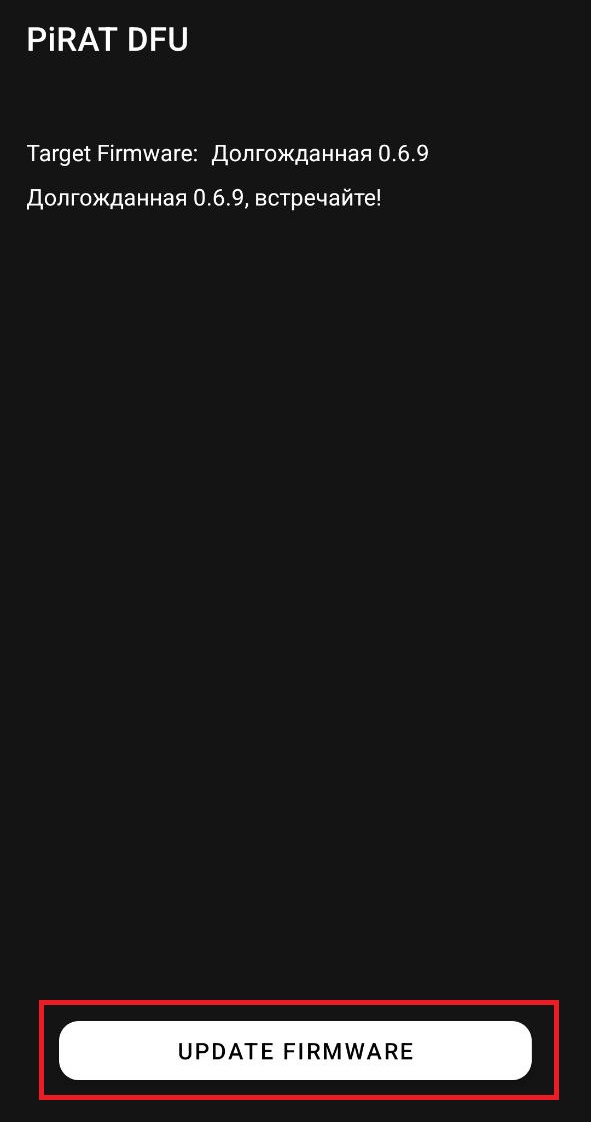
Нажмите "Check Updates" и выберите версию - 0.6.9. После нажатия кнопки "Update Firmware", появится запрос на подтверждение доступа. Нажмите “ОК”, чтобы запустить процесс обновления.
После завершения обновления, выключите и включите приёмник. На главном экране приложения должна отобразиться версия новой прошивки.
Оформление подписки на расширенные опции :
1. Перейдите в Telegram бот - PiSHOP.
Откройте меню и перейдите в каталог магазина.
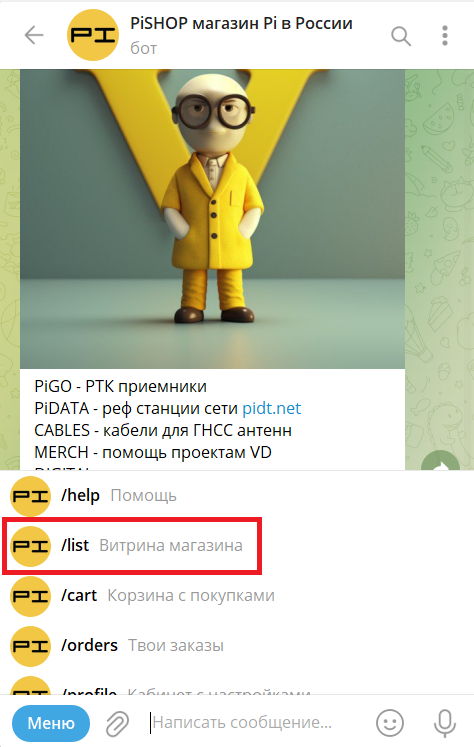
2. Выберите вкладку “Digital”.
Нажмите кнопку “Digital”, отмеченную на скриншоте, чтобы открыть список товаров.

3. Добавьте подписку в корзину и оформите заказ.
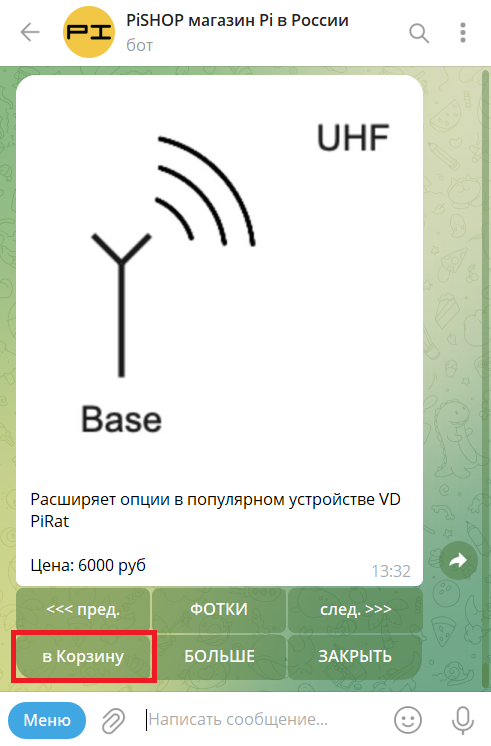
После оплаты вам будет предоставлен доступ для активации новых функций.
Активация подписки PiRat++ :
Теперь активируем расширенные опции в приложении:
1. Откройте приложение PiRat.
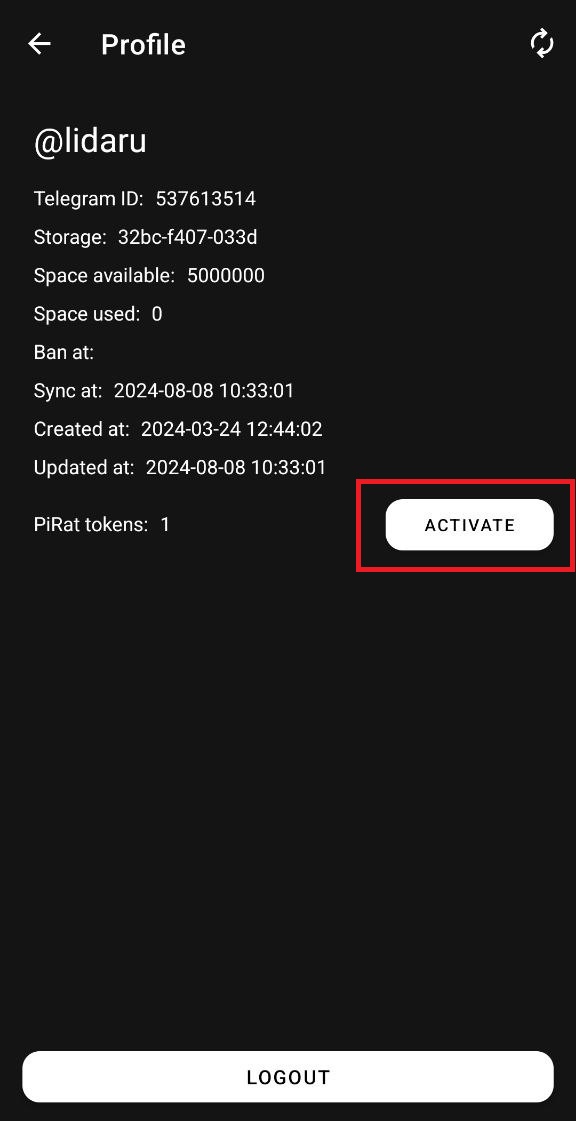
Перейдите в раздел "Авторизация".
2. Нажмите кнопку "Activate".
Дождитесь завершения активации. Затем нажмите "Start", чтобы включить дополнительные функции.
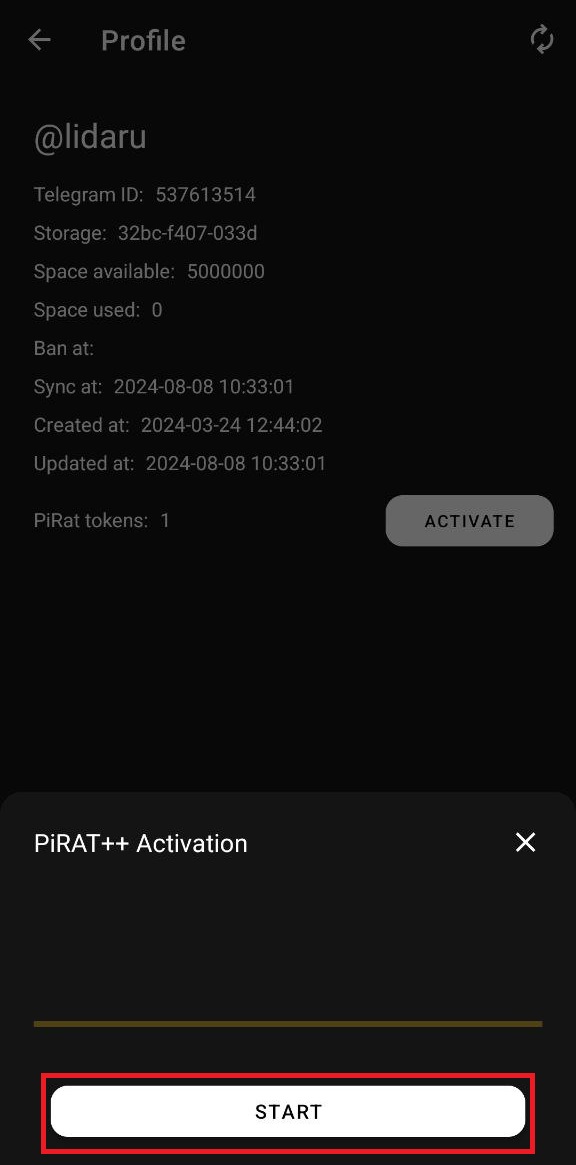
После успешной активации подписки, ваш приёмник PiRat сможет работать в режиме Transmitter.
Как работать в режиме передачи читайте в статье "PiRat в качестве базовой станции".
Список протестированного оборудования
Результаты тестов совместимости УКВ приемника PiRat с различным ГНСС оборудованием.
RX - это способность Пирата принимать данные, TX - это его способность вещать данные.
| Модель / Протокол |
TRIMTALK |
TRIMMK3 |
TT450S |
TRANSEOT (PacCrest) |
SOUTH |
SATEL (AES) |
| South G1+ |
TX: 9600(25.0 КГц) RX: 9600(25.0 КГц) |
TX: 9600(12.5 КГц) 19200(25.0 КГц) RX: 9600(12.5 КГц) 19200(25.0 КГц) |
ADL, FEC ON TX: 9600(12.5 КГц) RX: 9600(12.5 КГц) 19200(25.0 КГц) |
|||
| South 680 |
RX: 9600(25.0 КГц) |
|
|
RX: 9600(12.5 КГц) |
ADL, FEC ON RX: 9600(12.5 КГц) |
|
| EFT M2 |
TX: 4800(12.5 КГц) 9600(25.0 КГц) RX: 4800(12.5 КГц) 9600(25.0 КГц) |
GMSK TX: 9600(25.0) RX: 9600(25.0) |
FEC ON TX: 9600(12.5 КГц) 19200(25.0 КГц) RX: 9600(12.5 КГц) 19200(25.0 КГц) |
|||
| CHC i93 |
TX: 9600(25.0 КГц) RX: 9600(25.0 КГц) |
GMSK TX: 9600(25.0) RX: 9600(25.0) |
FEC ON / OFF TX: 9600(12.5 КГц) 19200(25.0 КГц) RX: 9600(12.5 КГц) 19200(25.0 КГц) |
|||
| Prin i80 |
TX: 9600(25.0 КГц) RX: 9600(25.0 КГц) |
GMSK TX: 9600(25.0) RX: 9600(25.0) |
FEC ON / OFF TX: 9600(12.5 КГц) 19200(25.0 КГц) RX: 9600(12.5 КГц) 19200(25.0 КГц) |
|||
| Sokkia GRX3 |
TX: 4800(12.5 КГц) 9600(25.0 КГц) RX: 4800(12.5 КГц) 9600(25.0 КГц) |
TOPCON, FEC ON TX: 9600(12.5 КГц) 19200(25.0 КГц) RX: 9600(12.5 КГц) 19200(25.0 КГц) |
||||
|
SinoGNSS T300 |
GMSK RX: 9600(25.0) |
|||||