Настройка приёмника PiRat
Данная статья по использованию приложения PiRat версии 1.5.0 предназначена для облегчения процесса настройки приёмника PiRat. Приложение создано с целью упрощения управления и настройки приёмника, используя интуитивно понятный интерфейс и современные технологические решения. Скачать приложение можно по ссылке "Инфа и файлы PiGO & PiDATA".
Процесс настройки приёмника
1. Подключение устройства.
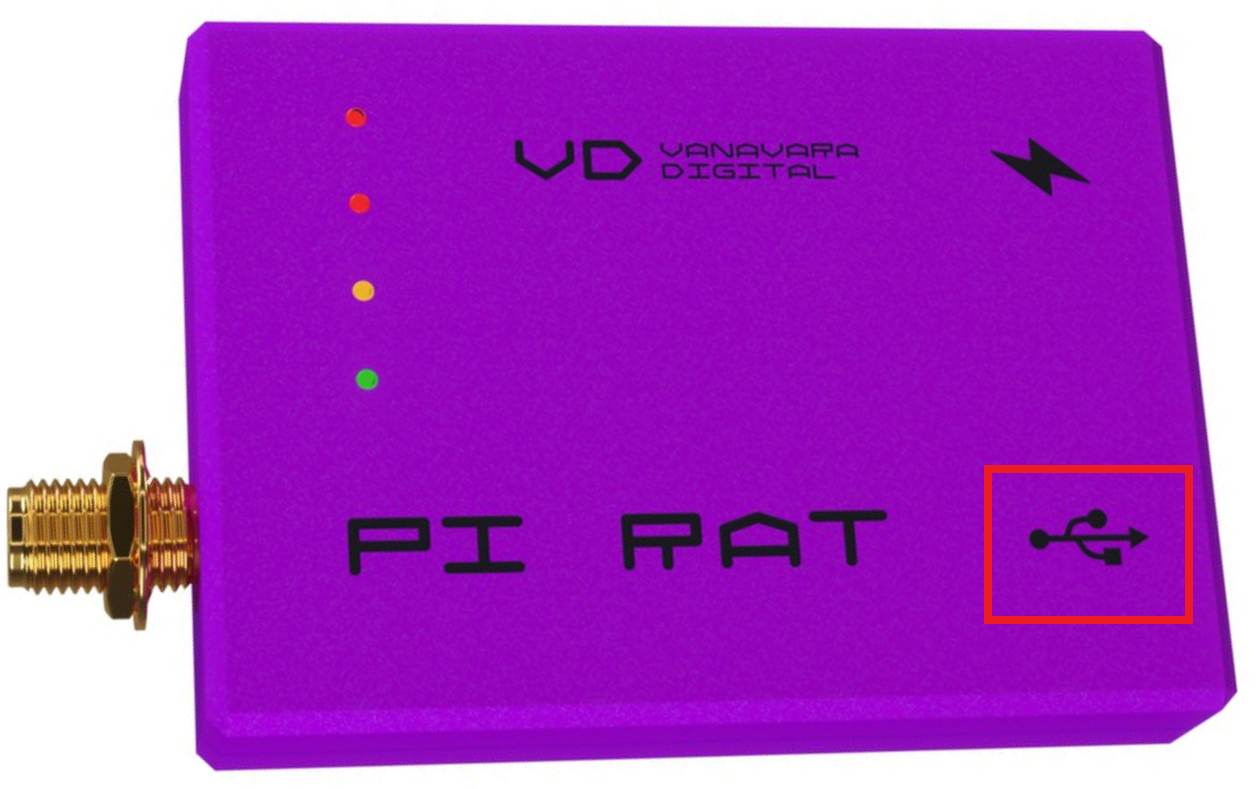
Первый шаг заключается в физическом подключении приёмника к вашему контроллеру. Для этого используйте USB Type-C кабель. Важно убедиться, что подключение происходит через корректный разъём, отмеченный на скриншоте ниже.
2. Запуск приложения и подключение.
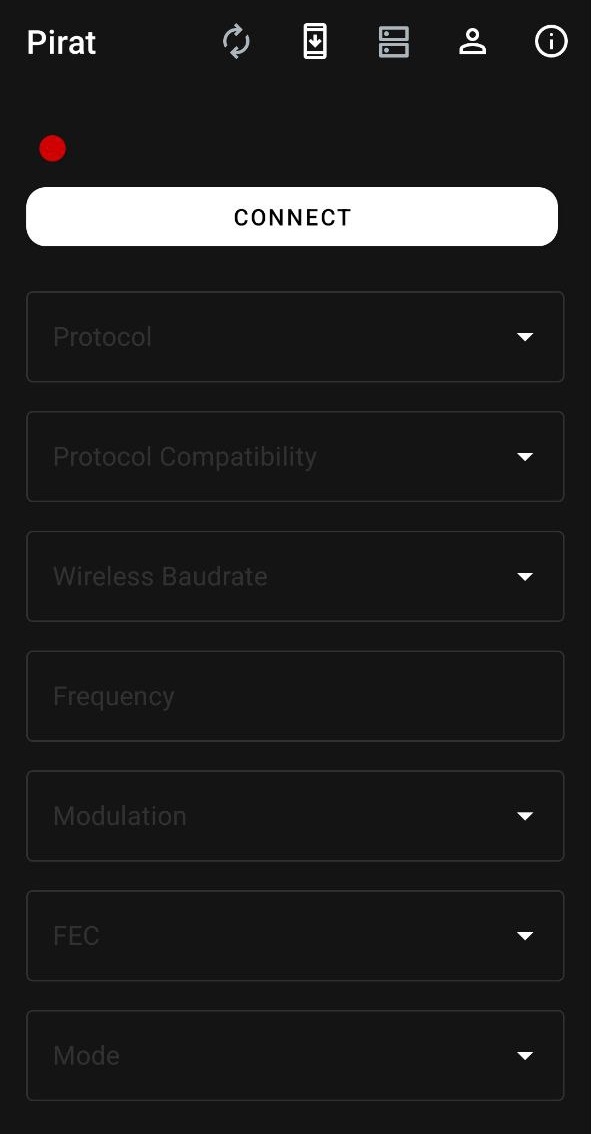
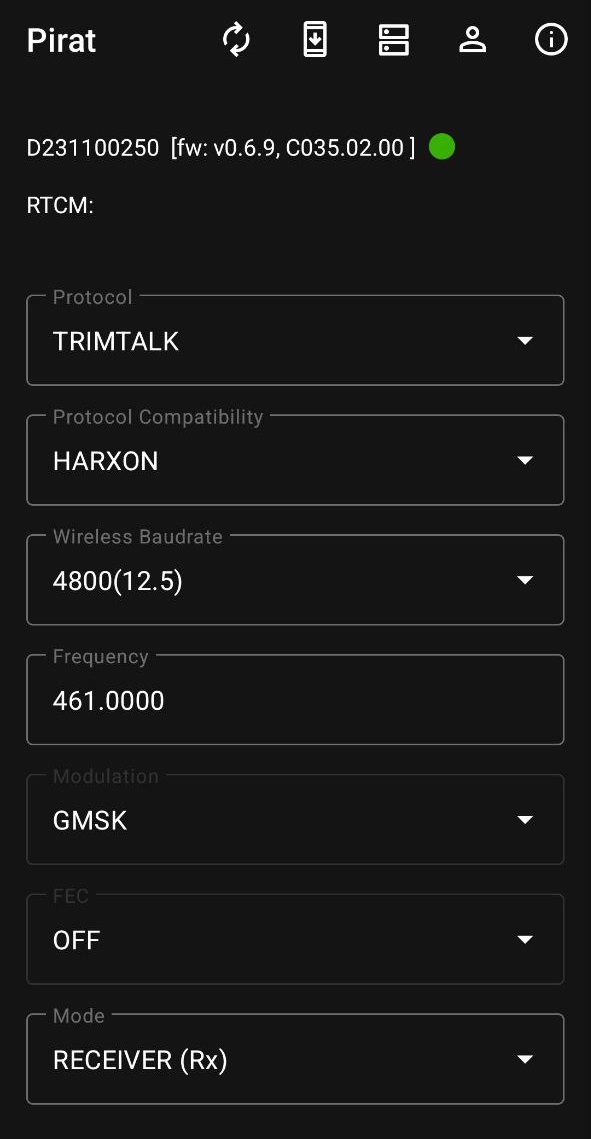
Откройте приложение "Pirat" на вашем контроллере. На главной странице приложения расположена кнопка “Connect”, которую необходимо нажать для установки соединения с приёмником. После успешного подключения на экране появятся данные о вашем устройстве, включая серийный номер, [fw: (версию прошивки контроллера), (версию прошивки модема)].
3. Выбор настроек приёмника.
После соединения с устройством, перейдите к выбору и настройке параметров приёмника. Ниже приведены основные параметры, которые можно настроить:
- Protocol - протоколы связи. Доступны следующие варианты: TRIMTALK, TRIMMK3, TT450S, TRANSEOT, SOUTH, SATEL.
- Protocol Compatibility - совместимость протоколов, что позволяет корректно взаимодействовать с другими устройствами.
-
Wireless Baudrate - скорость передачи данных и ширина канала. Вы можете выбрать между следующими значениями: 9600 бод и 19200 бод (у некоторых производителей этот параметр указан в ширине канала: 12.5 и 25 КГц).
- Frequency - частота, на которой будет работать приёмник.
- Modulation - тип модуляции сигнала.
- FEC - включение/выключение прямой коррекции ошибок, что улучшает качество приёма данных.
- Mode - режим работы приёмника. Значение установлено на приём (RECEIVER).
Совместимые настройки:
| Protocol | Protocol Compatibility | Modulation | FEC |
| TRIMTALK | X | GMSK | OFF |
| TRIMMK3 | X | GMSK | OFF |
| TT450S | X | GMSK | OFF |
| TRANSEOT | X | GMSK / 4FSK | OFF |
| SOUTH | X | GMSK | OFF |
| SATEL | ADL / HARXON / SATEL / SINO / TOPCON |
4FSK |
OFF / ON |
4. После выбора параметров, появится кнопка "Save Settings", нажмите её, чтобы применить новые настройки к приёмнику.
Настройка приёмника УКВ PiRat успешно завершена. Следуя всем шагам инструкции, вы подготовили приёмник к работе.
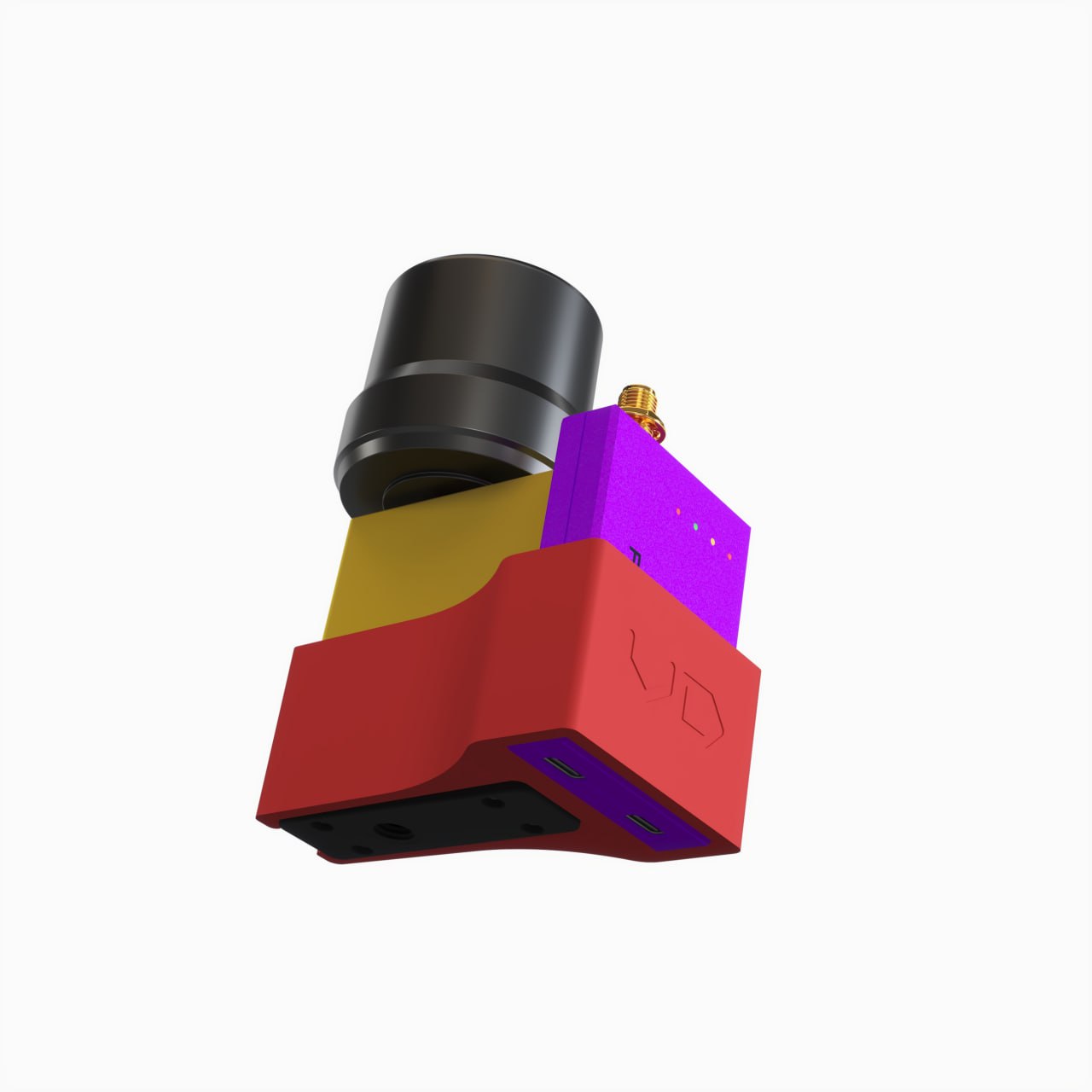
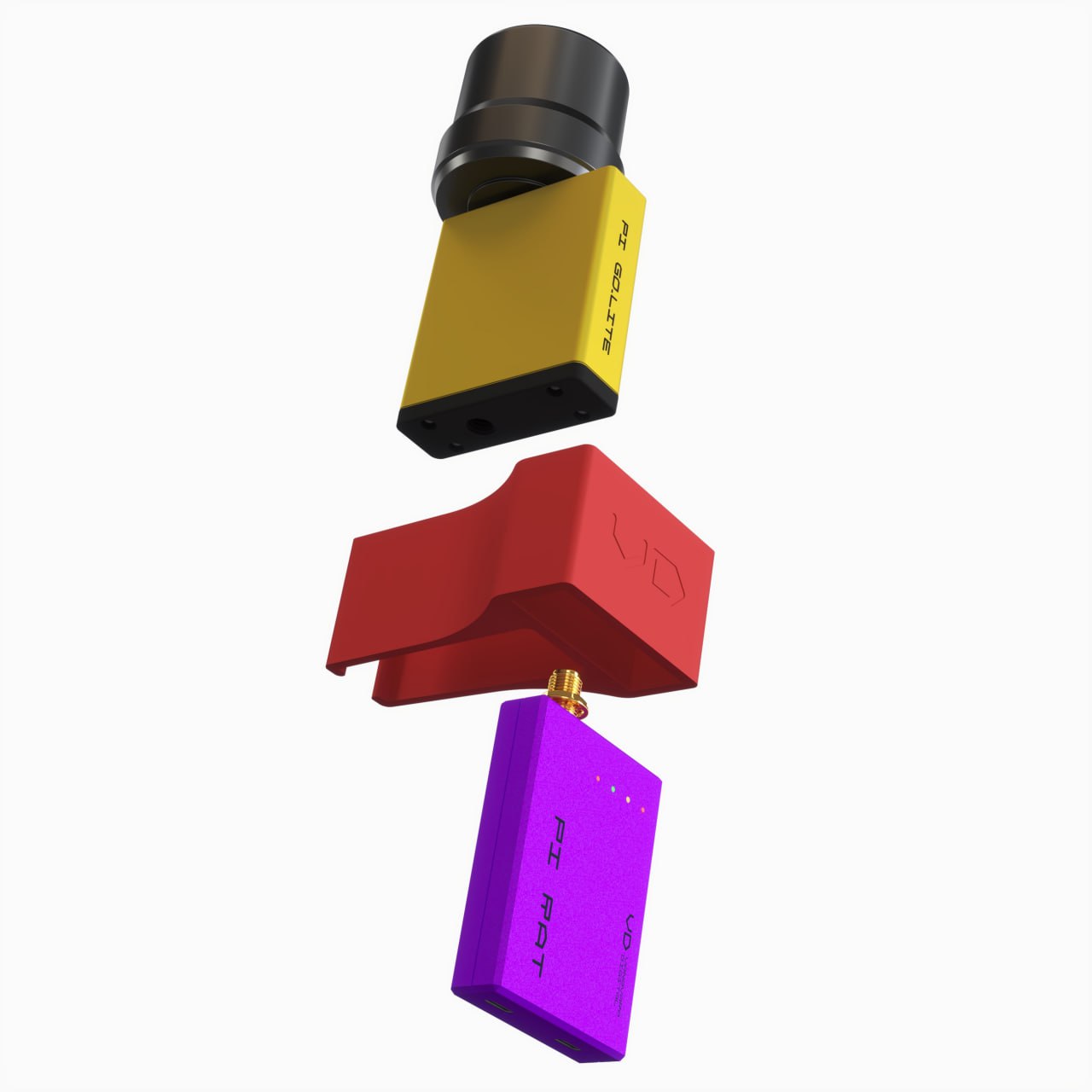
Для совместной работы приёмника PiRat и PiGO Lite можно напечатать модель для крепления на 3D-принтере. Скачать модель для печати крепления можно здесь.
С применением УКВ приёмника PiRat можно ознакомиться в статьях "PiRat в качестве базовой станции" и "PiRat в качестве ровера".