# Подключение PiRat к стороннему приёмнику
В этой статье мы подробно рассмотрим процесс подключения к стороннему приемнику с помощью приложения PiRat версии 1.5. Обновлённую версию приложения можно скачать в нашем Telegram канале ["Инфа и Файлы PiGO & PiDATA"](https://t.me/pifiles/380).
##### Порядок работы
1. Подключите приемник к своему мобильному устройству с помощью Type-C кабеля.
2. Откройте приложение PiRat версии 1.5.
3. Установите соединение с приёмником по кнопке "connect". Настройте приемник для работы, следуя указанным ниже параметрам:
- Protocol - протоколы связи. Доступны следующие варианты: TRIMTALK, TRIMMK3, TT450S, TRANSEOT, SOUTH, SATEL.
- Protocol Compatibility - совместимость протоколов, что позволяет корректно взаимодействовать с другими устройствами.
- Wireless Baudrate - скорость передачи данных и ширина канала. Вы можете выбрать между следующими значениями: 9600 бод и 19200 бод (у некоторых производителей этот параметр указан в ширине канала: 12.5 и 25 КГц).
- Frequency - частота, на которой будет работать приёмник.
- Modulation - тип модуляции сигнала.
- FEC - включение/выключение прямой коррекции ошибок, что улучшает качество приёма данных.
- Mode - режим работы приёмника. Значение установлено на приём (RECEIVER).[ ](https://wiki.pidt.net/uploads/images/gallery/2024-09/1.jpg)
Более подробно о настройках приемника можно прочитать в статье ["Настройка приёмника Pirat"](https://wiki.pidt.net/books/ukv-svyaz-pirat/page/nastroika-priemnika-pirat).
4. Приступайте к работе с приёмником PiRat. Не забудьте проверить принимаемые пакеты на главном экране приложения.
[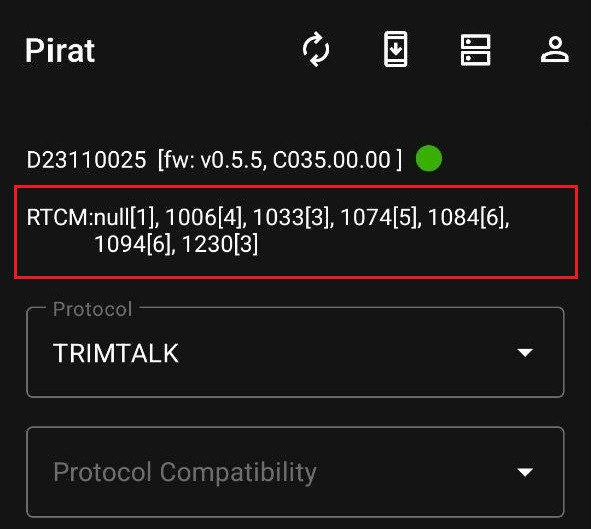](https://wiki.pidt.net/uploads/images/gallery/2024-09/EV03.jpg)
5. Нажмите кнопку "start server", чтобы создать локальный кастер. [ ](https://wiki.pidt.net/uploads/images/gallery/2024-09/6.jpg)
[ 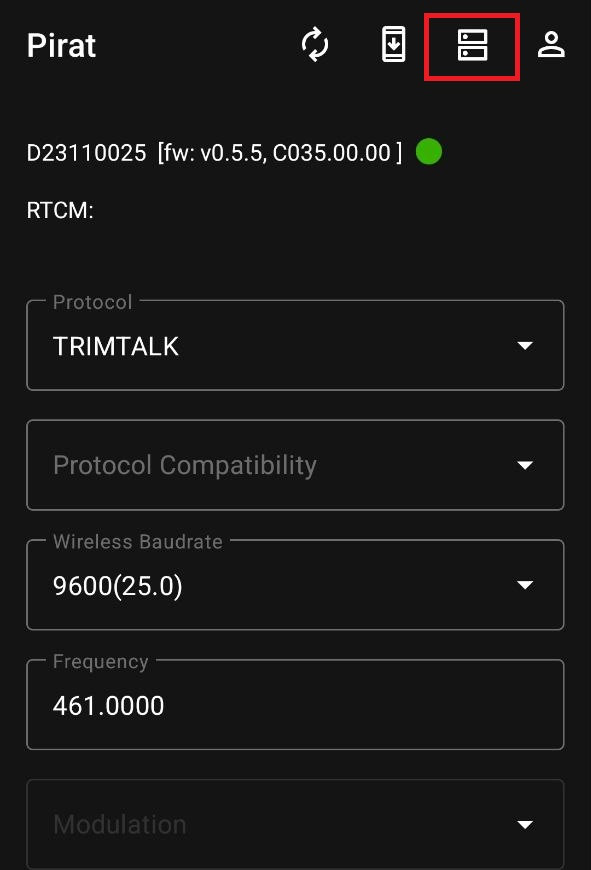 ](https://wiki.pidt.net/uploads/images/gallery/2024-09/6.jpg) [ 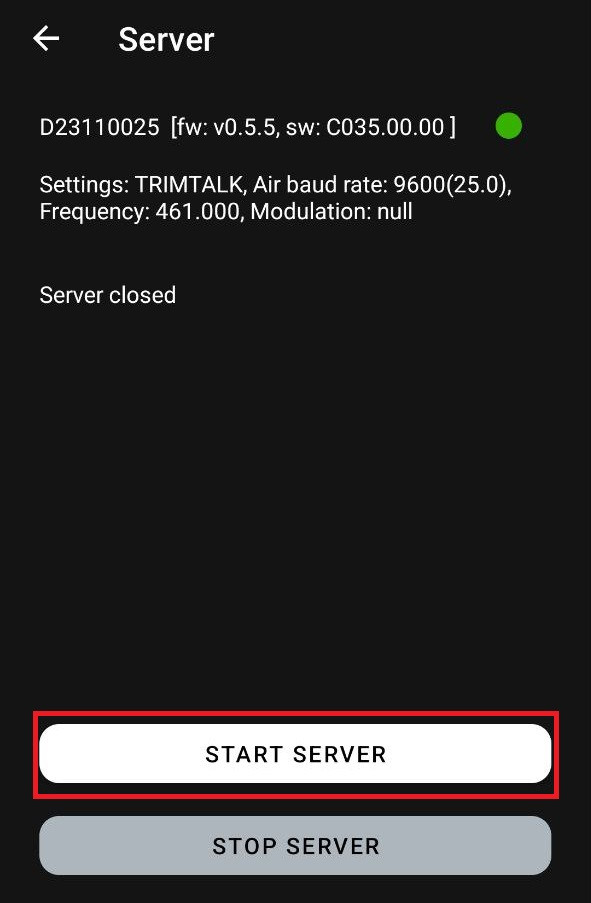 ](https://wiki.pidt.net/uploads/images/gallery/2024-09/k8G5.jpg)
6. Откройте встроенный WEB-интерфейс вашего приёмника. Подключитесь к локальному кастеру, используя хост и порт из приложения PiRat. В логин и пароль можно указать любое значение, например, 1234.
[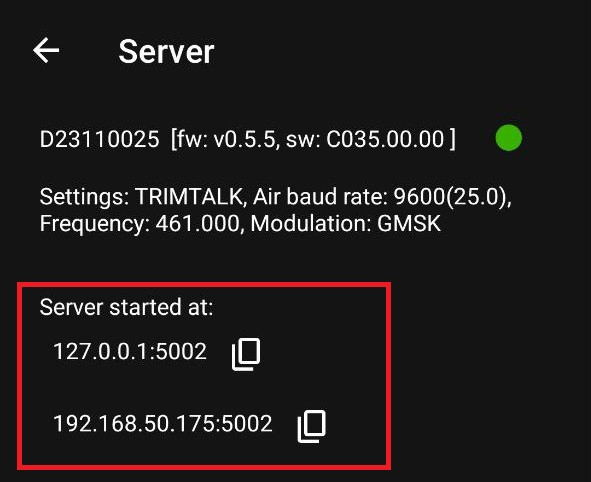](https://wiki.pidt.net/uploads/images/gallery/2024-09/zLb1.jpg)
Локальный кастер будет передавать поправки по протоколу NTRIP, что позволит подключаться к нему даже тем роверам, которые не имеют УКВ приемника. После завершения всех этапов ваш приемник начнет получать данные c приёмника PiRat.