# Работа приёмника PiRat в качестве базовой станции

#### <span class="qwen-markdown-text" data-spm-anchor-id="a2ty_o01.29997173.0.i3.446e55fbwJURj1" style="color: rgb(0, 0, 0);">Необходимое оборудование и программное обеспечение:</span>

- <span style="color: rgb(0, 0, 0);">**<span class="qwen-markdown-text">PiGO Lite</span>**<span class="qwen-markdown-text"> — в режиме базовой станции (настройка через приложение </span><span style="text-decoration: underline; color: rgb(35, 111, 161);">[<span class="qwen-markdown-strong"><span class="qwen-markdown-text">PiSatel</span></span>](https://t.me/pifiles/723)</span><span class="qwen-markdown-text">)</span></span>
- <span style="color: rgb(0, 0, 0);"><span class="qwen-markdown-text">**PiRat** — в режиме передатчика (настройка через приложение </span><span style="text-decoration: underline;"><span style="color: rgb(35, 111, 161); text-decoration: underline;">[PiRat](https://t.me/pifiles/380)</span></span><span class="qwen-markdown-text">)</span></span>

#### <span style="color: rgb(0, 0, 0);">Порядок работы:</span>

##### <span style="color: rgb(0, 0, 0);">Настройка PiRat</span>

1. <span class="qwen-markdown-text" data-spm-anchor-id="a2ty_o01.29997173.0.i9.446e55fbwJURj1" style="color: rgb(0, 0, 0);">Подключите приставку <span style="color: rgb(0, 0, 0);"><span class="qwen-markdown-text">PiRat </span></span>к контроллеру через кабель USB Type-C.</span>
2. <span style="color: rgb(0, 0, 0);"><span class="qwen-markdown-text">Запустите приложение </span><span style="text-decoration: underline;"><span style="color: rgb(35, 111, 161); text-decoration: underline;">[PiRat](https://wiki.pidt.net/books/ukv-svyaz-pirat/page/nastroika-priemnika-pirat)</span></span><span style="color: rgb(35, 111, 161);"> </span><span class="qwen-markdown-text"><span style="color: rgb(35, 111, 161);"> </span>и выберите режим работы </span><span class="qwen-markdown-strong"><span class="qwen-markdown-text">Mode → Transmitter</span></span><span class="qwen-markdown-text">.</span></span>*<span style="color: rgb(0, 0, 0);">Transmitter (TX) Low - слабый сигнал.  
    </span><span style="color: rgb(0, 0, 0);">Transmitter (TX) High - мощный сигнал.</span>*
3. <span style="color: rgb(0, 0, 0);"><span class="qwen-markdown-text">Сохраните настройки, нажав кнопку </span><span class="qwen-markdown-strong"><span class="qwen-markdown-text">Save Settings</span></span><span class="qwen-markdown-text">.</span></span>
4. <span class="qwen-markdown-text" style="color: rgb(0, 0, 0);">Отключите устройство от <span class="qwen-markdown-text" data-spm-anchor-id="a2ty_o01.29997173.0.i9.446e55fbwJURj1" style="color: rgb(0, 0, 0);">контроллера</span>.</span>

<span class="qwen-markdown-text" style="color: rgb(0, 0, 0);">[![tra.png](https://wiki.pidt.net/uploads/images/gallery/2025-03/scaled-1680-/tra.png)](https://wiki.pidt.net/uploads/images/gallery/2025-03/tra.png)</span>

<p class="callout info"><span class="qwen-markdown-text" data-spm-anchor-id="a2ty_o01.29997173.0.i11.446e55fbwJURj1" style="color: rgb(0, 0, 0);"><span style="color: rgb(0, 0, 0);">Для активации режима Transmitter, необходимо подключить подписку PiRat++. Как это сделать, читайте в статье по <span style="text-decoration: underline; color: rgb(35, 111, 161);">[ссылке](https://wiki.pidt.net/books/ukv-svyaz-pirat/page/aktivaciia-dopolnitelnyx-opcii-pirat)</span>.</span></span></p>

##### <span class="qwen-markdown-text" data-spm-anchor-id="a2ty_o01.29997173.0.i11.446e55fbwJURj1" style="color: rgb(0, 0, 0);">Подключение питания и соединение устройств</span>

1. <span class="qwen-markdown-text" data-spm-anchor-id="a2ty_o01.29997173.0.i11.446e55fbwJURj1" style="color: rgb(0, 0, 0);"><span class="qwen-markdown-text">Подключите питание к приставке <span class="qwen-markdown-text" data-spm-anchor-id="a2ty_o01.29997173.0.i9.446e55fbwJURj1" style="color: rgb(0, 0, 0);"><span style="color: rgb(0, 0, 0);">PiRat </span></span><span style="color: rgb(0, 0, 0);"><span class="qwen-markdown-text" data-spm-anchor-id="a2ty_o01.29997173.0.i11.446e55fbwJURj1"><span class="qwen-markdown-text" data-spm-anchor-id="a2ty_o01.29997173.0.i10.446e55fbwJURj1">. </span></span></span></span></span><span style="color: rgb(0, 0, 0);"><span class="qwen-markdown-text" data-spm-anchor-id="a2ty_o01.29997173.0.i11.446e55fbwJURj1"><span class="qwen-markdown-text">Подключите приёмник </span><span class="qwen-markdown-strong"><span class="qwen-markdown-text">PiGO Lite</span></span><span class="qwen-markdown-text" data-spm-anchor-id="a2ty_o01.29997173.0.i10.446e55fbwJURj1"> к приставке <span class="qwen-markdown-text" data-spm-anchor-id="a2ty_o01.29997173.0.i9.446e55fbwJURj1" style="color: rgb(0, 0, 0);"><span class="qwen-markdown-text">PiRat </span></span>:  
    </span></span>*<span class="qwen-markdown-strong"><span class="qwen-markdown-text" data-spm-anchor-id="a2ty_o01.29997173.0.i13.446e55fbwJURj1">Левый порт</span></span>*<span class="qwen-markdown-text"> — для соединения с PiGO Lite</span><span class="qwen-markdown-text" data-spm-anchor-id="a2ty_o01.29997173.0.i11.446e55fbwJURj1"><span class="qwen-markdown-text" data-spm-anchor-id="a2ty_o01.29997173.0.i10.446e55fbwJURj1">  
    </span></span>*<span class="qwen-markdown-strong"><span class="qwen-markdown-text" data-spm-anchor-id="a2ty_o01.29997173.0.i14.446e55fbwJURj1">Правый порт</span></span>*<span class="qwen-markdown-text"> — для подключения питания</span></span>
2. <span class="qwen-markdown-text"><span style="color: rgb(0, 0, 0);">После подачи питания на PiGO Lite подключитесь к нему через приложение</span> </span><span style="text-decoration: underline;"><span style="color: rgb(35, 111, 161); text-decoration: underline;">[<span class="qwen-markdown-strong"><span class="qwen-markdown-text">PiSatel</span></span>](https://wiki.pidt.net/books/pisatel-geodeziia-s-pigo/page/instrukciia-po-podkliuceniiu-k-priemniku-i-nastroike-rtk)</span></span><span class="qwen-markdown-text" data-spm-anchor-id="a2ty_o01.29997173.0.i16.446e55fbwJURj1">[ ](https://wiki.pidt.net/books/pisatel-geodeziia-s-pigo/page/instrukciia-po-podkliuceniiu-k-priemniku-i-nastroike-rtk)<span style="color: rgb(0, 0, 0);">по Bluetooth (BLE).</span></span>

##### <span class="qwen-markdown-text" data-spm-anchor-id="a2ty_o01.29997173.0.i11.446e55fbwJURj1" style="color: rgb(0, 0, 0);">Настройка базовой станции</span>

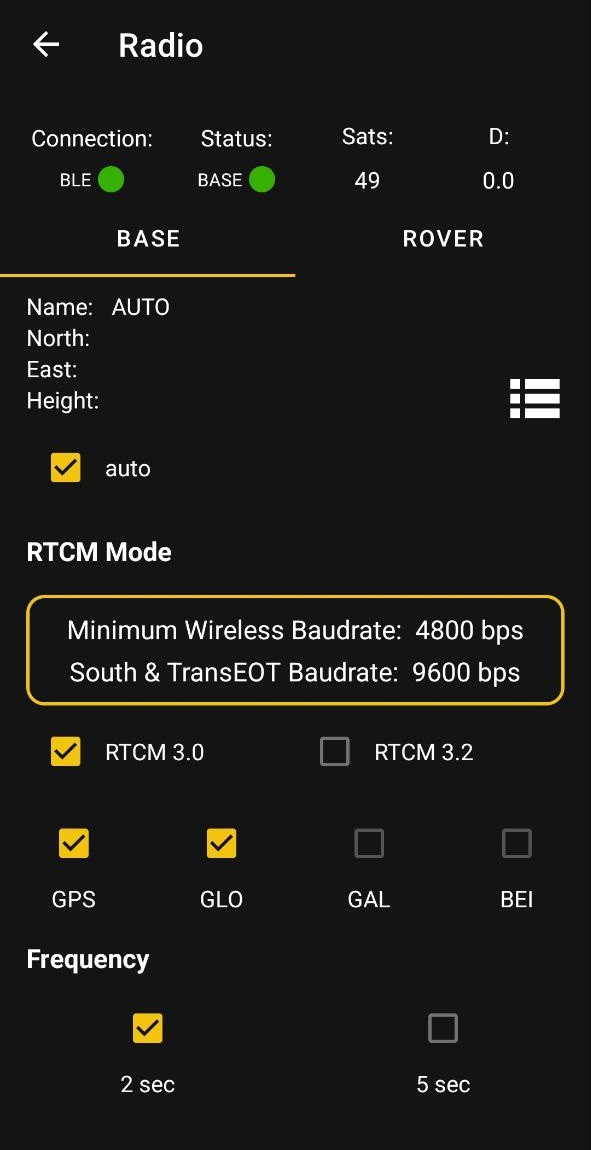
1. <span style="color: rgb(0, 0, 0);"><span class="qwen-markdown-text" data-spm-anchor-id="a2ty_o01.29997173.0.i19.446e55fbwJURj1">В приложении </span><span class="qwen-markdown-strong"><span class="qwen-markdown-text" data-spm-anchor-id="a2ty_o01.29997173.0.i15.446e55fbwJURj1">PiSatel</span></span><span class="qwen-markdown-text"> перейдите в раздел </span><span style="text-decoration: underline;"><span style="color: rgb(35, 111, 161); text-decoration: underline;">[<span class="qwen-markdown-strong"><span class="qwen-markdown-text">Radio </span></span>](https://wiki.pidt.net/books/pisatel-geodeziia-s-pigo/page/rezim-radio)</span></span>**<span class="qwen-markdown-text">→ </span>**<span class="qwen-markdown-strong"><span class="qwen-markdown-text">Base</span></span><span class="qwen-markdown-text">.</span></span>
2. <span style="color: rgb(0, 0, 0);"><span class="qwen-markdown-text">Выберите необходимые параметры и нажмите кнопку </span><span class="qwen-markdown-strong"><span class="qwen-markdown-text">Set</span></span><span class="qwen-markdown-text"> для их применения.</span></span>
3. <span class="qwen-markdown-text" style="color: rgb(0, 0, 0);">После этого приёмник PiGO Lite будет настроен в качестве базовой станции.</span>

<span style="color: rgb(0, 0, 0);">[![image.png](https://wiki.pidt.net/uploads/images/gallery/2026-05/scaled-1680-/Mnuimage.png)](https://wiki.pidt.net/uploads/images/gallery/2026-05/Mnuimage.png)</span>

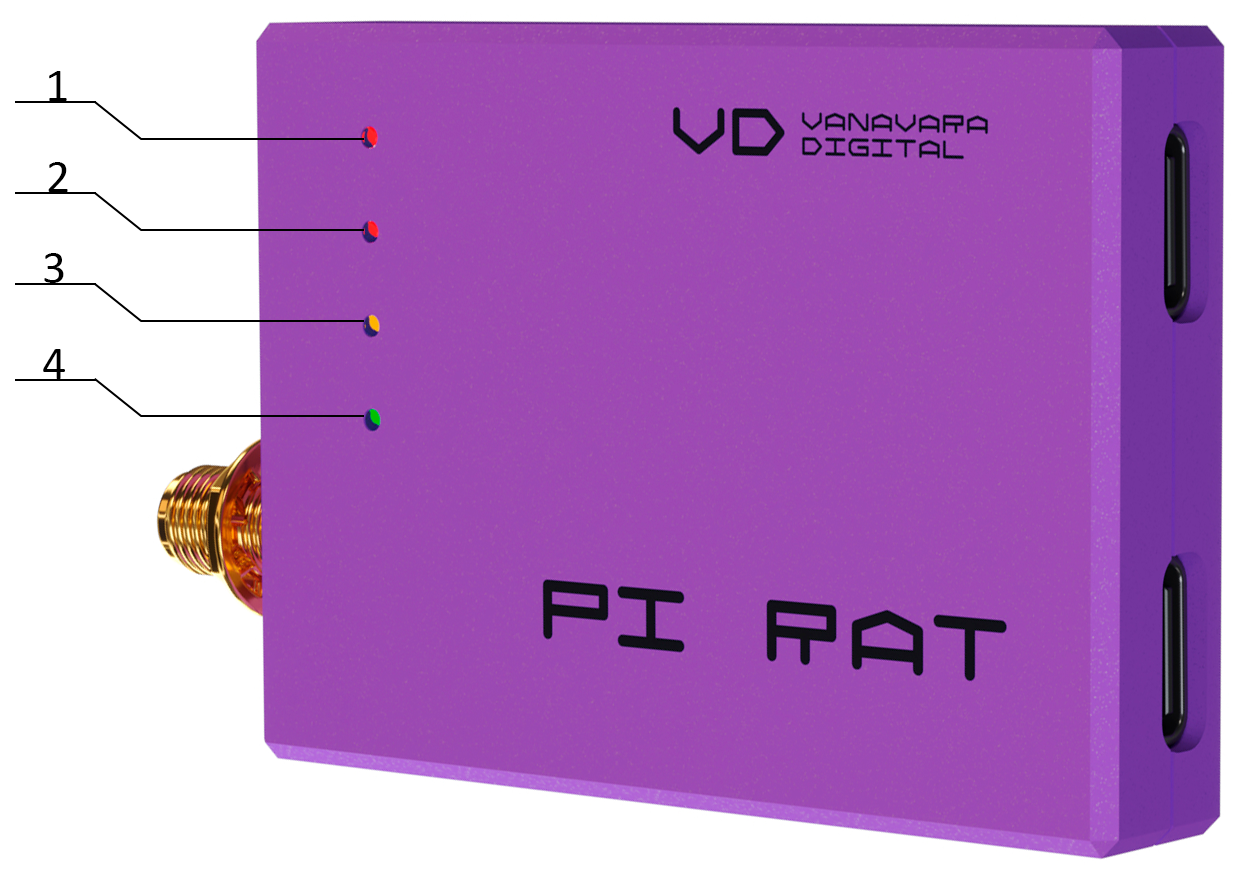
<span style="color: rgb(0, 0, 0);"><span class="qwen-markdown-text" data-spm-anchor-id="a2ty_o01.29997173.0.i21.446e55fbwJURj1">После выполнения всех шагов приставка **PiRat** </span><span class="qwen-markdown-text">будет транслировать поправки от приёмника </span>**<span class="qwen-markdown-text" data-spm-anchor-id="a2ty_o01.29997173.0.i20.446e55fbwJURj1">PiGO Lite</span>**<span class="qwen-markdown-text" data-spm-anchor-id="a2ty_o01.29997173.0.i22.446e55fbwJURj1">, работая в режиме базовой станции.</span> Визуально оценить работу можно с помощью мигания индикатора передачи данных.</span>

- <span style="color: rgb(0, 0, 0);">1 - Статус работы</span>
- <span style="color: rgb(0, 0, 0);">2 - Наличие питания</span>
- <span style="color: rgb(0, 0, 0);">3 - Индикатор передачи данных</span>
- <span style="color: rgb(0, 0, 0);">4 - Сигнал приёма данных</span>

[![image.png](https://wiki.pidt.net/uploads/images/gallery/2024-12/scaled-1680-/VFSimage.png)](https://wiki.pidt.net/uploads/images/gallery/2024-12/VFSimage.png)

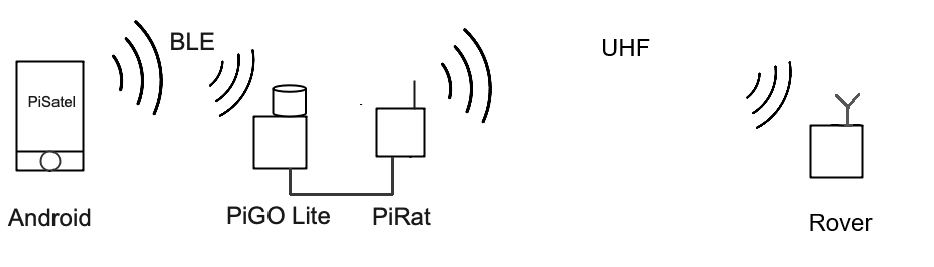
<span style="color: rgb(0, 0, 0);">Для удобства понимания представлена схема, демонстрирующая взаимодействие приёмников.</span>

[![rover.png](https://wiki.pidt.net/uploads/images/gallery/2024-12/scaled-1680-/rover.png)](https://wiki.pidt.net/uploads/images/gallery/2024-12/rover.png)