# Работа приёмника PiRat в качестве ровера
##### Работа приёмника PiRat в качестве ровера
Для реализации данного режима работы необходимо выполнить следующие шаги:
1. Подключите питание к устройству PiGO Lite.
2. Установите связь между PiGO Lite и программой 7Star через Bluetooth (BLE). Для этого нажмите на поле «Нажмите, чтобы подключить приёмник».
[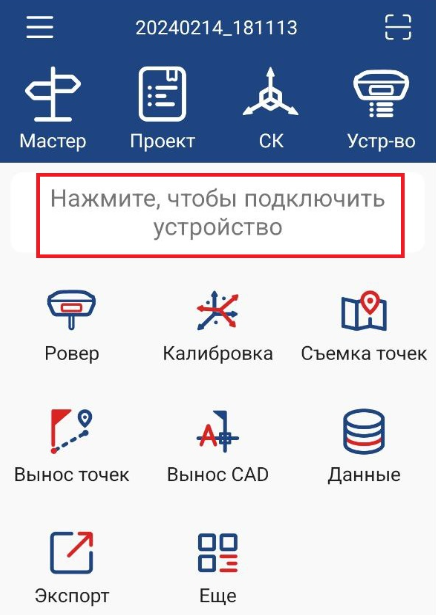](https://wiki.pidt.net/uploads/images/gallery/2024-12/WUVimage.png)
Далее перейдите в раздел поиска устройств и выберите нужный приемник для подключения.
Чтобы успешно установить соединение по Bluetooth, избегайте использования функции автоподключения. [ ](https://wiki.pidt.net/uploads/images/gallery/2025-03/LRyphoto-2025-03-10-10-53-05.jpg)
[ 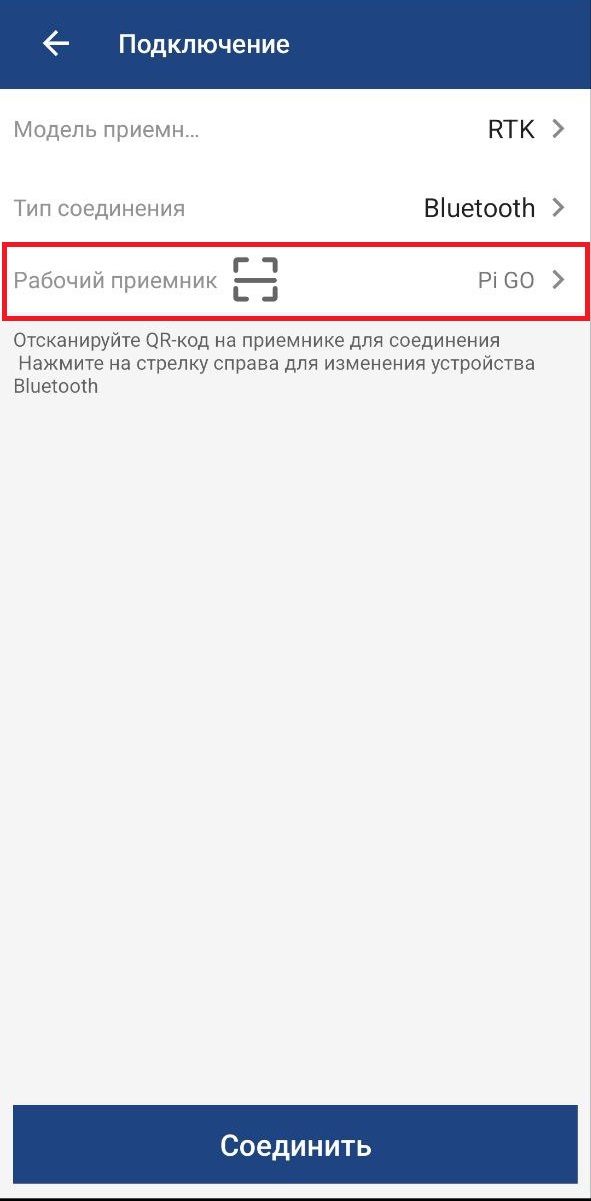 ](https://wiki.pidt.net/uploads/images/gallery/2025-03/LRyphoto-2025-03-10-10-53-05.jpg) [ 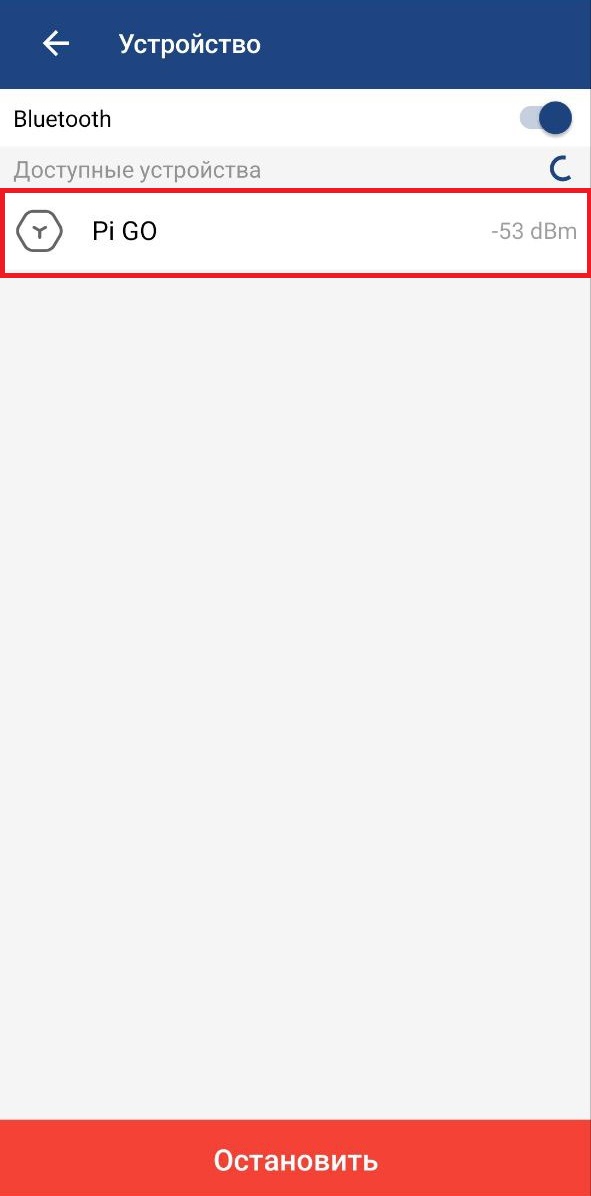 ](https://wiki.pidt.net/uploads/images/gallery/2025-03/h9Dphoto-2025-03-10-10-52-58.jpg)
Убедитесь, что режим Ровера отключен — в противном случае вы увидите иконку глобуса.
[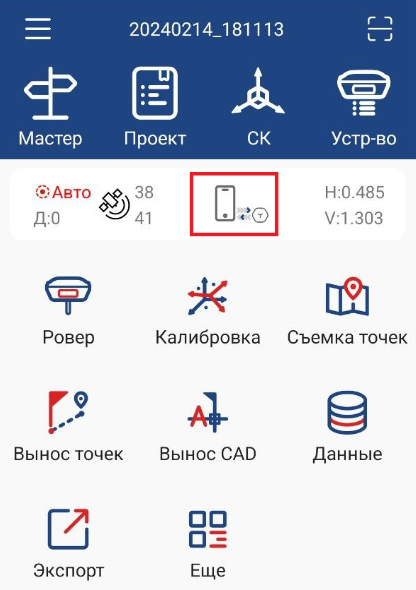](https://wiki.pidt.net/uploads/images/gallery/2024-09/MO3image.png)
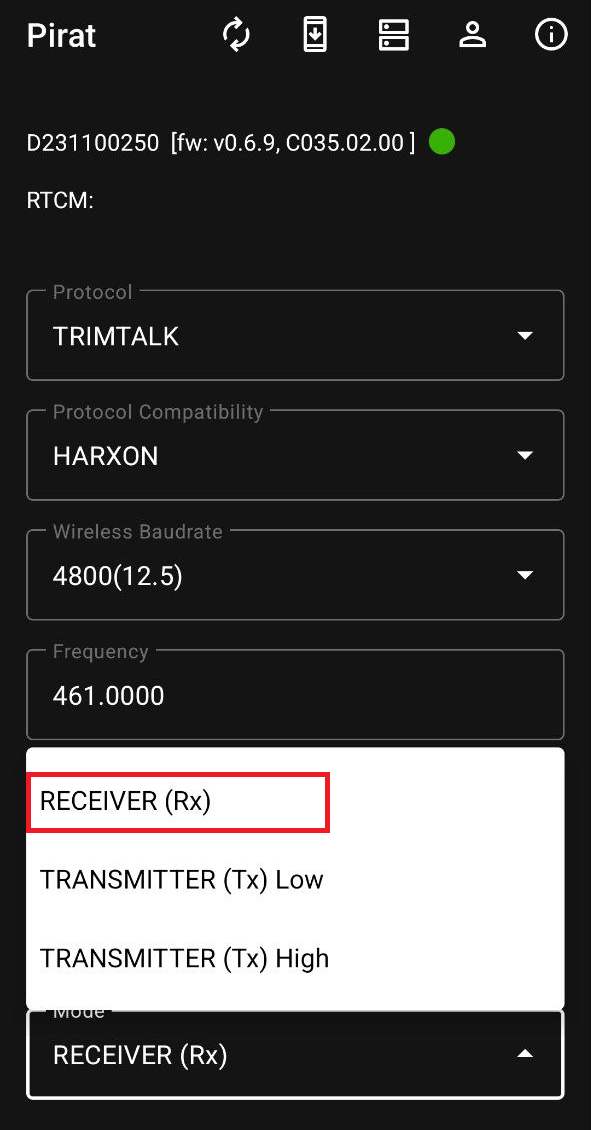
3. Настройте приёмник PiRat на приём. Установите соединение с помощью приложения PiRat. Выберите настройку Mode (RECEIVER), как показано на скриншоте. Сохраните настройки.
[](https://wiki.pidt.net/uploads/images/gallery/2025-03/res.png)
3. Соедините устройства PiRat и PiGO Lite с помощью кабеля Type-C. При этом подключите PiRat к левому порту, а правый порт используйте для подключения питания. Убедитесь, что на приёмнике PiGO Lite питание отключено.
4. Отключите PiGO Lite от 7Star, затем подключите его вновь.
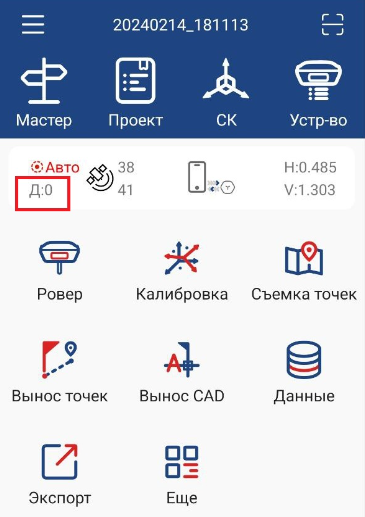
После этого приёмник PiRat будет настроен в качестве ровера. Если PiRat будет получать поправки, это будет отображено в 7Star, и время получения поправок начнет увеличиваться.
На первом скриншоте PiRat не учитывает поправки, в результате чего время составляет 0. На втором скриншоте PiRat начинает принимать поправки.[ ](https://wiki.pidt.net/uploads/images/gallery/2024-09/zg6image.png)
[  ](https://wiki.pidt.net/uploads/images/gallery/2025-09/hjVimage.png) [ 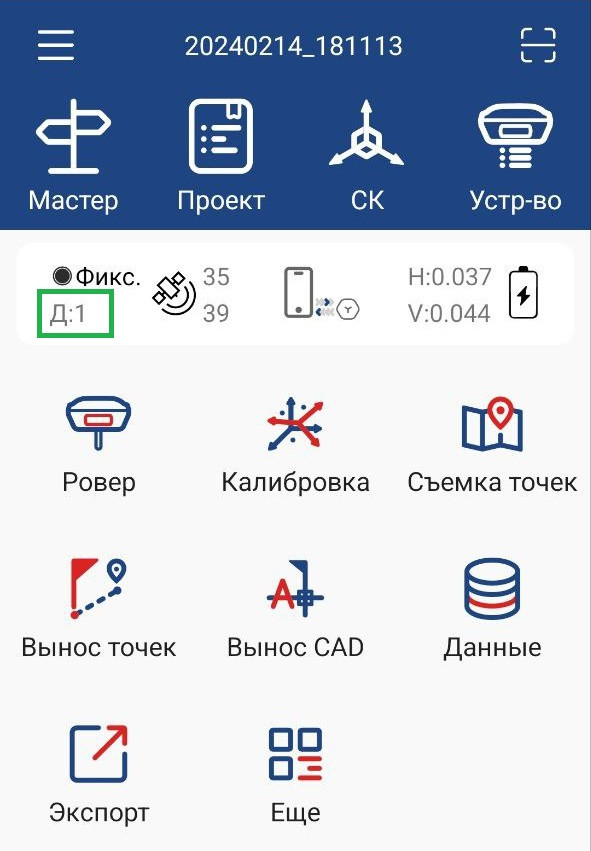 ](https://wiki.pidt.net/uploads/images/gallery/2025-09/5mgimage.png)
Более подробно о настройках приёмника PiRat читайте в статье по [ссылке](https://wiki.pidt.net/books/ukv-svyaz-pirat/page/nastroika-priemnika-pirat).