
Ретрансляция ГНСС-данных в сеть pidt.net
ВДанный веб-интсерфейвис представляет собой удобназый иначструмент для настройки и управлещания ретрансляцией данных с вашей ГНСС -базы в сеть pidt.net.
Авторизация в аккаунсистеме
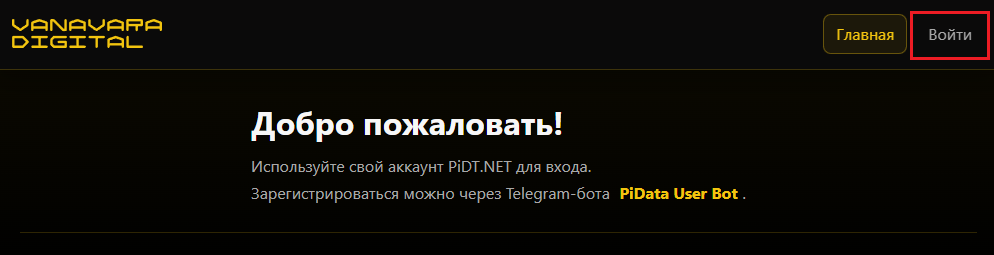
- Откройте
пвеб-интерфейс сервиложениеса и нажмите кнопкувх"Водайти". - Введите учетные данные
от своашего аккаунта PiDT.NET.NET. - Если у ва
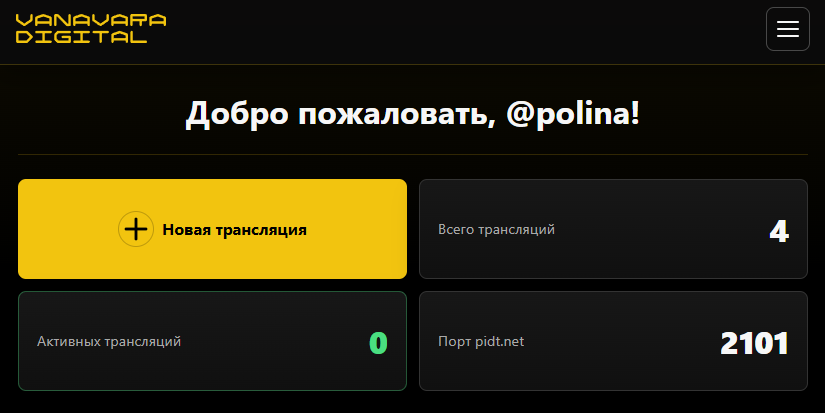
ккаунтас ещёе нет,профиля: вы можете зарегистрируйоватеьсья через нашего Telegram-бота, ссылка на который достукпназанна главной страницы. сОбщее колькичествовсегозданных трансляцийсоздано;.- Число активных (запущенных) потоков в данный момент.
- Порт сети pidt.net, выдел
ькоенный для приема ваших трансляцийсейчас активно; какой порт pidt.net используется вещания.- Ад
аннырес сервера;и порт источника. порт;лЛогин и пароль;для авторизации на исходном кастере.тТочка достуодключения -а: выберите нужную базу из выпадающего списка или впишведите её имя вручную.Е(Подсказка: если списокне загрпузилсят, проверьтеадрес сервера, порт идоступностьпсервера-истодключенияка и корректность указанных данных).;GGA.GGA-строка: введите необходимые NMEA GGA-данные, если они требуются на источнике.- Запуск / Остановка: кликните по области самой карточки, чтобы запустить поток или остановить его.
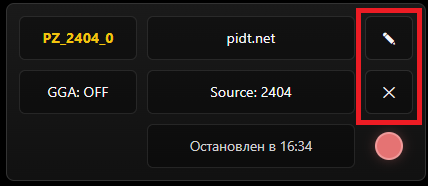
- Редактирование: нажмите на иконку ✏️ (карандаш), чтобы изменить параметры подключения.
- Удаление: нажмите на иконку ❌ (крестик), чтобы удалить трансляцию.
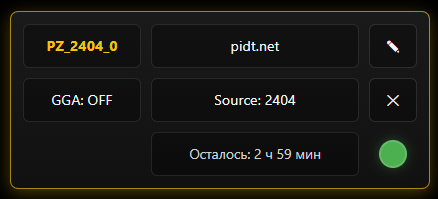
- Имя точки монтирования на кастере pidt.net:2101. Имя формируется следующем образом: PZ_[имя точки подключения]_№.
- Название исходного кастера и точки подключения.
- Статус передачи GGA-данных.
- Если поток активен, отображается обрат
дельноыйкарточкой.По карточке можно нажать, чтобы:запустить трансляцию, если она остановлймена;остановить трансляцию,если она запущена.
Кнопка с карандашомоткрсчитывает редактющирование.Кнопка с крестиком удаляет трансляцию.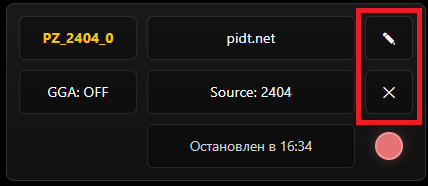
5. Смотрите статус трансляцииВ карточке отображаются данные:Имя точки доступа на кастере pidt.net:2101;Имя подключенного кастера;Имя подключённойточке доступа;Статус GGA.
В карточке отображается состояние:если поток запущен, показываетсяоставшееся время;работы.еЕсли поток остановлен,поктобразывжается время, когда он был отключен.- При возникновении критической ошибки трансляция автоматически переходит в статус «Останов
ки;лен».
Цветовой индикатор (справа):🟢 Зеленый: трансляция усп
решно изошла ошибка, карточка считадет.
🔴 Красный: трансляция остановленнойа. 🔴 зелёный — поток запущен;красный — поток остановлен;кКрасный с восклицательным знаком—(!):естьпроизошла ошибка подключения или передачи данных.
Главная панель и статистика
После успешного входа. на
2.панели Посмотрите общуюразятся информацию
Послнные входа сверху появятся карточки с общей статистикой по вашему аккаунту:
3. Создайтние новуюой трансляциюи
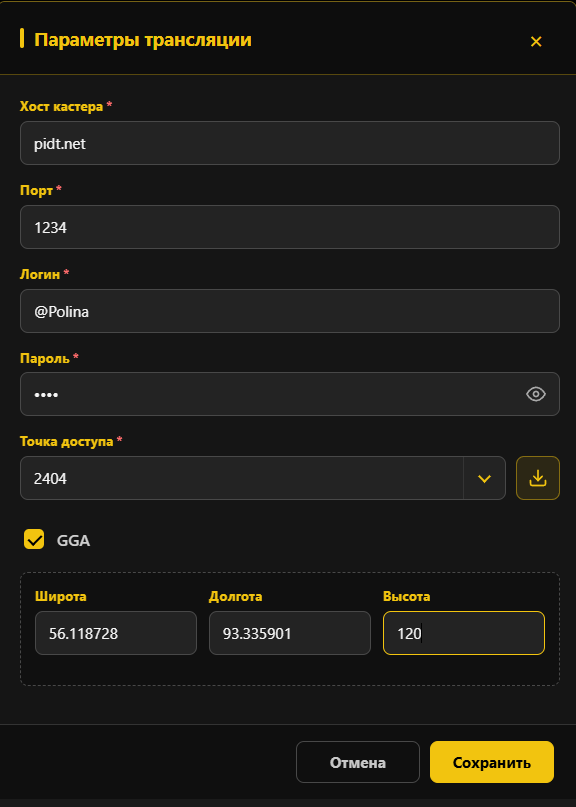
После заполнения всех полей нажмите кнопку с«Сохранениять».
4. Управляйтение трансляциями
Каждая настроенная трансляция представлена в виде отдельной интерактивной карточки.
Мониторинг статуса трансляции
Информационная панель карточки предоставляет данные о текущем состоянии потока:
Техническая информация:
Таймер и состояние:
Справа есть круглый индикатор:
6. КДиак пгносмотретьика ошибоку
Если индикатор статуса горит красныйм цветом с восклицательным знаком, наведите на него курсор мышкойи.
Появится всплывающая подсказка с подробным текстом ошибки, что поможет вам понять причину сбоя.
Появится всплывающая подсказка с подробным текстом ошибки, что поможет вам понять причину сбоя.
После устранения непошибладоки вы можноете снова кликнажауть напо карточкуе, чтобы поперобовать езапустить поток заново.