
Подключение к приёмнику и настройка РТК
Дляанное руководство описыванет провцесс подки соединлючения мобильного устройства к приёмнику, а также настройку получения поправок через NTRIP-кастер для работы в режим,е RTK.
Подключение к приёмнику
Для начала работы необходимо установить соединение между приложением и оборудованием.
1. Запустите приложение PiCap и перейдитие на главный экраздн.
2. Нажмител подключения, используяа поле статуса подключения, далее на главном экране. После этого, нажать кнопку "Подключить" и выбрать вариант подключения (BLE / USB).
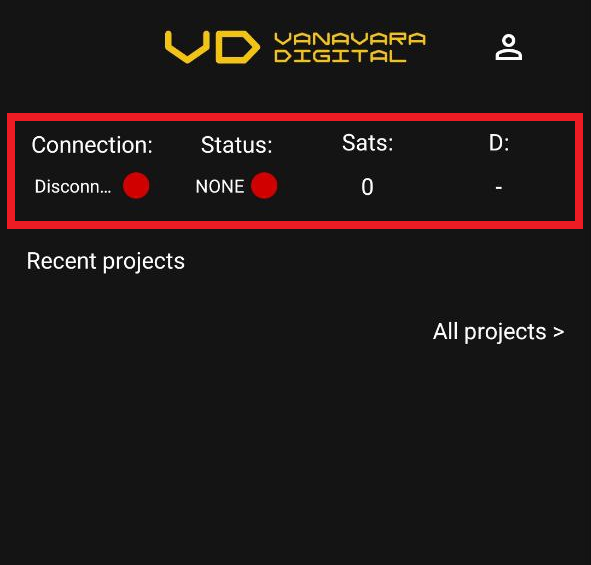

Если3. В открывы ршешили подключитьмся чмерез BLE, пожалуйста, убедитесь, что Bluetooth на вашем смартфоне активирован. Затемю выберите тип соединения: BLE (Bluetooth) или USB. Дождитесь появления списка доступных устройств. Выберите из списка ваш приёмник из предложенного списка для осуществления подключения. Если вы предпочли вариант через USB, начните с выбора приёмника из списка, разрешите доступ к устройству, а затем снова нажмите на приёмник в списке устргойств для зустановки соершединия подключения. 
ПНастродйключитесьа к NTRIP NTRIP-кастеруа
Для получения РТК кпоопрдинат, нажавок кнопкуи "NTRIP". После этого работкроется окно,ы в котороежим вы сможете выбрать базу и ввестиRTK необходимыо настроить подключение дк канныстеру.
1. После дляуспешного подключения к приёмнику насйдите переключатель "NTRIP". Смахните ползунок в активное положение.

В2. Появятся дополнительные поля настроек. Нажмите на кнопку, расположенную рядом с ползунком, чтобы перейти в окно конфигурации.
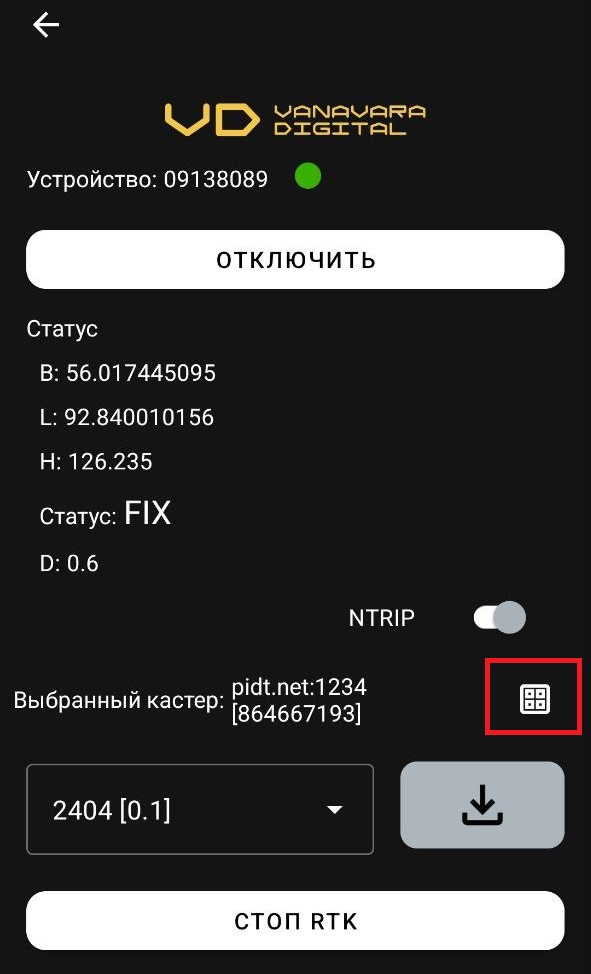
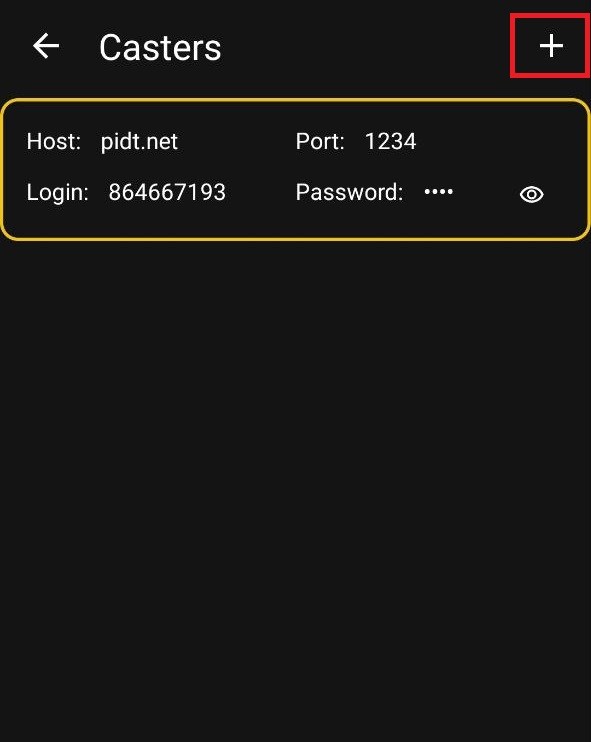
3. Заполните все требуемые данные для подключения к сети RTK, например pidt.net:
-
хост: pidt.net
-
порт: 1234 / 2101
-
пароль и логин: получи
зть можно в Telegram ботае PiDATA user bot
Далее откроется окно, в котором можно добавить новую сеть по кнопке “+” и сохранить данные о РТК сети по кнопке “Сохранить”. После сохранения, выберите нужную сеть, нажав на неё. Данные будут автоматически добавлены в соответствующее поле.

Также можно установить каждому кастеру отправку пакетов GGA,GGA: для работы с VRS сетями.
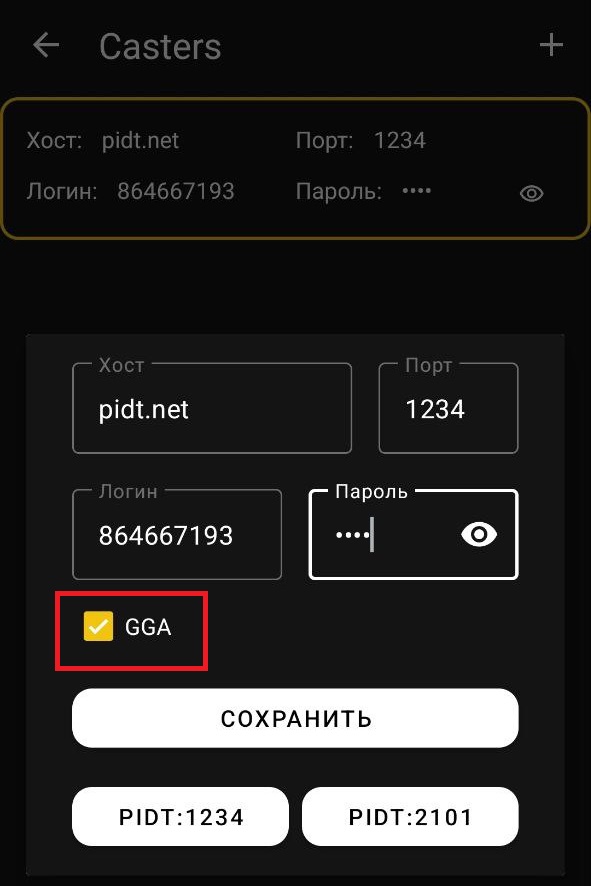
4. После заполнения данных насжмите кнопку "Сохройканить" и РТКвернитесь сна предыдущий экран.
5. Нажмите кнопку "Загрузи,ть" и выберите из списка блинужайшную базовую станцию.

6. Для запуска режима, нажмите кнопку "СтартStart RTK",RTK. которая активирует передачу RTK поправок с NTRIP кастера на ваш приёмник. Кнопка для загрузки списка базовых станциях, выделена на скриншоте ниже.
После настройки приёмника, PiCap начнёт получать РТК-координаты, которые в свою очередь будут записаны в метаданные снимка.