Инструкция по подключению к приёмнику и настройке RTK
Данное руководство описывает процесс подключения мобильного устройства к приёмнику, а также настройку получения поправок через NTRIP-кастер для работы в режиме RTK.
Подключение к приёмнику
Для начала работы необходимо установить соединение между приложением и оборудованием.
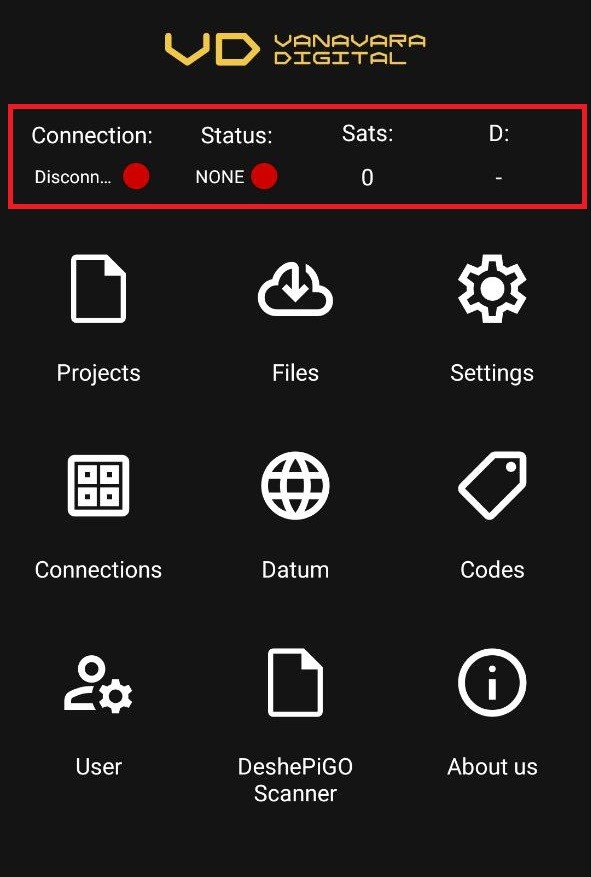
1. Запустите приложение PiSatel и перейдите на главный экран.
2. Нажмите на поле статуса подключения, далее на кнопку "Connect".
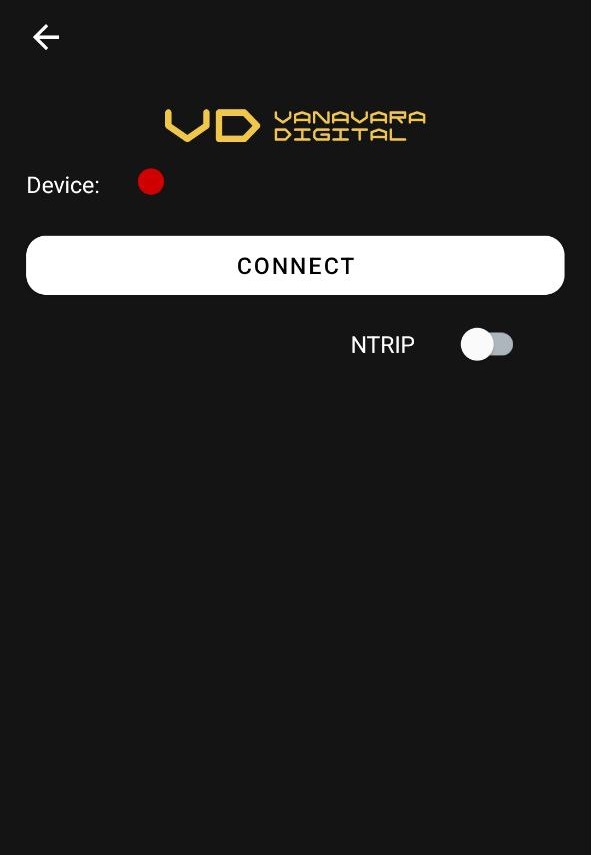
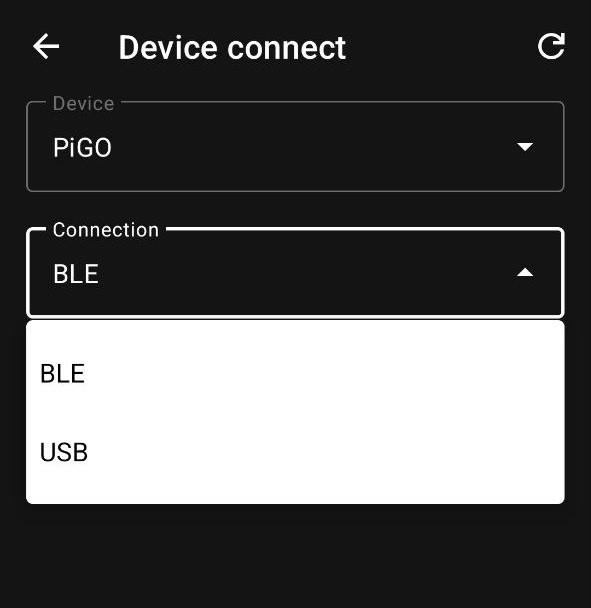
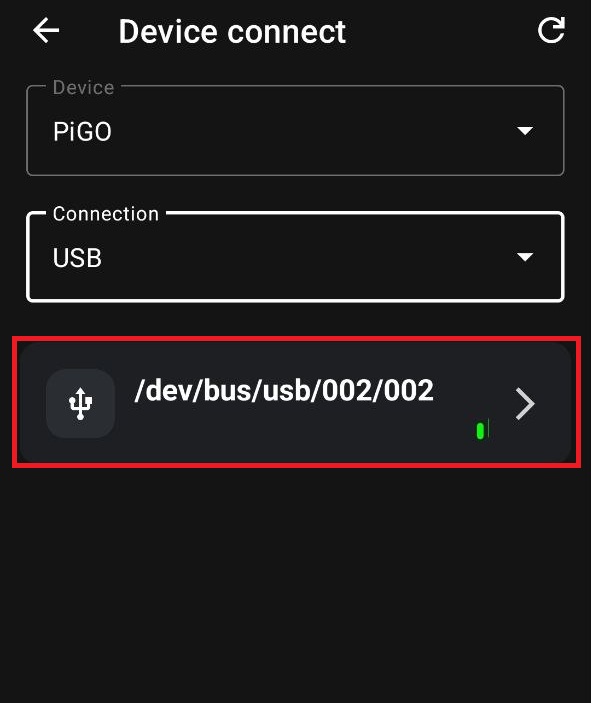
3. В открывшемся меню выберите тип соединения: BLE (Bluetooth) или USB.
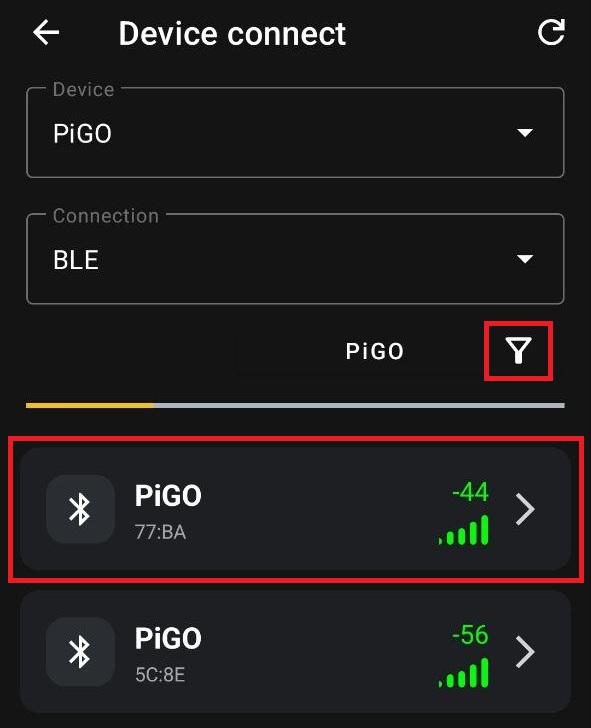
4. Дождитесь отображения списка доступных устройств. Выберите свой приёмник и нажмите на него, чтобы установить соединение. Для быстрого поиска приёмников PiGO воспользуйтесь фильтром.
Настройка подключения к NTRIP-кастерау
Для получения дифференциальных поправок и работы в режиме RTK необходимо настроить подключение к NTRIP-кастеру.
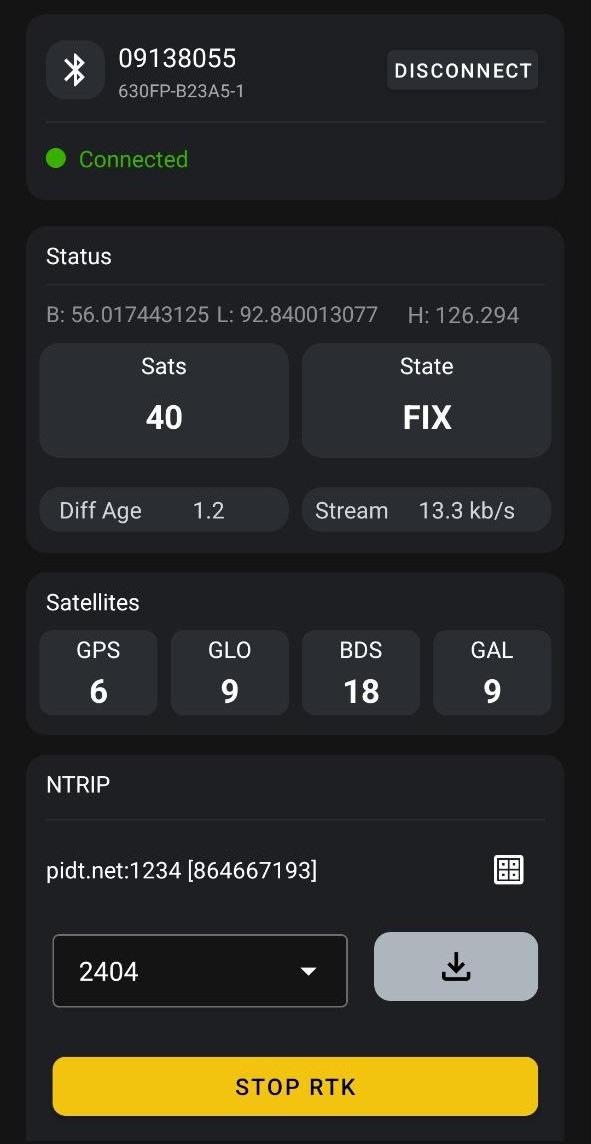
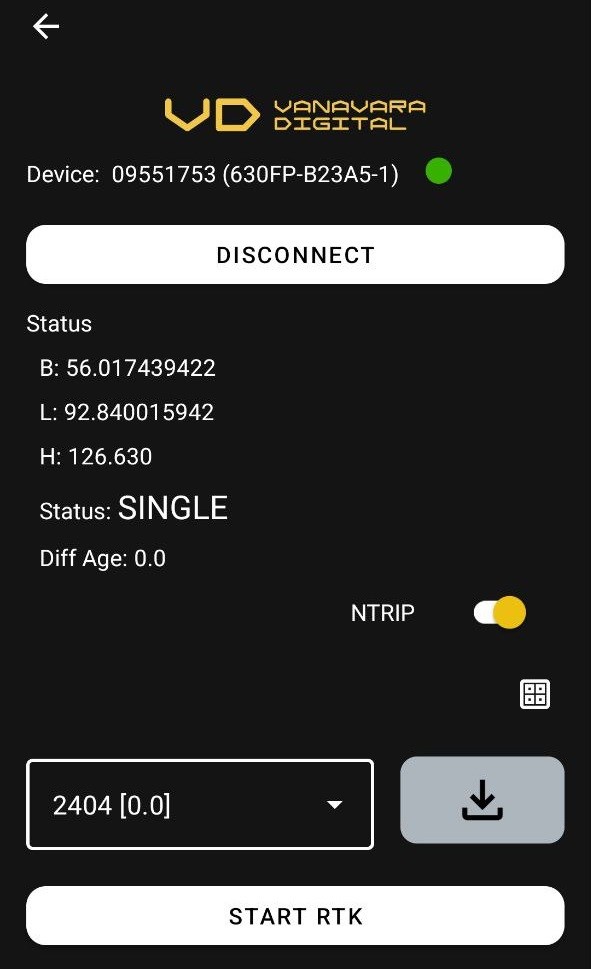
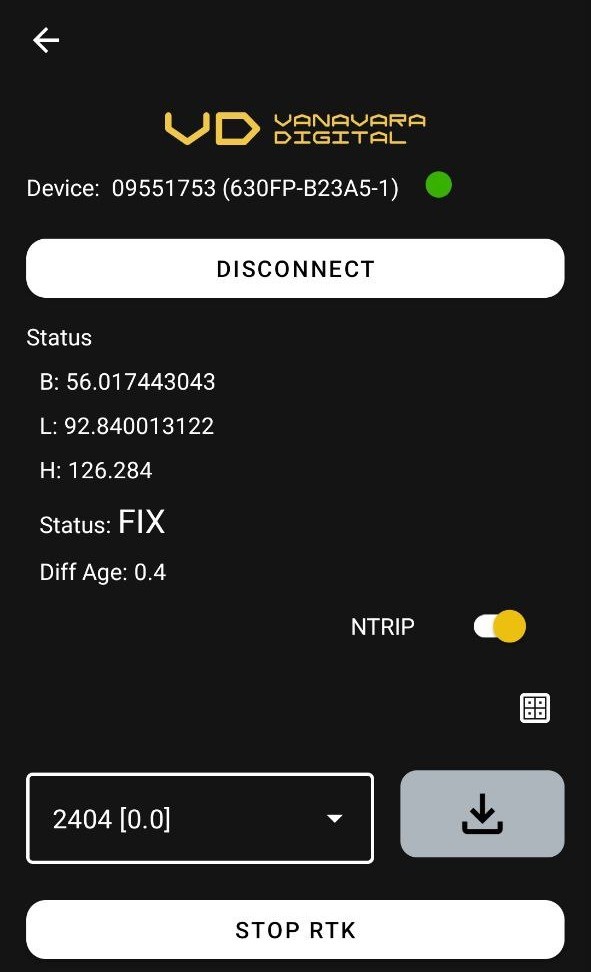
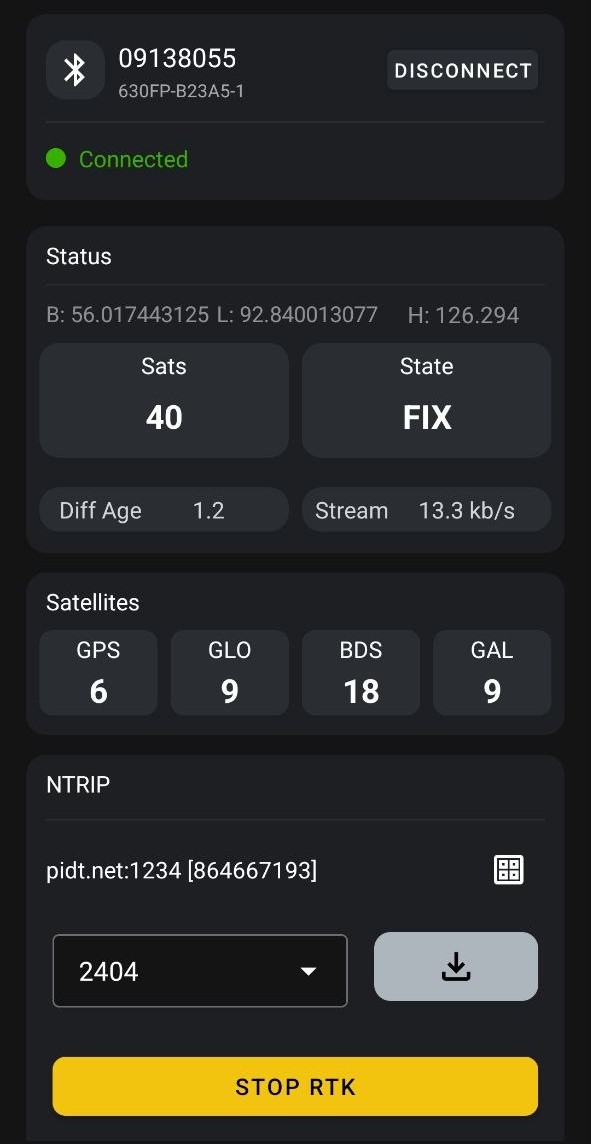
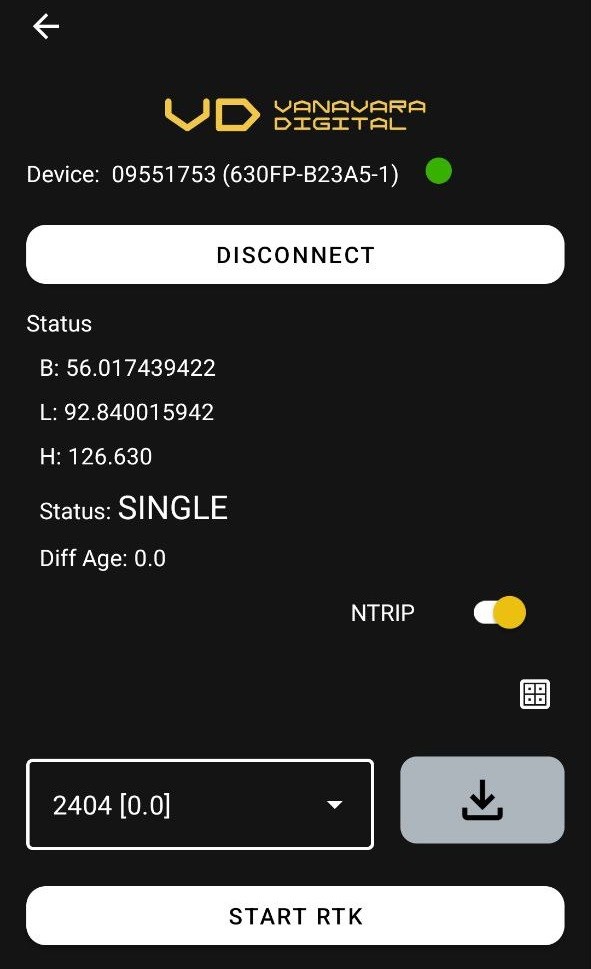
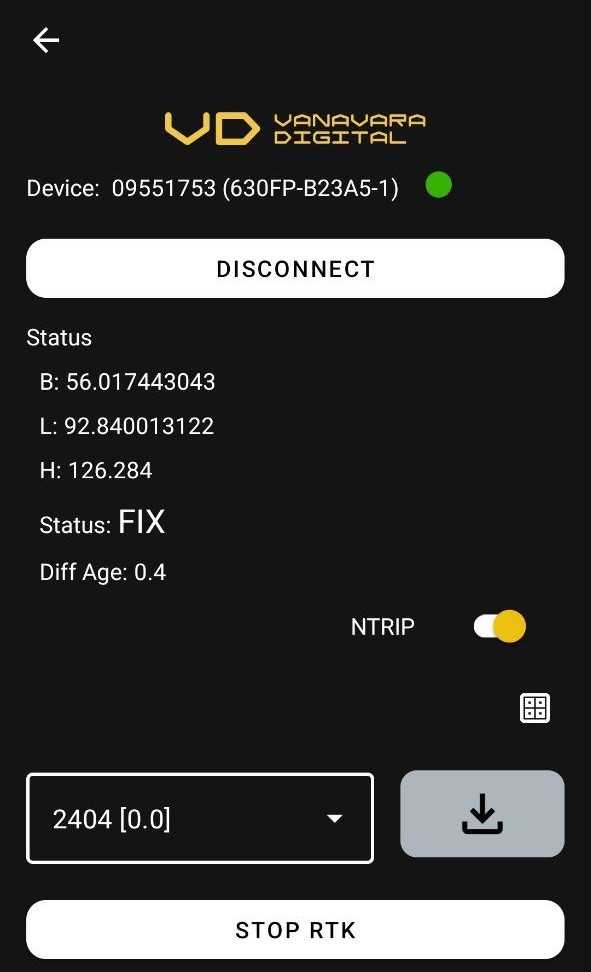
1. После успешного подключения к приёмнику откроется главное окно приложения, содержащее информацию о состоянии устройства: количество спутников, тип решения, возраст поправок, серийный номер и версию прошивки. Перейдите пев реключатздель "NTRIP". Смахните ползунок в активное положениеNTRIP.
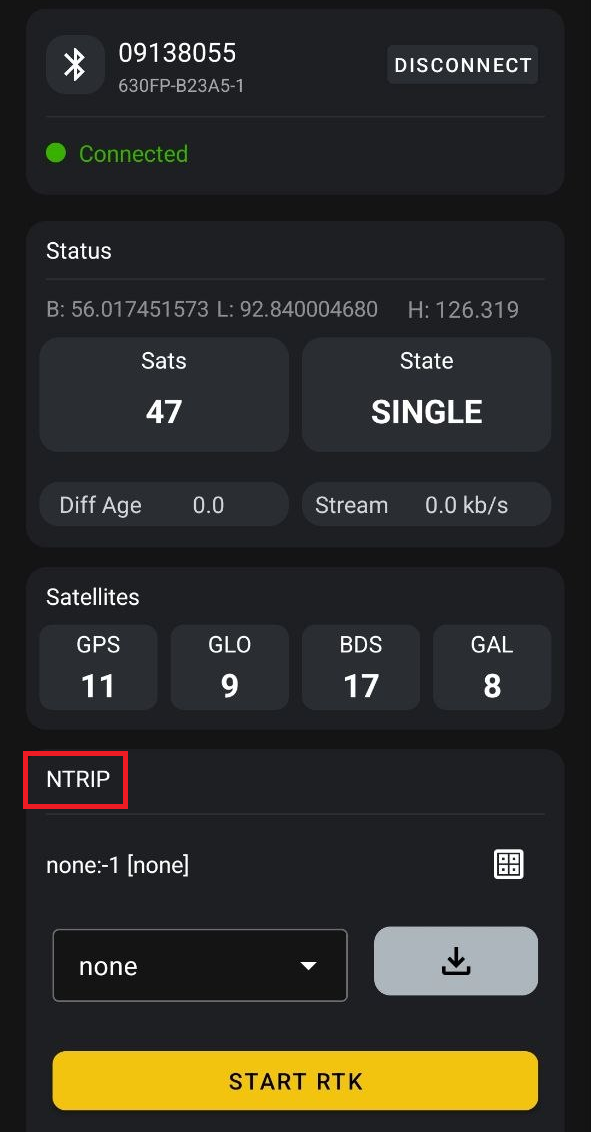
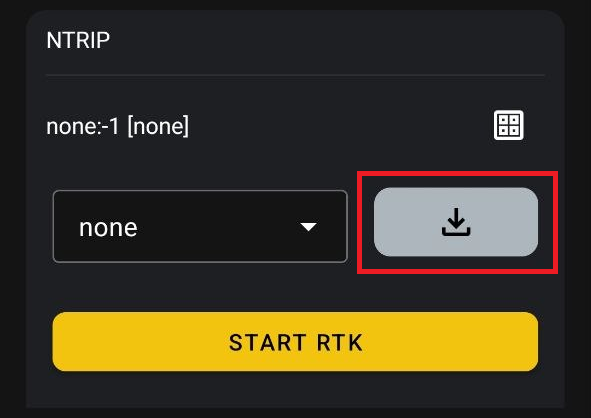
2. Появятся дополнительные поля настроек. Нажмите на кнопку, расположтмеченную на рядом ис ползункоме, чтобы пеоткрейыти вь окно настройконфигу парацметров подключениия.
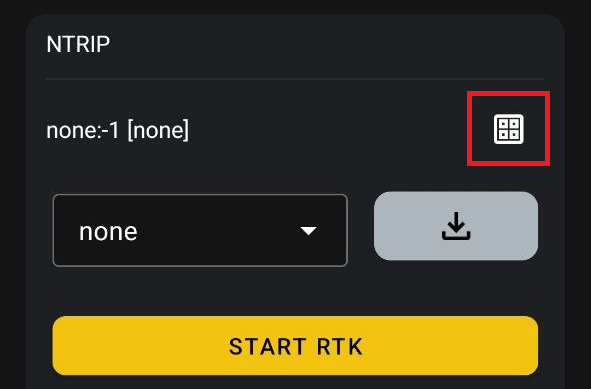
3. ЗаполнВведите все требуемые данные для подключения к сети RTK,RTK. нВ качестве пример pidt.net:
хост: pidt.netпорт: 1234 / 2101пароль и логин: получитьможно использоватьTelegramсервис pidt.net:- Хост:
pidt.net; - Порт:
1234или2101; - Имя пользователя и пароль: предоставляются через Telegram-бот
еPiDATAuserUserbotBot.
Подробн
ую инструкциюое описаниетпром, кцессакдобавленитья новыйого кастер,ачпритайтведено в статье"«НастройкаRTKRTK-подключения"».4.
запвволненияданныхпараметров вернитесь на предыдущий экран с помощью кнопки «Назад».5.
"«Загрузить"» и выберите из спискантребужнемую базовую станцию (mountpoint).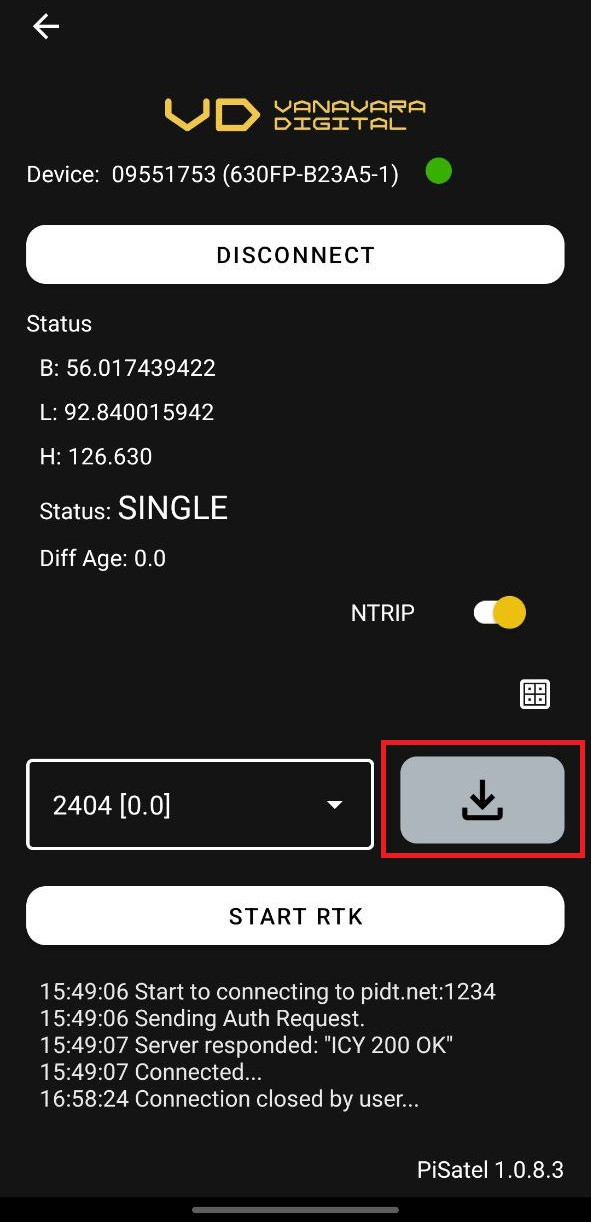
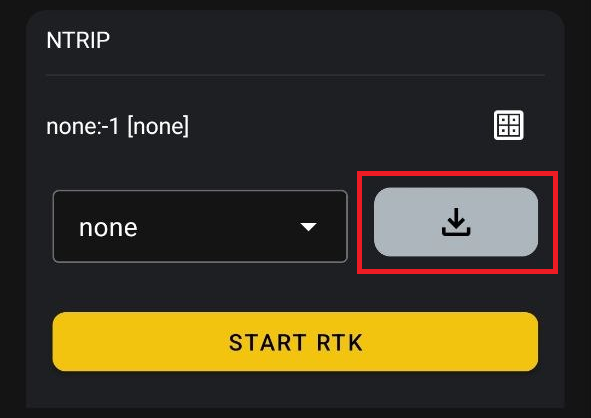
6.
ежиёма,RTK-поправок нажмите кнопку Start RTK.7. После успешного подключения убедитесь, что в поле State отображается режим FLOAT или FIX, что свидетельствует о корректном получении поправок и работе приёмника в режиме RTK.
Важное ограничение!
Обратите внимание на особенности работы при разных типах подключения:
При подключении через USB: Доступен полный функционал приложения.
При подключении через BLE: Функции записи статики и кинематики будут недоступны.- Хост: