
Инструкция по подключению к приёмнику и настройке RTK
Данное руководство описывает процесс подключения мобильного устройства к приёмнику, а также настройку получения поправок через NTRIP-кастер для работы в режиме RTK.
Подключение к приёмнику
Для начала работы необходимо установить соединение между приложением и оборудованием.
1. Запустите приложение PiSatel и перейдите на главный экран.
2. Нажмите на поле статуса подключения, далее на кнопку "Connect".
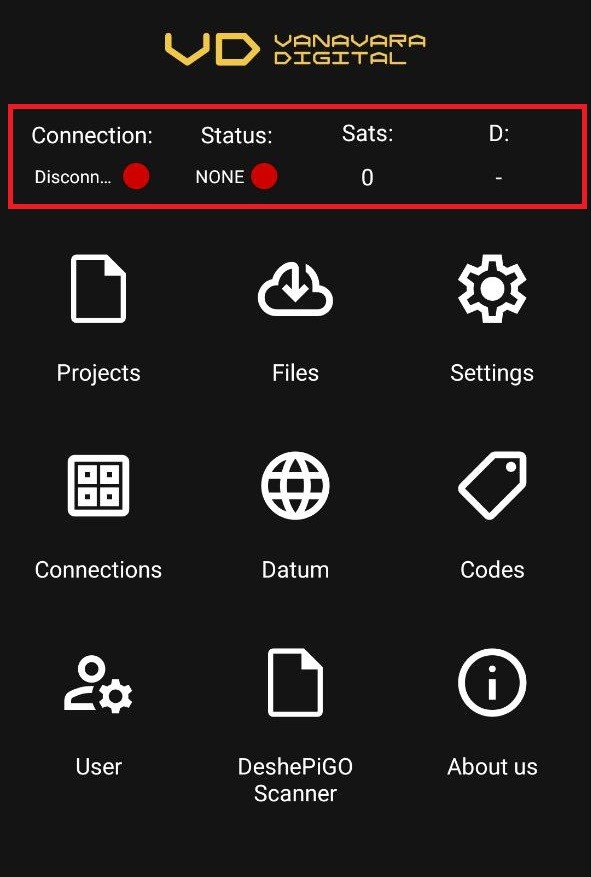
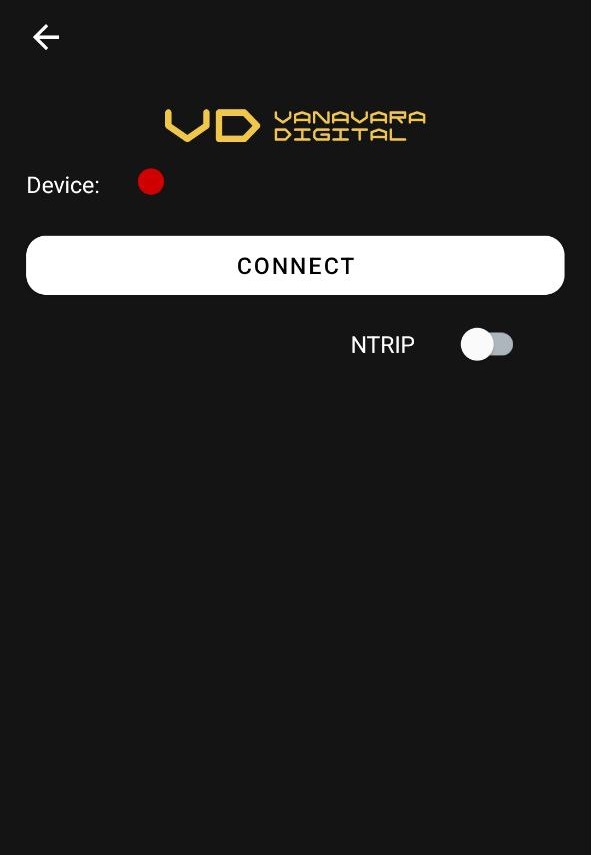
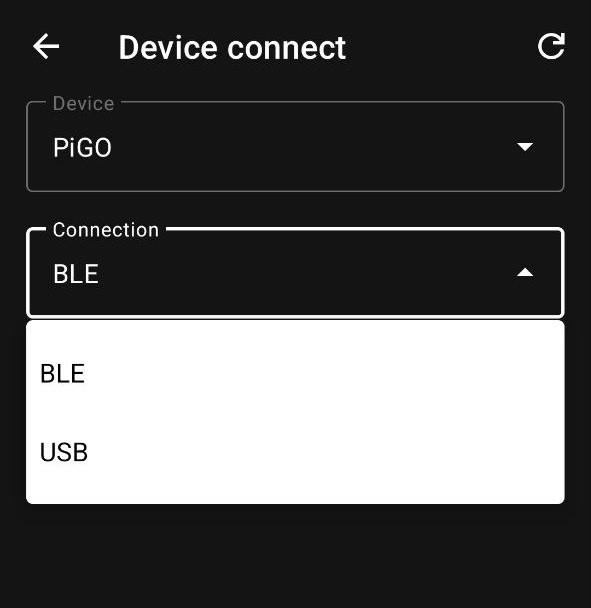
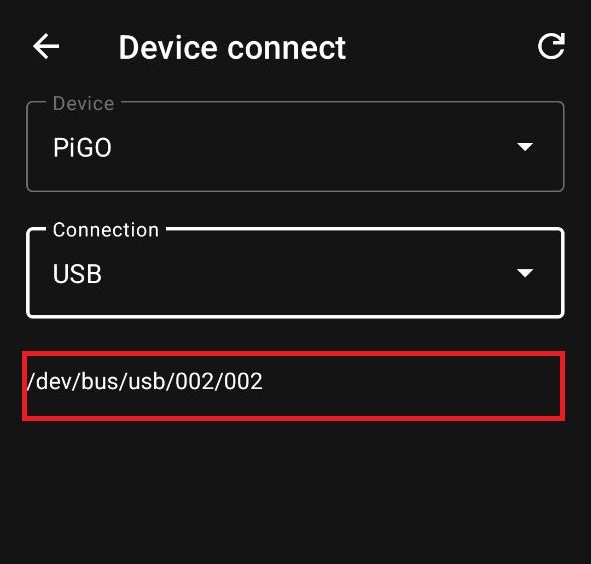
3. В открывшемся меню выберите тип соединения: BLE (Bluetooth) или USB.
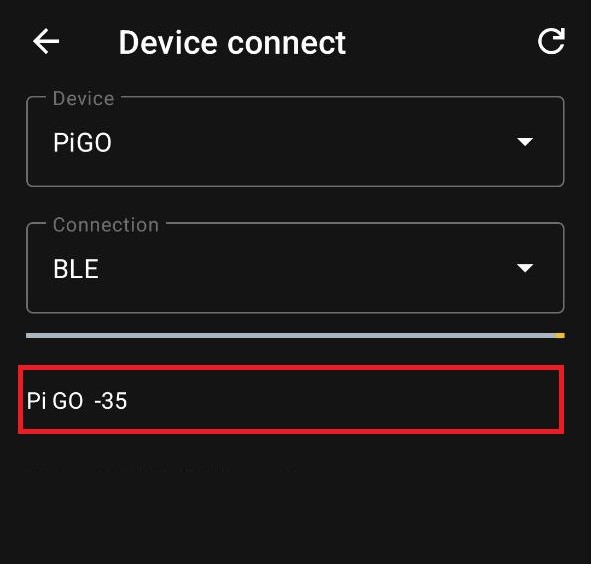
4. Дождитесь появления списка доступных устройств. Выберите из списка ваш приёмник и нажмите на него для установки соединения.
Настройка NTRIP-кастера
Для получения поправок и работы в режиме RTK необходимо настроить подключение к кастеру.
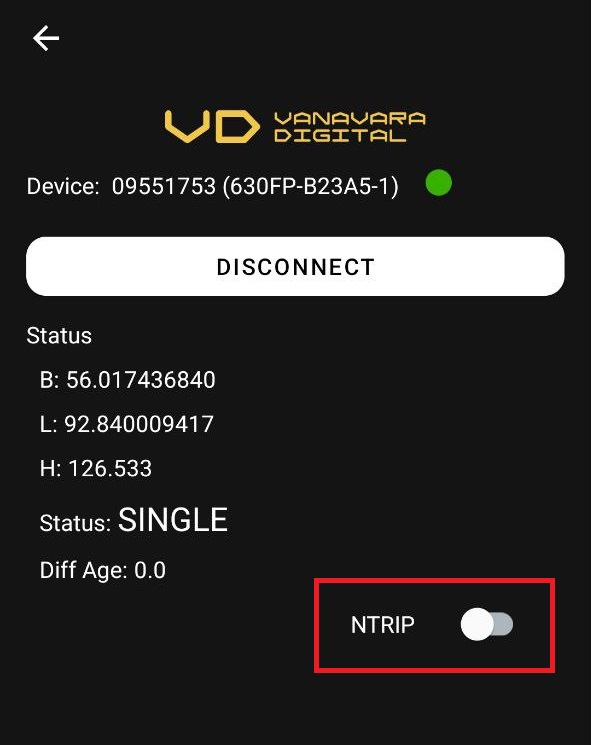
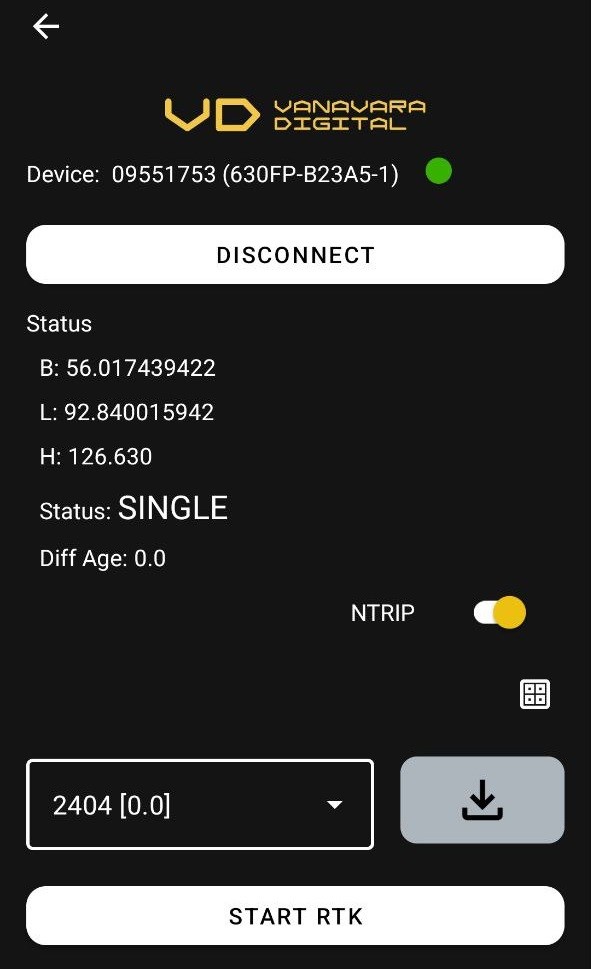
1. После успешного подключения к приёмнику найдите переключатель "NTRIP". Смахните ползунок в активное положение.
2. Появятся дополнительные поля настроек. Нажмите на кнопку, расположенную рядом с ползунком, чтобы перейти в окно конфигурации.
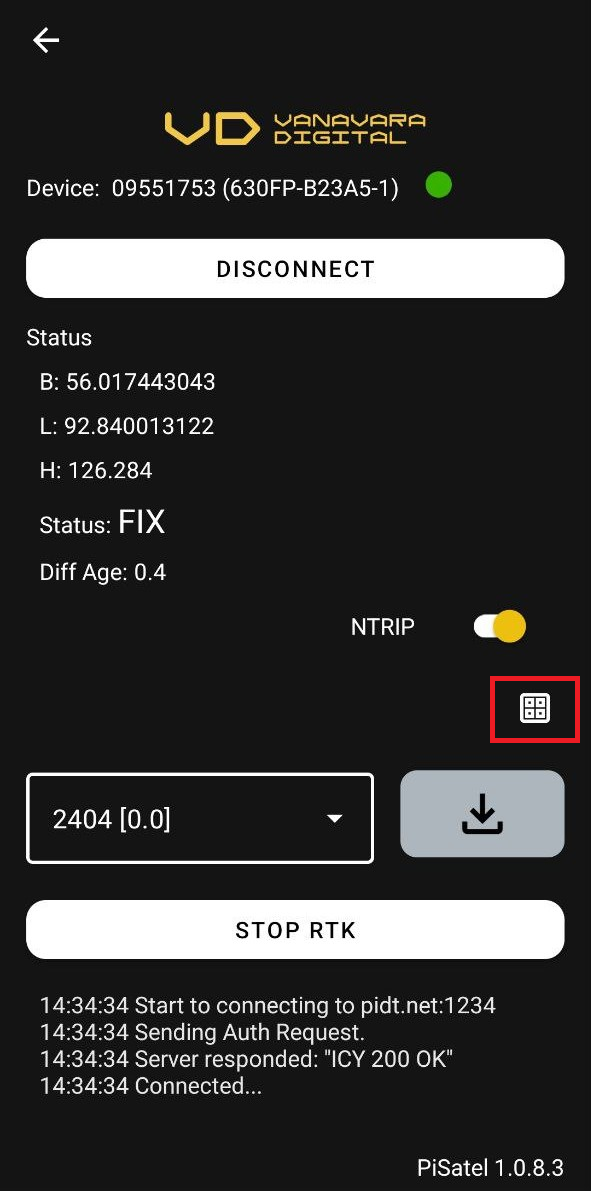
3. Заполните необходимые данные для подключения:
- Хост (адрес сервера);
- Порт;
- Логин;
- Пароль.
Подробную инструкцию о том, как добавить новый кастер, читайте в статье "Настройка RTK подключения".
4. После заполнения данных вернитесь на предыдущий экран.
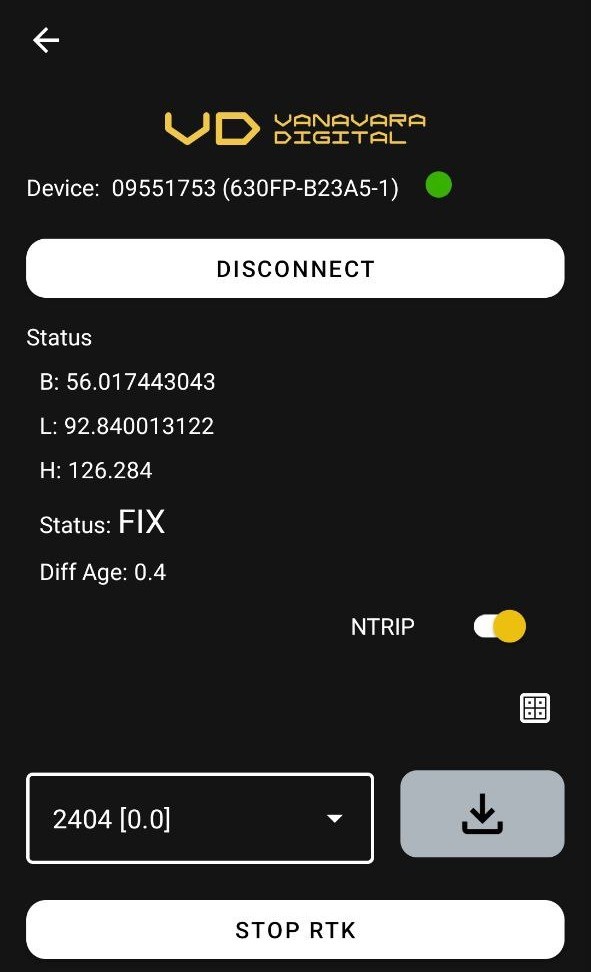
5. Нажмите кнопку "Загрузить" и выберите из списка нужную базовую станцию.
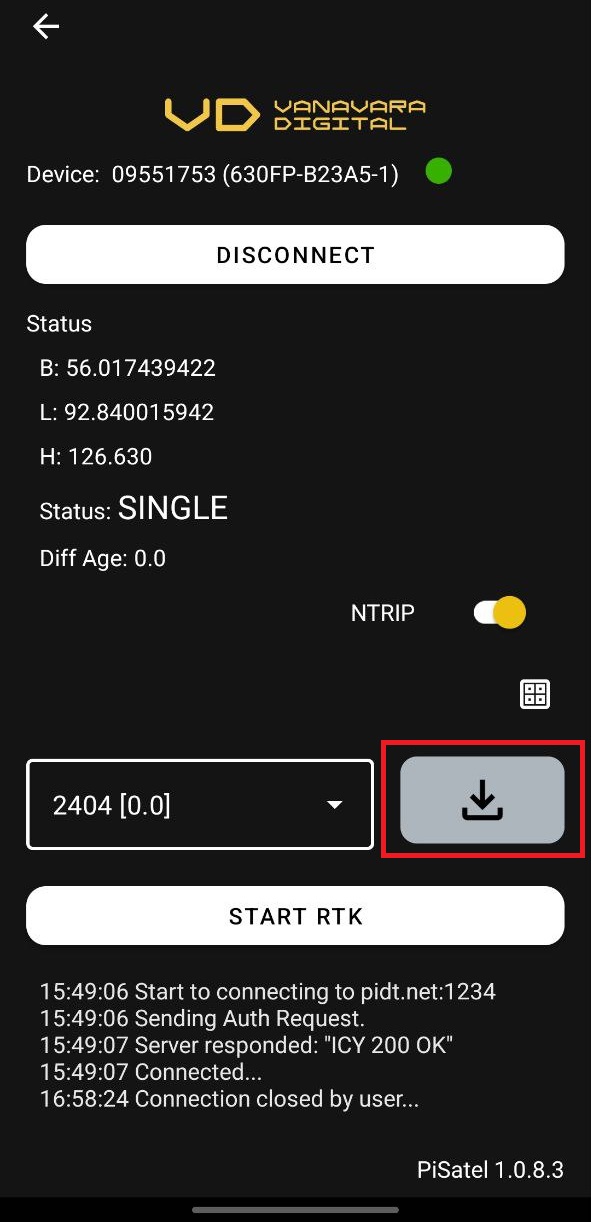
6. Для запуска режима нажмите кнопку Start RTK.
Важное ограничение!
Обратите внимание на особенности работы при разных типах подключения:
При подключении через USB: Доступен полный функционал приложения.
При подключении через BLE: Функции записи статики и кинематики будут недоступны.