
Обновление прошивки устройства
Эта инструкция описывает, как обновить прошивку устройства через приложение PiGO Beta.
Перед обновлением убедитесь, что:
- устройство включено;
- телефон или планшет находится рядом с устройством;
- приложение PiGO Beta установлено и запускается;
- у телефона или планшета есть доступ к интернету для скачивания прошивки;
- устройство не должно быть выключено во время обновления.
Если прошивка уже была скачана раньше, интернет может не понадобиться для запуска обновления уже скачанным файлом.
Пошаговые действия:
1. Откройте приложение PiGO Beta.
2. На экране "Connect" дождитесь появления устройства в списке.
3. Нажмите на строку нужного устройства.
4. После подключения откроется главный экран устройства.
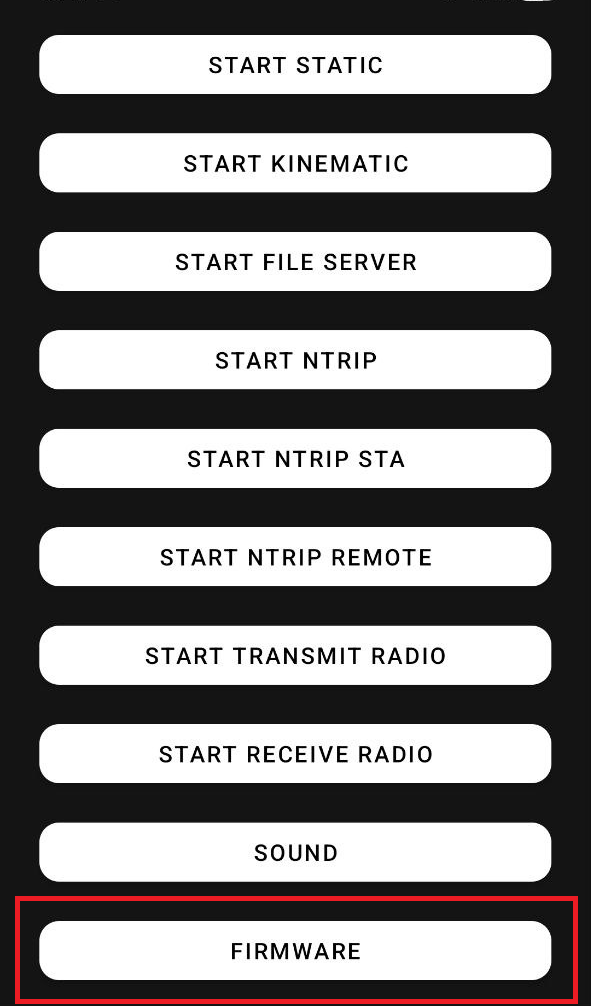
5. Нажмите кнопку "FIRMWARE".
6. Проверьте название прошивки и описание на экране.
7. Нажмите кнопку "Скачать".
8. Дождитесь окончания скачивания.
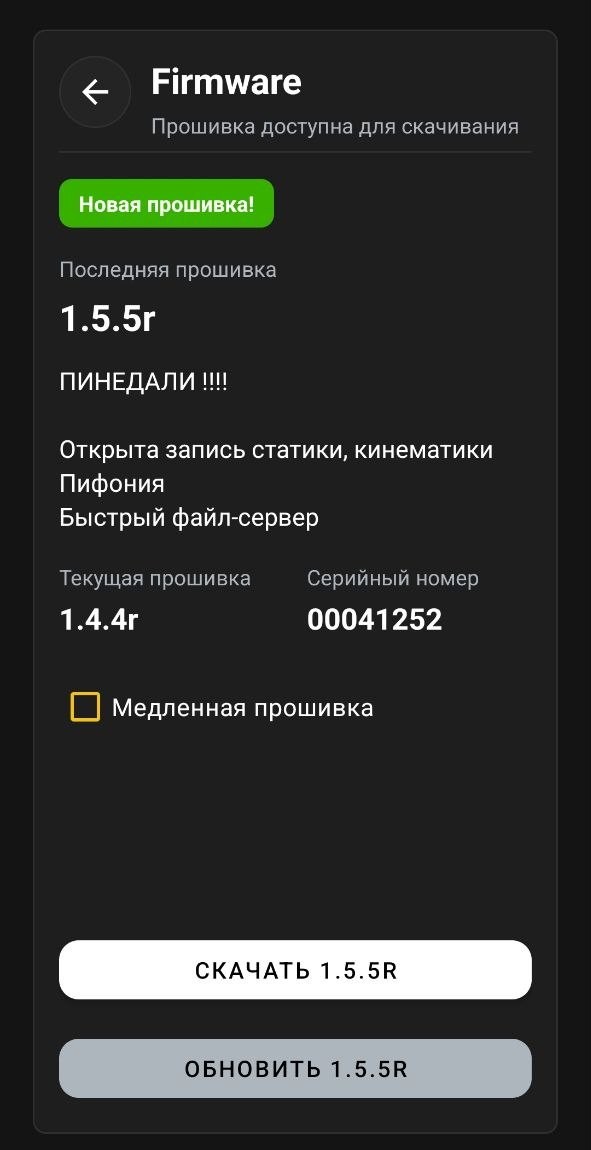
Приложение сравнивает текущую версию прошивки устройства с версией скачанной прошивки. Если версии совпадают, кнопка "Обновить" остается неактивной, потому что обновление не требуется.
После того как прошивка скачана, можно запускать обновление.
- Убедитесь, что кнопка "Обновить" активна.
- При необходимости включите "Медленная прошивка" до начала обновления.
- Нажмите "Обновить".
- Дождитесь завершения процесса.
Если прошивка скачана, но кнопка "Обновить" неактивна, возможны следующие причины:
- на устройстве уже установлена такая же версия прошивки;
- идет проверка обновлений;
- идет скачивание прошивки;
- уже идет процесс обновления.
"Медленная прошивка" - включает более стабильную передачу прошивки. Этот режим можно включить в том случае, если в обычном режиме обновление завершилось без результата.
Во время обновления приложение показывает прогресс передачи и этапы обновления устройства. Если на экране появилось предупреждение "НЕ ВЫКЛЮЧАЙТЕ ПИТАНИЕ!", не отключайте питание устройства и не прерывайте процесс. После успешного завершения обновления приложение возвращает пользователя на главный экран.
Скачанная прошивка остается локально на телефоне или планшете. Если вы уже скачали прошивку для одного устройства, можно обновить другое устройство того же типа без повторного скачивания.
Важно: прошивки хранятся отдельно по типу устройства. Прошивка для PiGO Lite не используется для PiWing, и прошивка для PiWing не используется для PiGO Lite.
Чтобы обновить другое устройство уже скачанной прошивкой:
1. Завершите работу с первым устройством.
2. Нажмите "DISCONNECT", если первое устройство еще подключено.
3. На главном экране подключите другое устройство.
4. На главном экране нажмите "FIRMWARE".
5. Если кнопка "Обновить" активна, нажмите её и дождитесь завершения обновления.
6. Если кнопка "Обновить" неактивна из-за совпадения версии, это устройство уже не нужно обновлять этой прошивкой.
7. Если активна только кнопка "Скачать", сначала скачайте прошивку для этого типа устройства, затем нажмите "Обновить".
Такой сценарий удобен, если нужно обновить несколько устройств одного типа: прошивку достаточно скачать один раз, а затем подключать устройства по очереди и запускать обновление.
Если обновление не начинается или завершается ошибкой:
1. Проверьте, что устройство включено и находится рядом.
2. Проверьте, что телефон или планшет подключен к устройству.
3. Проверьте, что прошивка скачана для правильного типа устройства.
4. Вернитесь на главный экран и снова откройте "FIRMWARE".
5. Если прошивка не скачана, нажмите "Скачать".
6. Если прошивка уже скачана и кнопка "Обновить" активна, повторите обновление.
7. Если прошивка скачана, но кнопка "Оберновить" неактивна, сравните текущую версию устройства с названием или версией локальной прошивки на экране. Если они совпадают, обновление уже не требуется.
Если проблема сохраняется, передайте в поддержку:
- модель устройства;
- текущую версию прошивки;
- серийный номер;
- текст ошибки на экране "Firmware";
- значение "last error", если оно отличается от "0".