
Режим фиктивного местоположения - Moсk Locations
ВMock Locations - этой статье мы рассмотрим режим Mock приложения PiSatel, режим, позволяетющий приложению PiSatel эмулировать GPS-координаты устройства. Данная функцикя подменяетив реальные данные ое местоположении, полученные от GPS-модуля и сотовой сети, на координаты, транслируемые приёмником PiSatel.
Режим полезен для тестирования приложений, проверки геозависимого функционала и отладки ПО без физического перемещения устройства.
Предволяеарит подделать данные требования
- Установлено пр
аспоиложение PiSatel; -
Выполнено сопряжение
Вашемобильного устелефронйства с GNSS-приёмником; -
Настроено RTK-соед
аиненымиеGPS(при необходимосетиоператора).
ВПодробная даиннструкция пой версии ПО, подключению и настройке RTK доступна в статье "Инструкция по подключению к приёмнику и настройке RTK".
Пошаговая настройка режима Mock
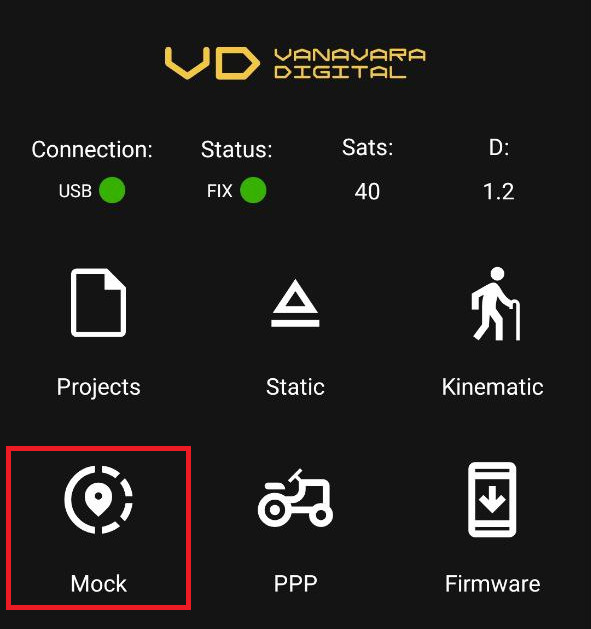
1. Запустите приложение PiSatel и перейдите во вкладку Mock.
2. Настройка прав доступа
При первом входе в режим Mock необходимо предоставить приложению специальные разрешения:
- Включите режим разработчика на вашем мобильном устройств
амеPiGo Lite происходит с помощью USB Type-C каб(еля!Для работы с этим режимом в первую очередьсли едущё нетвключитьён); - В настройках для разработчиков найдите пункт
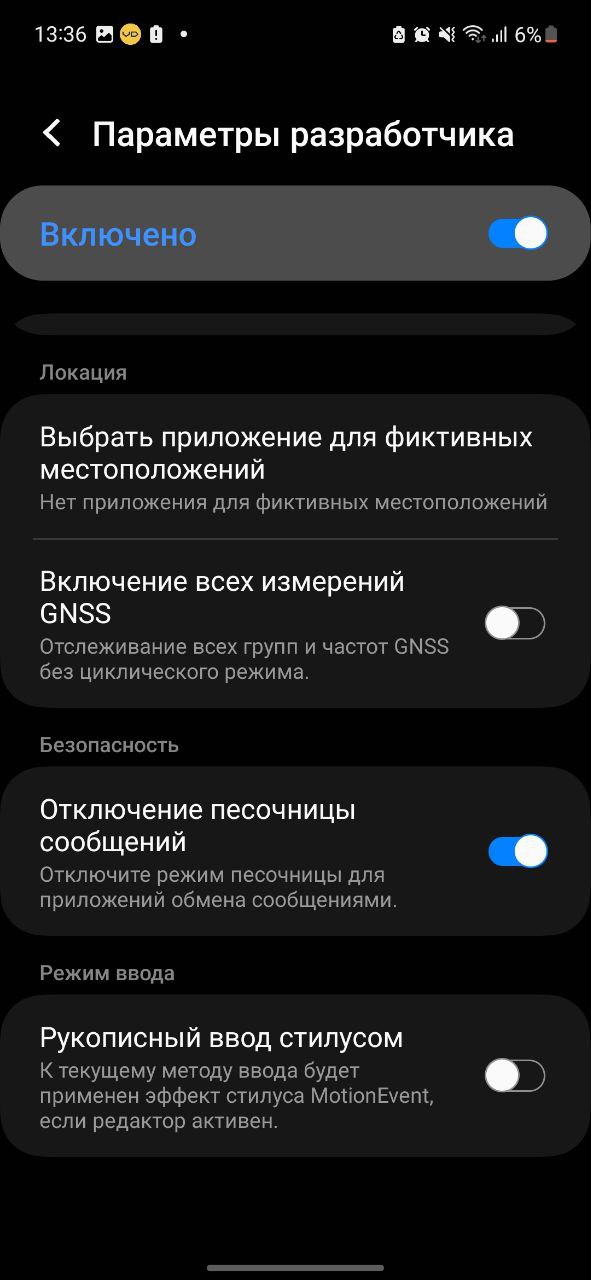
“ф"Фиктивные местоположения”." (Mock Locations) и активируйте его; - В появившемся системном уведомлении подтвердите переход в настройки;
- В списке приложений для эмуляции местоположения выберите PiSatel.
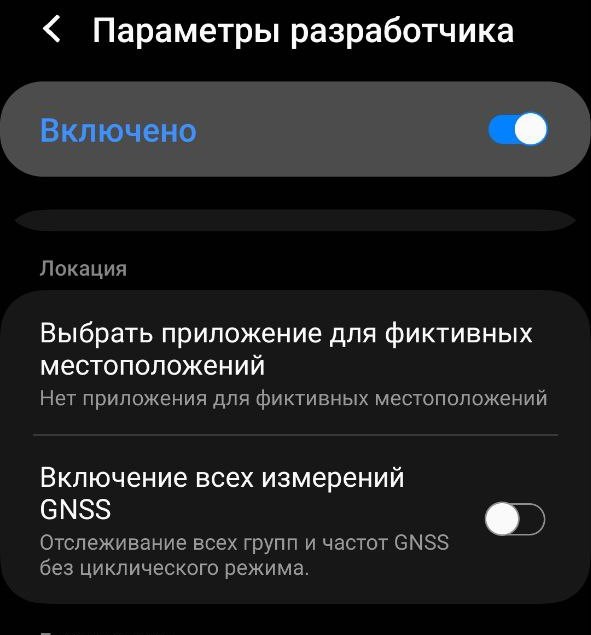
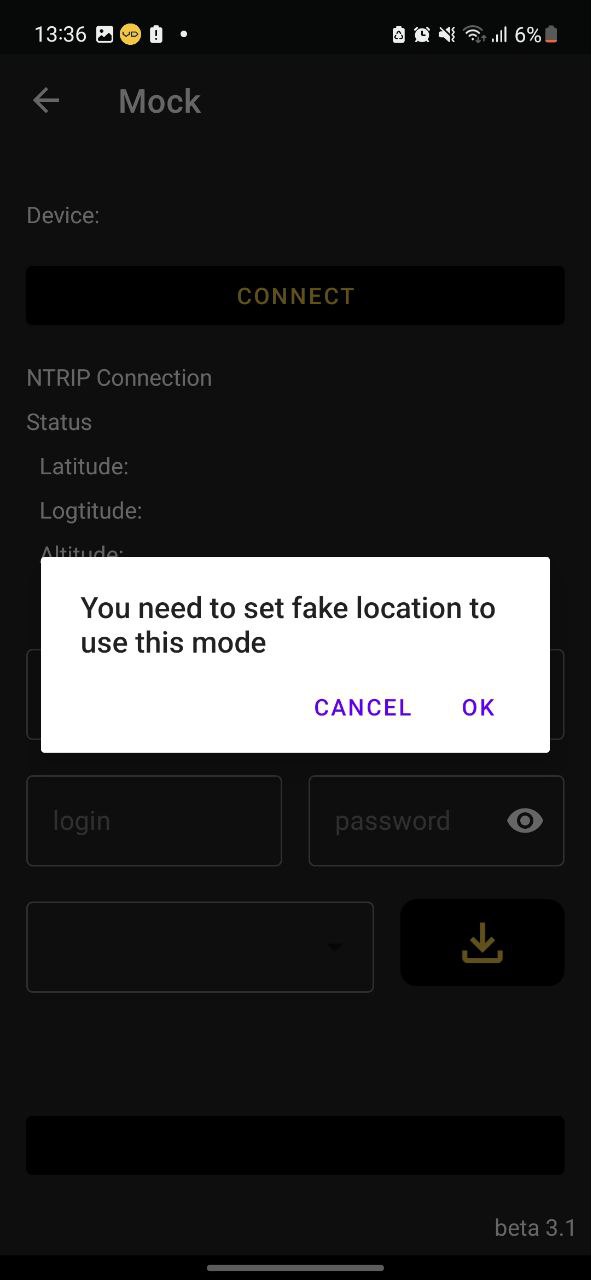
При переходе во режимвкладку Mock спразу пилоявится уведомлжение, ав котором будатичетски запрос наит включение этой настройки в режиме разработчика вашего мобильного устройства. Также необходимо указать PiSatel как приложение для фиктивных местоположений.
Работы без базовой станции
Для начала работы без базовой станции, вам сСледуйтет подсказкам наж экрать кнопку "connect RTK", далее кнопку "Start".
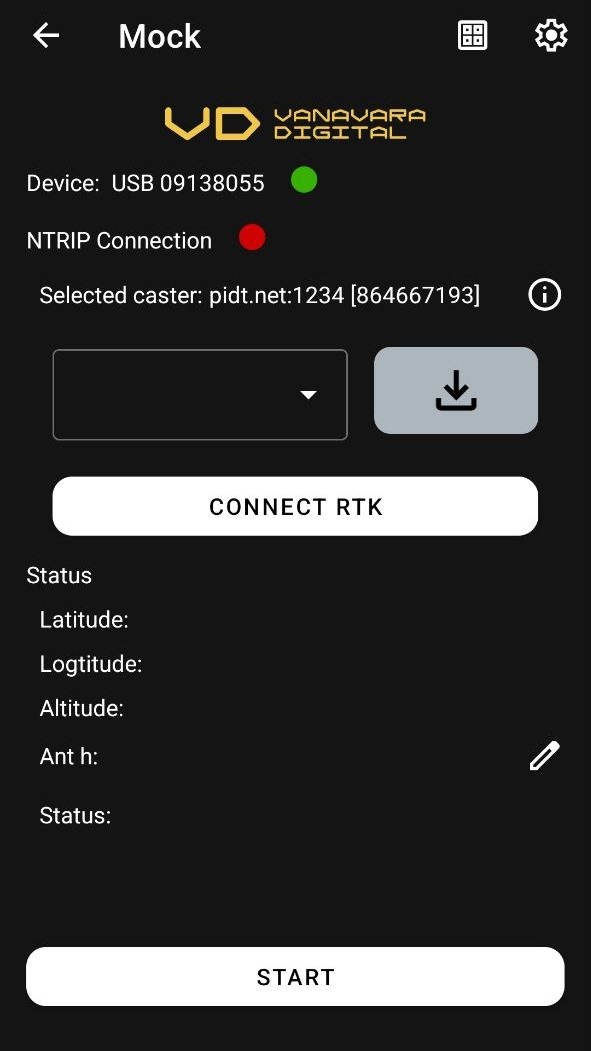
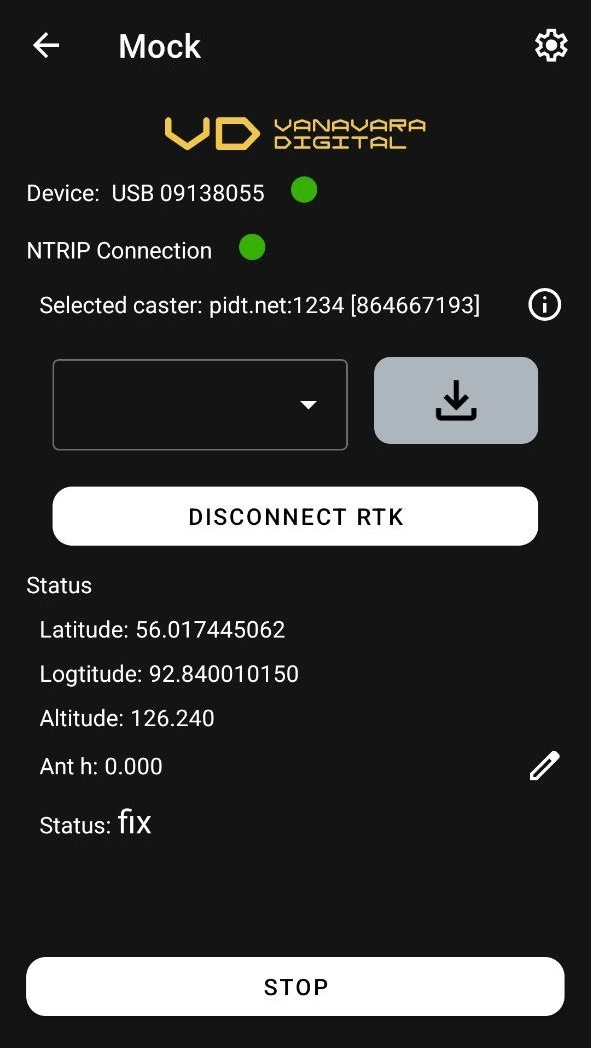
Работы с базовой станэмуляциейи
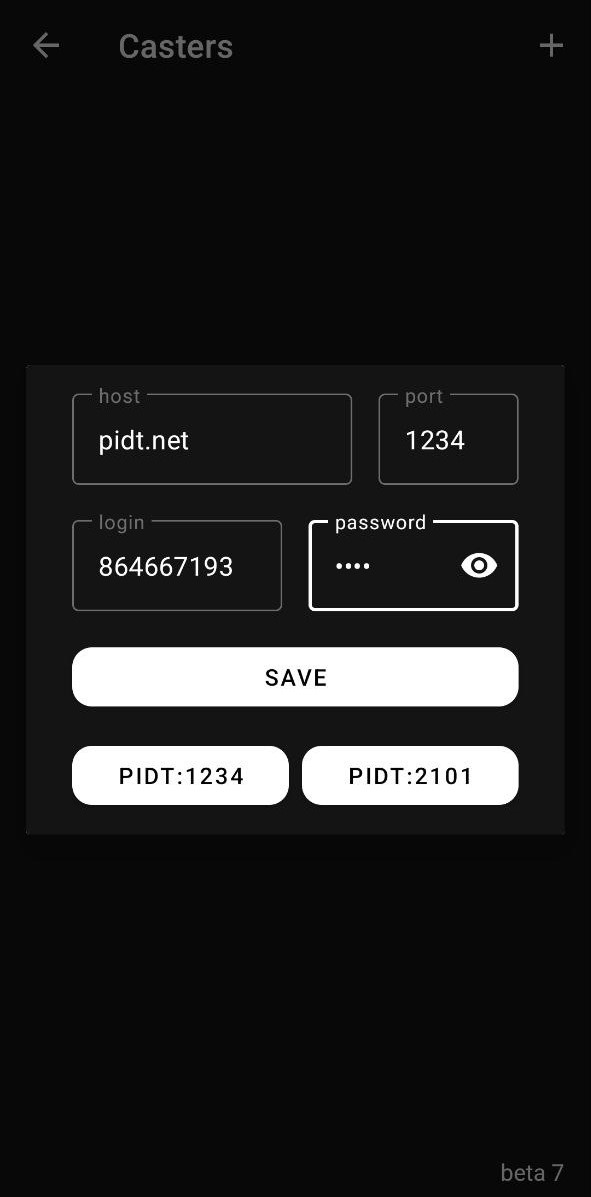
Для начала работы c базовой станцией вам следует прописать все требуемые данные для подключения к сети RTK, например pidt.net:
хост: pidt.netпорт: 1234 / 2101пароль и логин: получить можно в Telegram ботеPiDATA user bot
Чтобы внести эти данные, просто нажмите на кнопку, расположенную в верхнем правом углу экрана. Кнопка выделена на скриншоте красным цветом.

Далее откроется окна, в котором можно добавить и сохранить данные о РТК сети. После сохранения, выберите определённую сеть и данные будут автоматически добавлены в соответствующее поле.
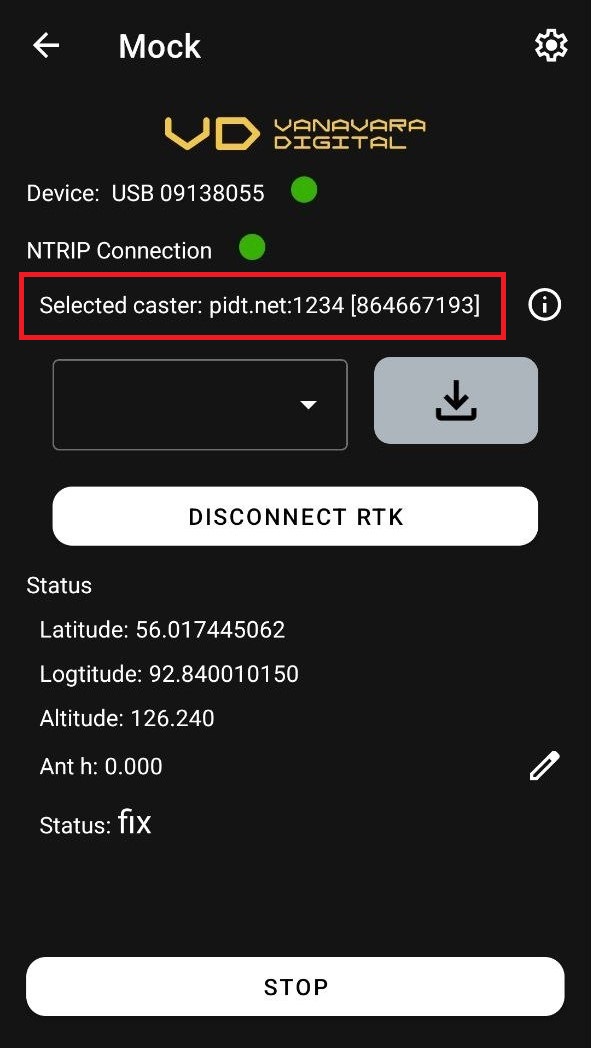
После выбнастройки прав РТК досети, упа нажмите кнопку загрузки"Start";
и выбер
После всех проделанных шагов,ь появления систсяемного уведомлениея об актиспользованции фиктивного местоположения.
4. Мониторинг пакжраметров
После устпешного запуска режима на экране овленытобразятся:
- Фиктивные координаты
- Статус решения
.
Точность координат, дистанцию от базовой станции (Distance) и принимаемые пакеты (Received) вы можете просмотреть, нажав на кнопку, выделенную на скриншоте ниже..
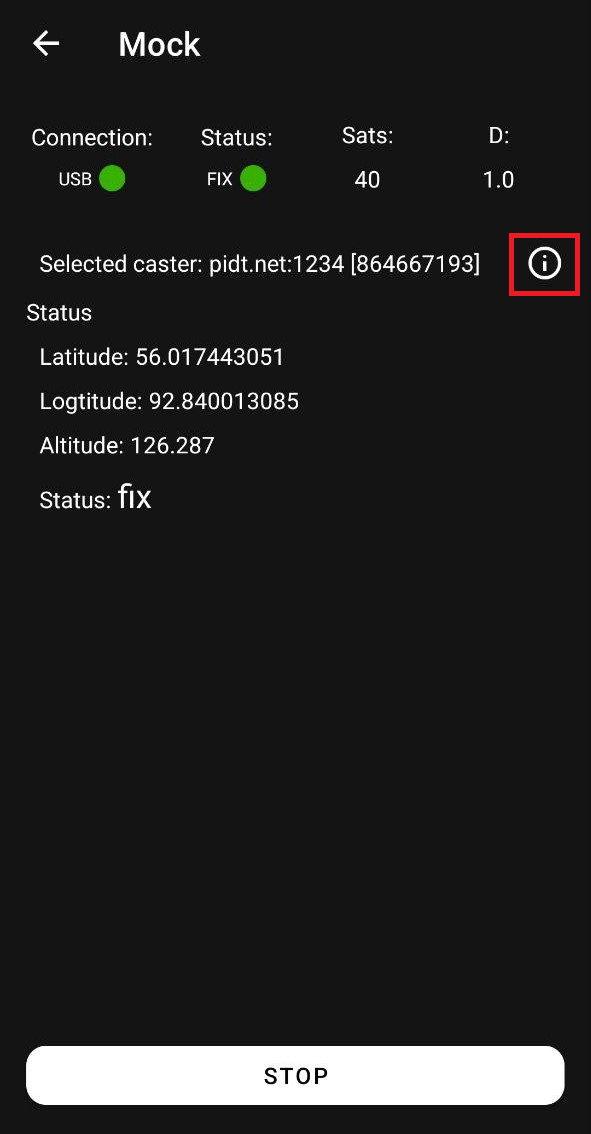
При переходе в настройки режима Mоcк вы можете установить параметр компенсации высоты, например, для указания высоты вешки, также можно установить отправку пакетов GGA, для работы с VRS сетями. Включить отправку пакетов GGA можно на главном экране режима Mock, либо в настройках режима. На скриншоте красным цветом выделен значок настройки.

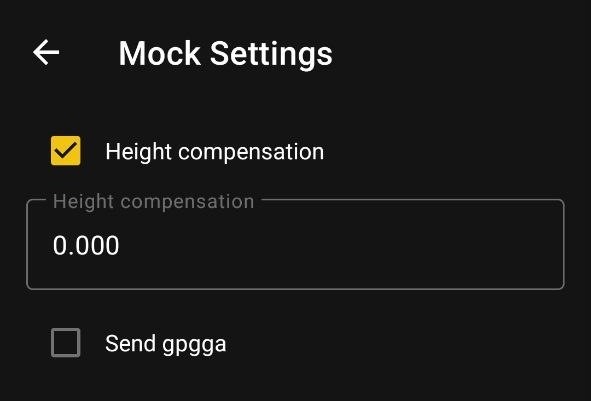
Если настройка “фиктивное местоположение” будет выключена, режим будет не активен! При подключение к кастеру, обратите внимание на статус “NTRIP Connection”. Для корректной работы ПО, следует дождаться зеленого значка!
Для того чтобы проверить корректно ли работает подмена координат, вы можете перейти в ГИС приложение и проверить местоположение. В режиме Mоcк вы увидите очень точное местоположение на карте. В статье Области применения PiGO Lite вы можете прочитать как использовать подмену координат в фотограмметрии.