
Режим фиктивного местоположения - Moсk Locations
Mock Locations - это режим, позволяющий приложению PiSatel эмулировать GPS-координаты устройства. Данная функция подменяет реальные данные о местоположении, полученные от GPS-модуля и сотовой сети, на координаты, транслируемые приёмником PiSatel.
Режим полезен для тестирования приложений, проверки геозависимого функционала и отладки ПО без физического перемещения устройства.
Предварительные требования
- Установлено приложение PiSatel;
-
Выполнено сопряжение мобильного устройства с GNSS-приёмником;
-
Настроено RTK-соединение (при необходимости).
Подробная инструкция по подключению и настройке RTK доступна в статье "Инструкция по подключению к приёмнику и настройке RTK".
Пошаговая настройка режима Mock
1. Запустите приложение PiSatel и перейдите во вкладку Mock на главном экране.
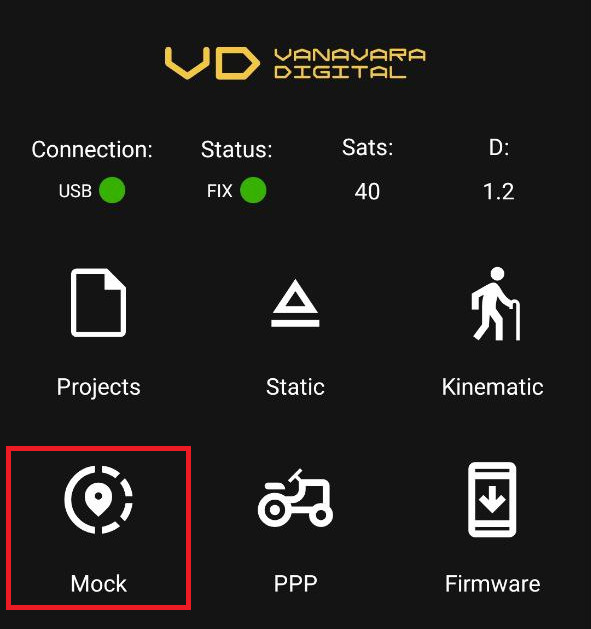
2. Настройка прав доступа
При первом входе в режим Mock необходимо предоставить приложению специальные разрешения:
- Включите режим разработчика на вашем мобильном устройстве (если ещё не включён);
- В настройках для разработчиков найдите пункт "Фиктивные местоположения" (Mock Locations) и активируйте его;
- В появившемся системном уведомлении подтвердите переход в настройки;
- В списке приложений для эмуляции местоположения выберите PiSatel.
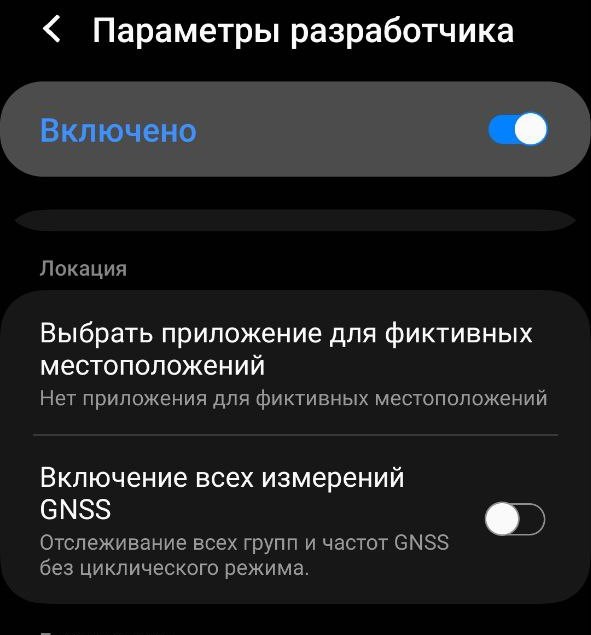
При переходе во вкладку Mock приложение автоматически запросит включение этой настройки. Следуйте подсказкам на экране.
3. Запуск эмуляции
- После настройки прав доступа нажмите кнопку "Start";
- Дождитесь появления системного уведомления об активации фиктивного местоположения.
4. Мониторинг параметров
После успешного запуска режима на экране отобразятся:
- Фиктивные координаты
- Статус решения
Точность координат, дистанцию от базовой станции (Distance) и принимаемые пакеты (Received) вы можете просмотреть, нажав на кнопку, выделенную на скриншоте ниже.
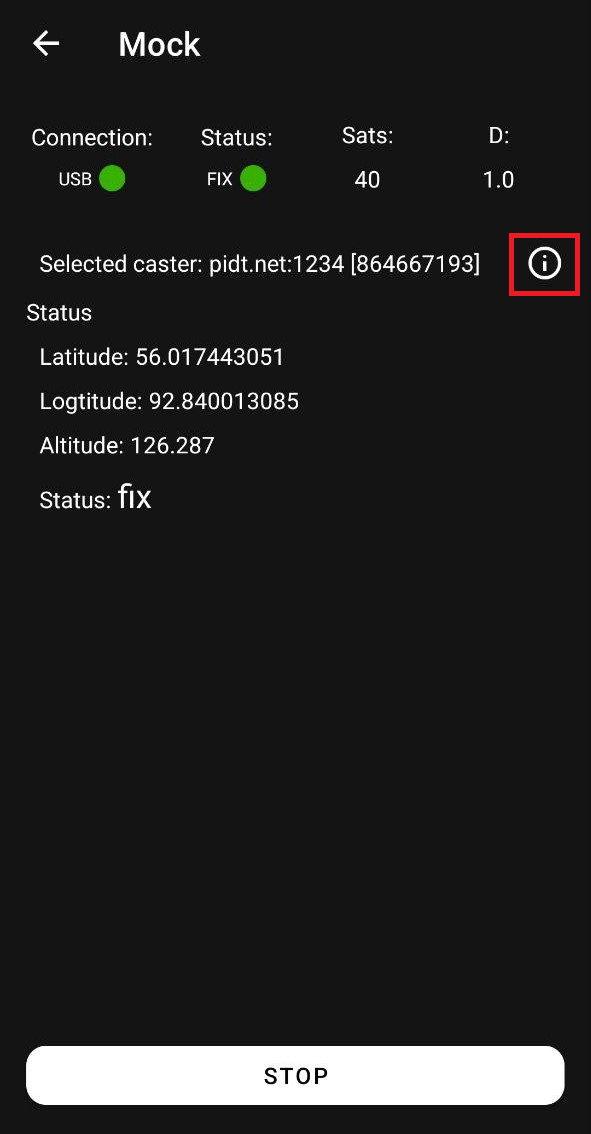
Если настройка “фиктивное местоположение” выключена, режим будет не активен!
Для того чтобы проверить корректно ли работает подмена координат, вы можете перейти в ГИС приложение и проверить местоположение. В режиме Mоcк вы увидите очень точное местоположение на карте. В статье Области применения PiGO Lite вы можете прочитать как использовать подмену координат в фотограмметрии.