
NTRIP кастер в локальной сети
Эта инструкция описывает, как через приложение PiGO Beta включить функцию "кастер в локальной сети": NTRIP-кастер внутри Wi-Fi сети, к которой подключается устройство.
Функция нужна, когда устройство должно отдавать RTCM-поправки клиентам в уже существующей локальной сети: через роутер, точку доступа телефона, полевой Wi-Fi или другую сеть, где клиент и устройство видят друг друга.
Чем эта функция отличается от локального кастера
В инструкции "Локальный NTRIP кастер" описан режим "NTRIP". В нем устройство само создает Wi-Fi точку доступа "PiGO_XXXX", а клиент подключается к адресу "192.168.40.1".
В этой инструкции описан режим "NTRIP STA". В нем устройство не создает отдельную Wi-Fi сеть. Оно подключается к существующей сети как Wi-Fi клиент, получает IP-адрес от этой сети и запускает NTRIP-кастер на этом IP-адресе.
Перед запуском убедитесь, что:
- устройство включено;
- телефон или планшет находится рядом с устройством;
- приложение PiGO Beta запускается и видит устройство;
- Wi-Fi сеть, внутри которой должен работать кастер, доступна в месте установки устройства;
- устройство уже знает "Wi-Fi STA SSID" и "Wi-Fi STA password";
- устройство получает IP-адрес в этой сети;
- NTRIP-клиент находится в той же локальной сети или имеет маршрут к IP-адресу устройства;
- устройство успело получить спутниковые данные и синхронизировать время.
Для подключения к кастеру в локальной сети понадобится NTRIP-клиент. Это может быть приложение, приемник или другое оборудование, которое умеет получать поправки по NTRIP.
Настройка Wi-Fi перед запуском
Перед запуском "NTRIP STA" настройте Wi-Fi по инструкции "Настройка Wi-Fi сети".
Минимальная проверка перед запуском:
1. Откройте раздел "Wi-Fi".
2. Нажмите "START CONFIGURE WIFI".
3. Если сеть еще не сохранена, выполните "SCAN", выберите сеть и введите пароль.
4. Нажмите "REFRESH STATUS".
5. Убедитесь, что статус "Connection" показывает "connected".
6. Убедитесь, что в "IP" показан адрес устройства.
7. Нажмите "DISABLE WIFI CONF", чтобы выйти из режима настройки Wi-Fi.
IP-адрес из строки "IP" нужен для NTRIP-клиента. В режиме "START NTRIP STA" нельзя использовать адрес "192.168.40.1", если устройство не находится в собственной Wi-Fi точке доступа.
Настройки кастера в локальной сети
Приложение показывает только те настройки, которые поддерживает подключенное устройство. Если настройка не поддерживается, ее строка не отображается. На работу кастера в локальной сети влияют следующие настройки.
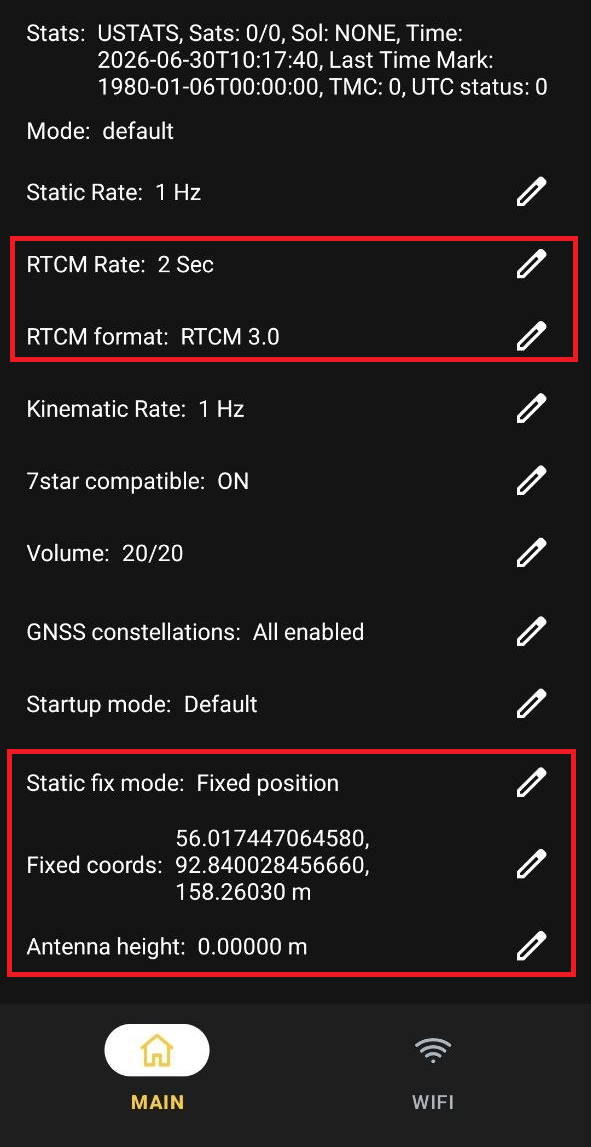
RTCM Rate - интервал передачи RTCM-поправок. Доступные значения:
- 1 Sec
- 2 Sec
- 4 Sec
RTCM format - формат RTCM stream, который устройство передает клиентам. Доступные значения:
- RTCM 3.0
- MSM4
- MSM5
GNSS constellations - спутниковые группировки, которые использует устройство. Доступные группировки:
- BeiDou-2
- BeiDou-3
- GPS
- GLONASS
- Galileo
- SBAS
- IRNSS
- QZSS
Можно выбрать несколько группировок. Для сохранения должна быть выбрана хотя бы одна группировка.
Startup mode - поведение устройства после включения. Для автоматического запуска локального кастера используется вариант "NTRIP STA".
Static fix mode - способ задания координат базы для RTCM. Если выбран "Auto", устройство определяет координаты само. Если выбран "Fixed position", появляются дополнительные поля для ввода своих координат.
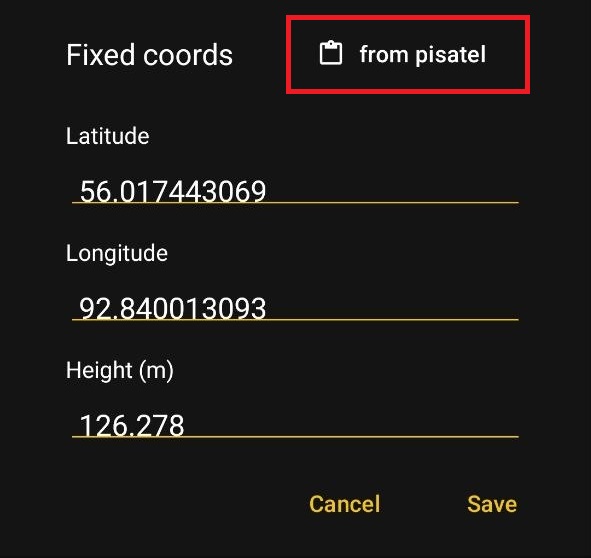
Fixed coords - фиксированные координаты базы: "lat", "lon", "h".
Antenna height - высота антенны. Эта настройка остается отдельной от "Fixed coords".
Если координаты подготовлены в PiSatel 1.0, их можно перенести в PiGO Beta через буфер обмена по кнопке "from pisatel". В PiSatel 1.0 нужно скопировать строку с координатами точки. Подробнее о работе с точками читайте в статье "Управление точками".
Чтобы изменить настройку, нажмите на иконку карандаша справа от строки. Откроется окно настройки. Выберите нужные группировки и нажмите "Save".
Как запустить кастер в локальной сети
Чтобы запустить кастер в локальной сети:
1. Откройте приложение PiGO Beta.
2. На экране "Connect" выберите устройство.
3. Откройте раздел "Wi-Fi" и проверьте подключение.
4. Вернитесь на главный экран устройства.
5. Проверьте строки "Stats" и "Mode".
6. При необходимости настройте "RTCM Rate", "RTCM format", "GNSS constellations", "Static fix mode", "Fixed coords" и "Antenna height".
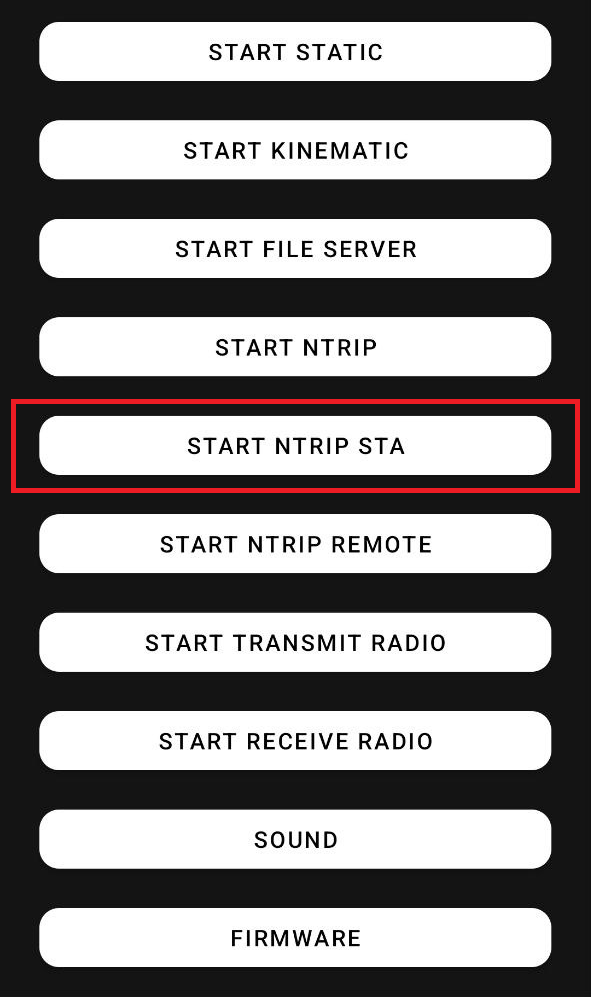
7. Нажмите "START NTRIP STA".
8. Дождитесь сообщения "Command accepted!".
После запуска кнопка "START NTRIP STA" меняется на "DISABLE". Остальные кнопки режимов становятся недоступны, пока активен текущий режим. Для остановки работы кастера нажмите кнопку "DISABLE".
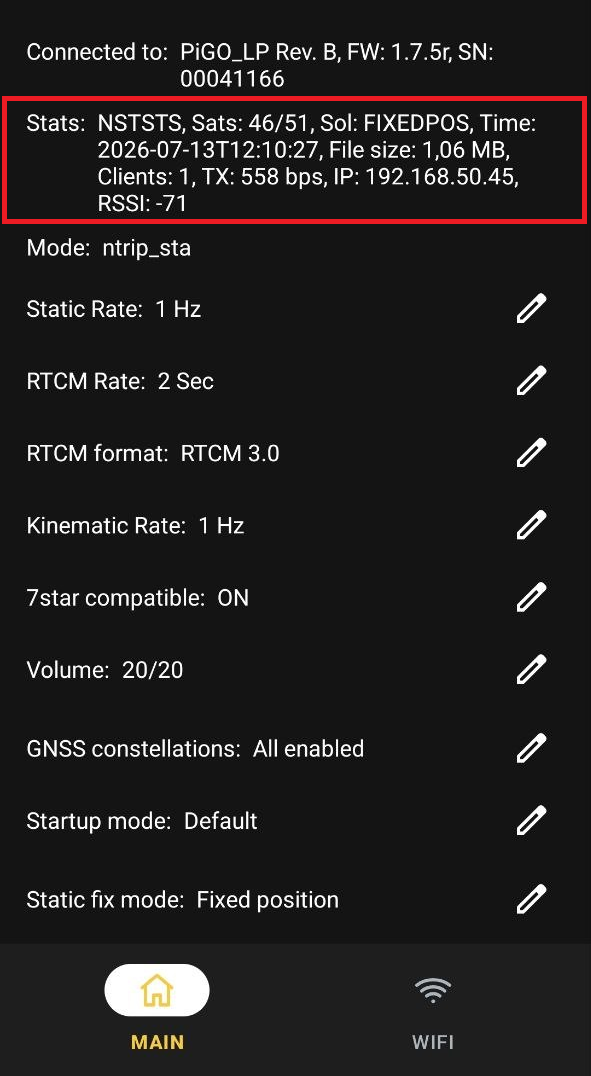
Запуск можно считать успешным, если функция активна, а в "Stats" появляются данные режима, например "Clients", "TX", "IP", "RSSI", "File" или "File size".
Как подключиться к кастеру в локальной сети
В NTRIP-клиенте укажите:
- host или address: IP-адрес устройства из раздела "Wi-Fi";
- port: "2101";
- mountpoint: любое непустое значение, например "PiGO";
- login и password: если клиент требует эти поля, можно указать любые значения.
Сохраните настройки в NTRIP-клиенте и запустите подключение.
Если NTRIP-клиент поддерживает чтение sourcetable, корневой запрос к кастеру вернет таблицу с mountpoint "PiGO". При обычном подключении можно указать "PiGO" или другое непустое имя mountpoint.
Если подключение успешно, в приложении PiGO Beta в строке "Stats" изменятся значения "Clients" и "TX".
Файл записи во время работы кастера
Во время работы кастера в локальной сети устройство параллельно создает файл статики. Файл можно контролировать на главном экране в строке "Stats":
- File - имя текущего файла;
- File size - размер текущего файла.
Запись идет успешно, если имя файла появилось, а "File size" увеличивается.
Для скачивания файла после работы остановите кастер и используйте режим "FILE SERVER", как описано в инструкции по скачиванию статики.