
Управление точками
В данном разделе описан порядок добавления, редактирования и управления точками в приложении PiSatel.
Добавление точек
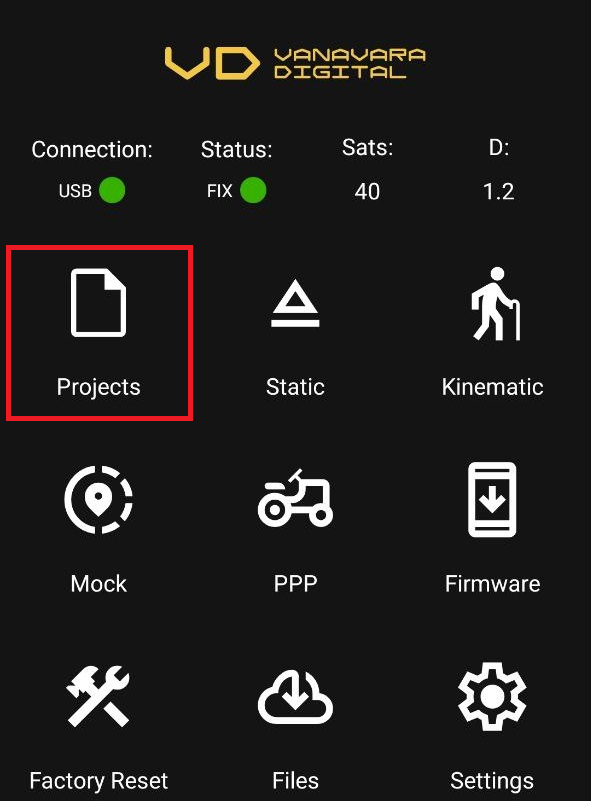
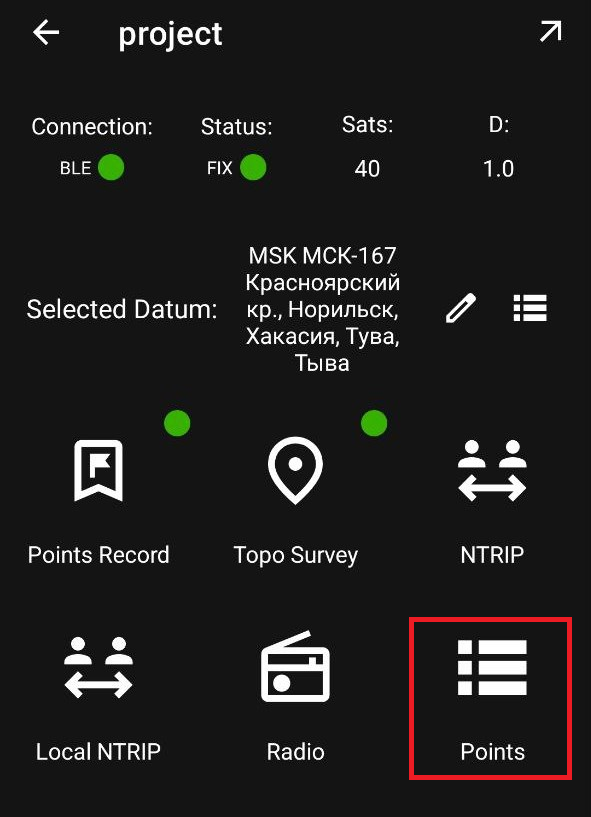
Шаг 1: Перейдите в раздел Points.
Откройте существующий проект или создайте новый в разделе Projects . После этого в интерфейсе проекта станет доступна вкладка Points.
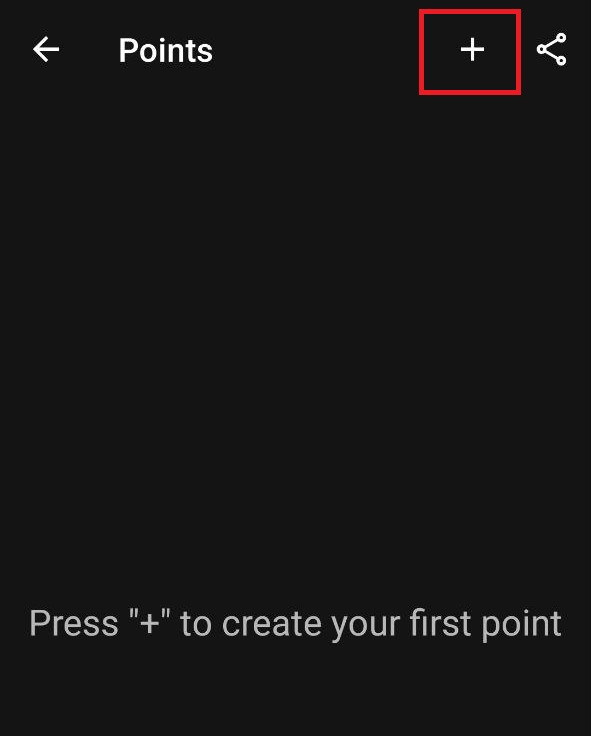
Шаг 2: Добавьте новую точку.
1. Нажмите на символ «+» в правом верхнем углу экрана.
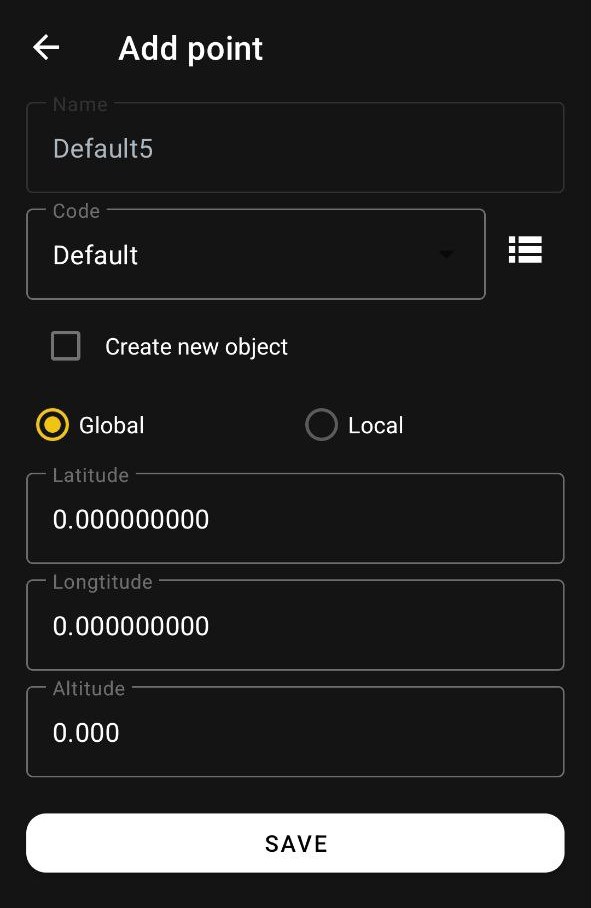
2. Заполните параметры точки.
3. Выберите формат координат:
- Global - глобальные координаты (WGS84)
- Local - локальные координаты
4. Введите координаты.
5. Нажмите кнопку “SAVE” для сохранения.
Сохранённая точка добавится в общий список и станет доступна для экспорта.
Редактирование точек
1. Нажмите на нужную точку в списке.
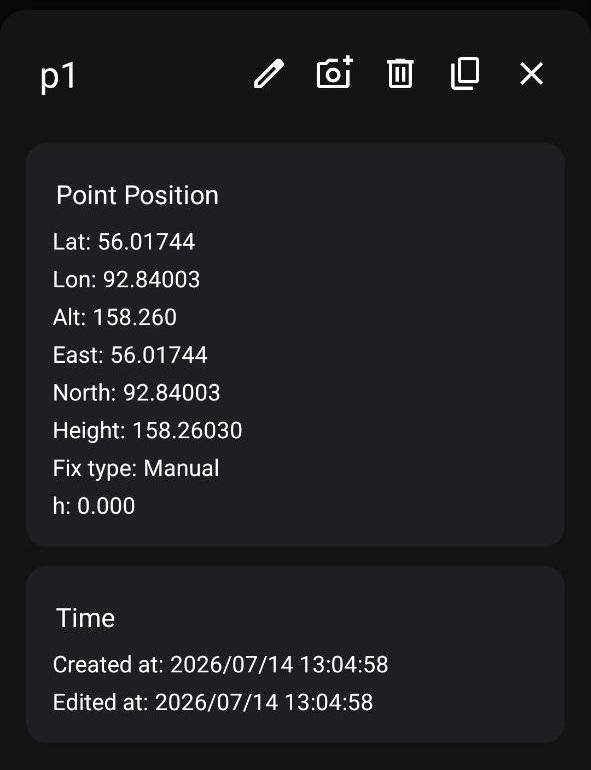
2. Откроется окно с подробной информацией о точке.
- Географические координаты (Lat, Lon, Alt)
- Проекционные координаты (East, North, Height)
- Дату и время создания (Created at)
- Снимок точки
3. Доступные действия:
В окне информации о точке доступны следующие операции:
- Редактировать данные точки
- Добавить снимок к точке
- Удалить точку
- Копировать точку в буфер обмен
Для применения точки достаточно выбрать её в общем списке. Приложение также поддерживает множественное удаление. Для этого выделите необходимые точки — после выделения в верхней части списка появится значок корзины, позволяющий удалить выбранные элементы одновременно.