
Points Record: Режим записи точек
Пошаговая инструкция по работе с режимом записи точек в приложении PiSatel.
Подготовка к работе
Перед началом записи точек убедитесь, что:
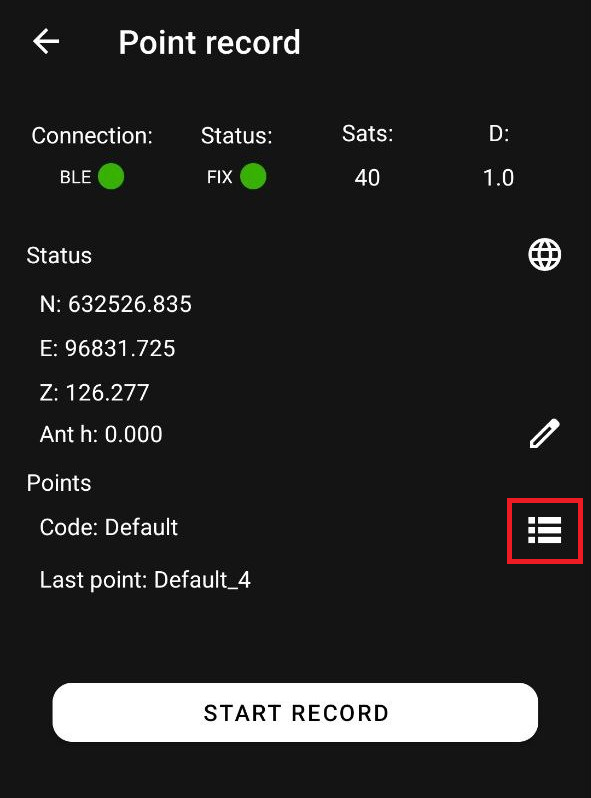
- Приёмник подключён (индикатор “Connection” горит зелёным)
- Получен статус “FIX” (индикатор “Status” горит зелёным)
- Достаточное количество спутников
Создание проекта и начало записи
Шаг 1: Перейдите во вкладку Points Record
Откройте существующий проект или создайте новый в разделе Projects - опция Points Record появится автоматически.
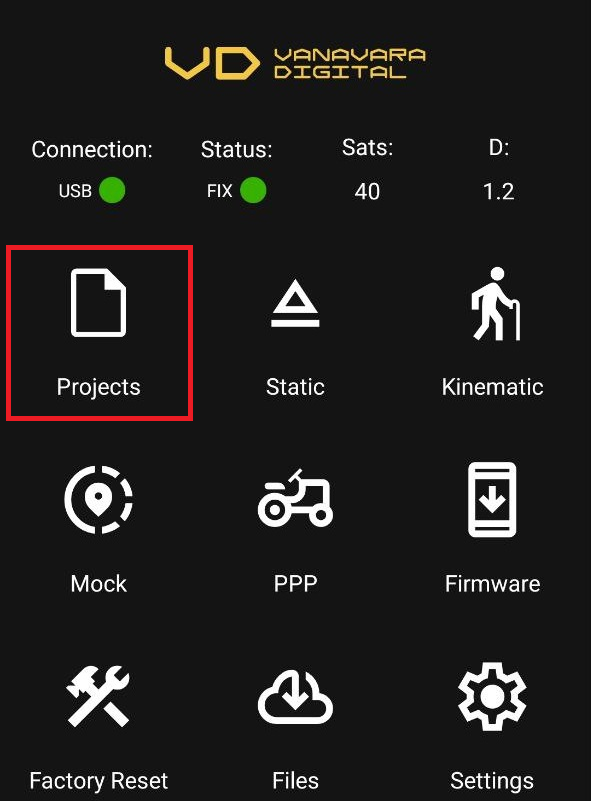
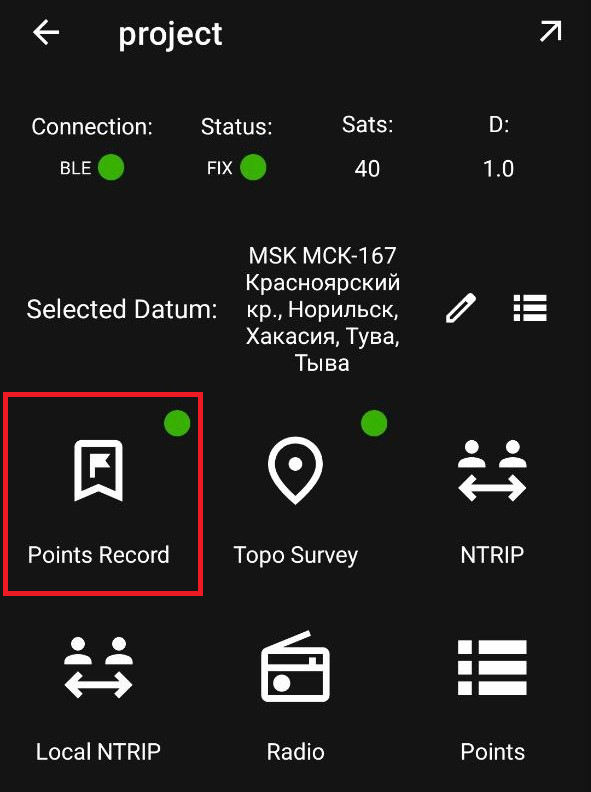
Шаг 2: Настройте параметры точки
Перед началом записи необходимо настроить параметры:
Высота антенны (Ant h):
- Нажмите на иконку карандаша рядом с полем “Ant h”
- Введите значение высоты offset (смещение по высоте)
- Нажмите “SAVE” для сохранения
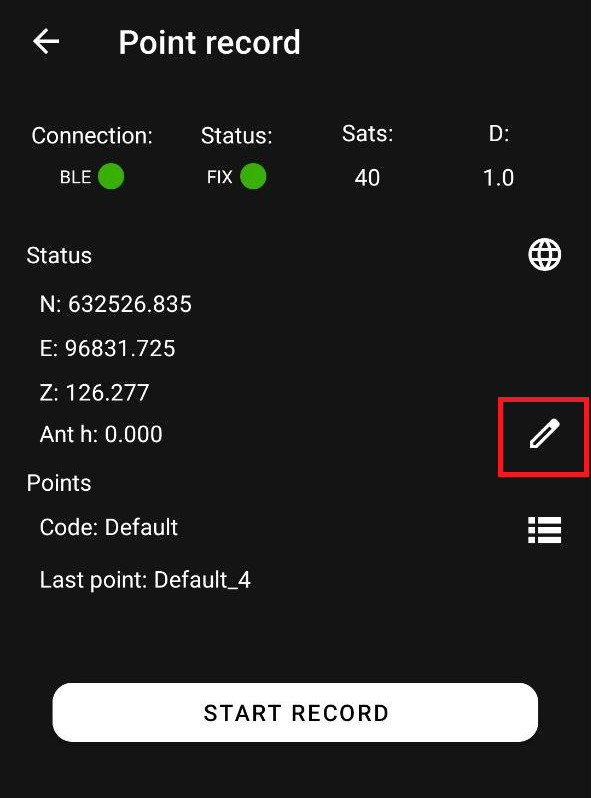
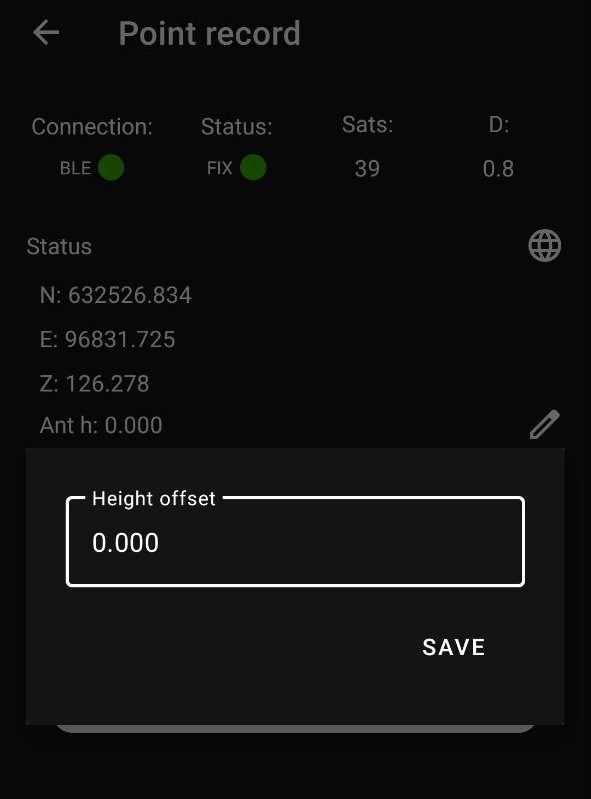
Код точки:
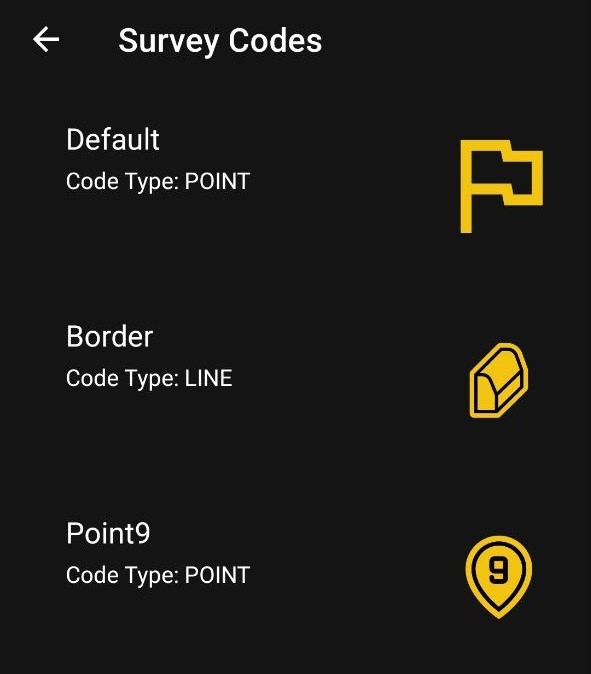
- В разделе “Points” укажите код точки в поле “Code”
- По умолчанию установлено значение “Default”
- Код используется для идентификации точек при отображении на карте
Шаг 3: Начните запись
Нажмите кнопку “START RECORD” для начала записи точек.