
Руководство по созданию и управлению проектами
Предварительные требования
Перед созданием проекта убедитесь, что выполнены следующие условия:
- Приложение установлено: На вашем мобильном устройстве установлена актуальная версия PiSatel;
- Подключение выполнено: Установлено соединение между устройством и GNSS-приёмником;
- RTK настроен: При необходимости настроено RTK-соединение для получения точных координат.
Подробная инструкция по подключению и настройке RTK доступна в статье "Инструкция по подключению к приёмнику и настройке RTK".
Создание нового проекта
Шаг 1. Запуск и навигация
- Откройте приложение “PiSatel”;
- В главном меню перейдите во вкладку “Projects”.
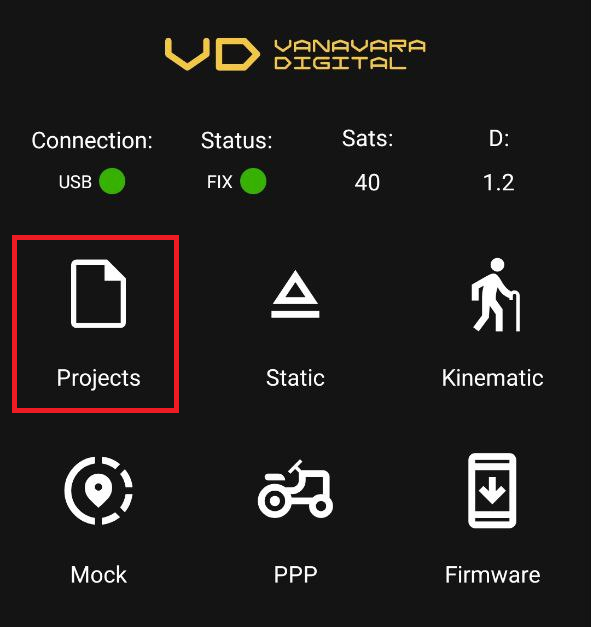
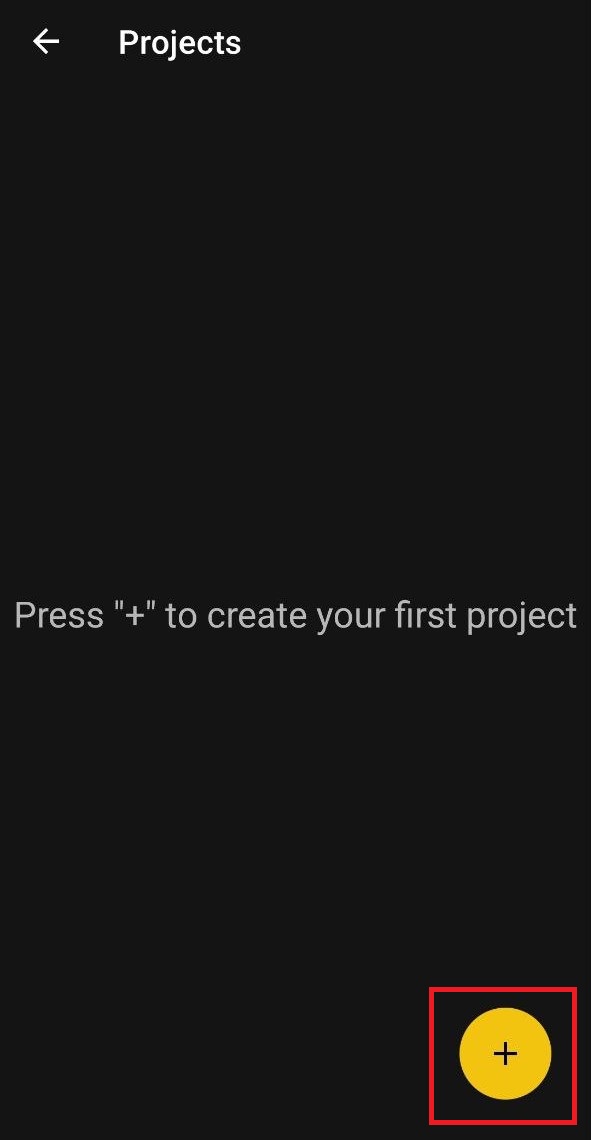
Шаг 2. Добавление проекта
- Нажмите кнопку “+” для создания нового проекта;
- В открывшемся окне введите “Имя проекта”;
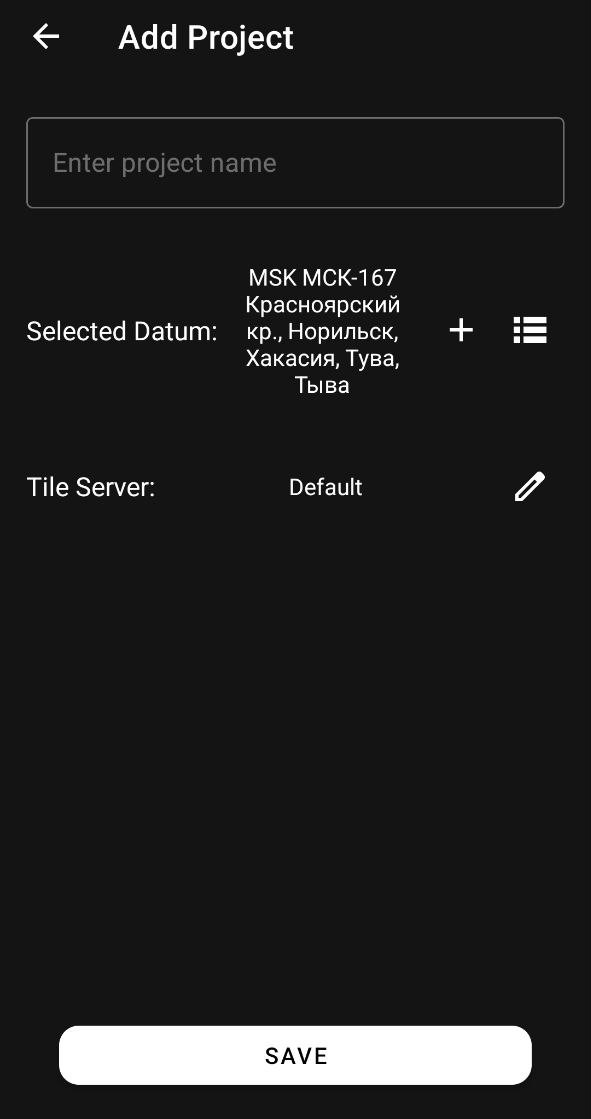
- Выберите “Систему координат” (Selected Datum).
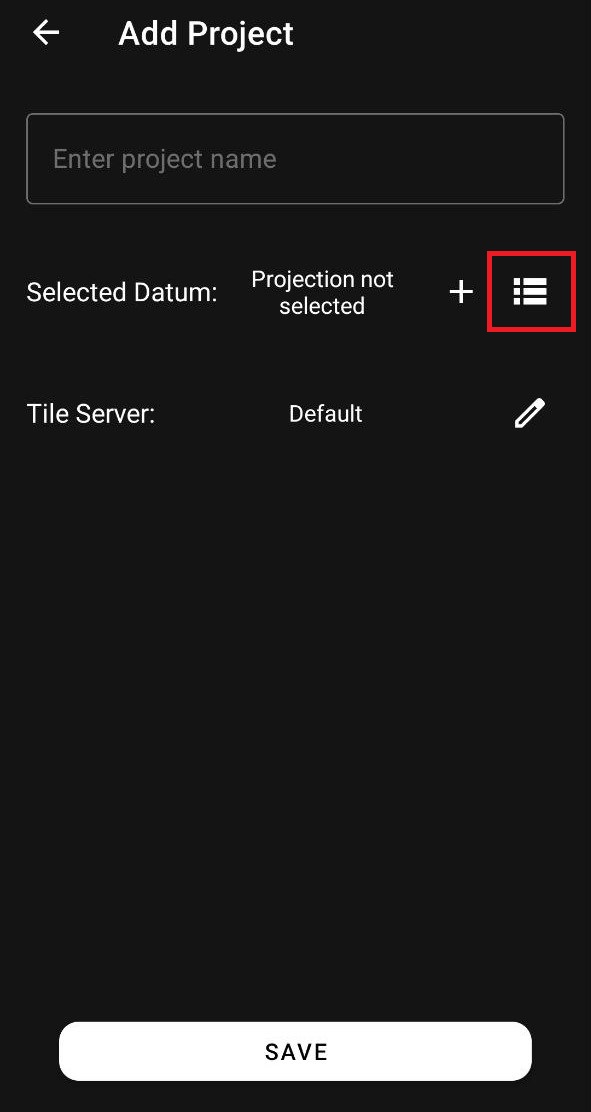
Выбор правильной системы координат критически важен для точности измерений. Инструкция по добавлению и настройке систем координат доступна в статье “Системы координат и калибровки”.
Шаг 3. Сохранение
- Нажмите кнопку “Save”;
- После сохранения приложение автоматически перейдет в интерфейс созданного проекта.
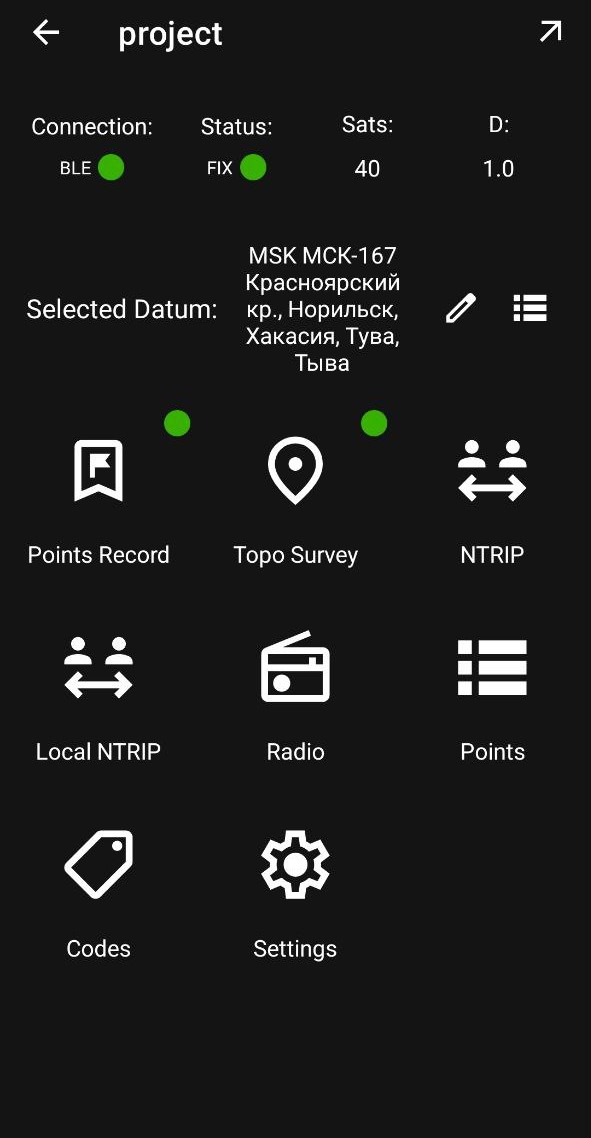
После создания проекта вам становится доступен набор инструментов для работы с данными. В нижней панели отображаются следующие режимы и настройки:
- Points Record: Режим записи точек
- Topo Survey: Режим топографической съемки
- NTRIP: Настройки подключения к NTRIP-серверу
- Local NTRIP: Настройки локального NTRIP-сервера
- Radio: Настройки радиоканала (UHF)
- Points: Просмотр и управление сохраненными точками
- Codes: Управление кодами объектов
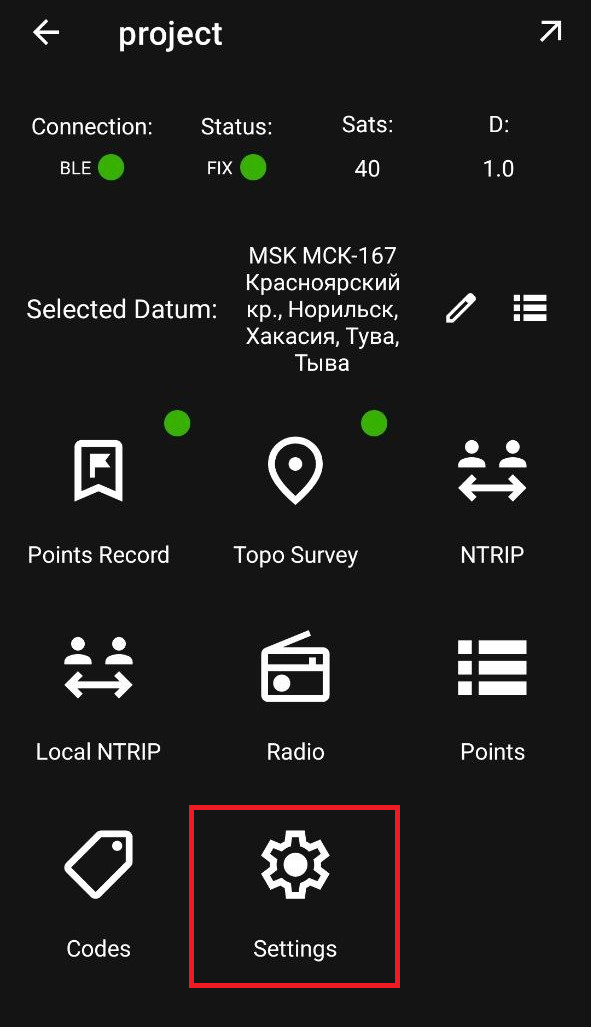
Настройки проекта
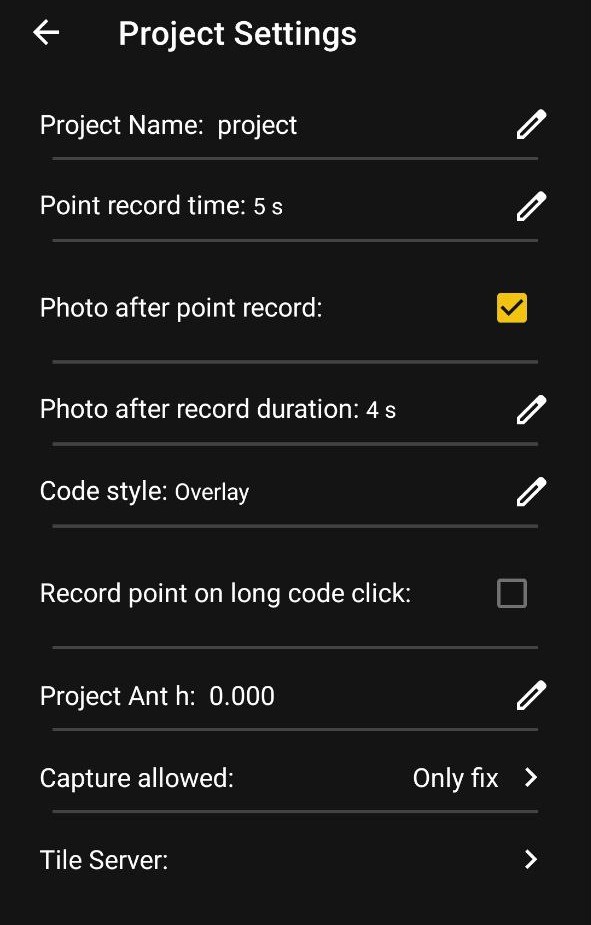
Во вкладке Project Settings доступны следующие параметры:
- Project Name: Имя текущего проекта
- Point record time: Интервал автоматической записи точек
- Photo after point record: Возможность прикрепления фото к точке
- Photo after record duration: Задержка перед съемкой фото после записи точки
- Code style: Стиль отображения кодов объектов
- Record point on long code click: Запись точки при долгом нажатии на код
- Project Ant h: Высота антенны приёмника над точкой
- Capture allowed: Допустимое качество решения для записи
Управление проектам
Просмотр проектов
При открытии вкладки Projects отображается список всех созданных вами проектов. Вы можете переключаться между ними для продолжения работы.
Удаление проекта
Для удаления ненужного проекта:
- Перейдите во вкладку Projects;
- Удерживайте нажатие на нужном проекте в списке;
- Подтвердите удаление в появившемся диалоговом окне.