
Управление точками
Пошаговое руководство по добавлению, редактированию и управлению точками в приложении PiSatel.
Добавление точек вручную
ЧтобыШаг внести1: свои координаты, пПерейдите во вкладку Points.
Откройте существующий проект или создайте новый в разделе Projects - раздел Points.Points Напоявится скрв инштерфейсе проекта.
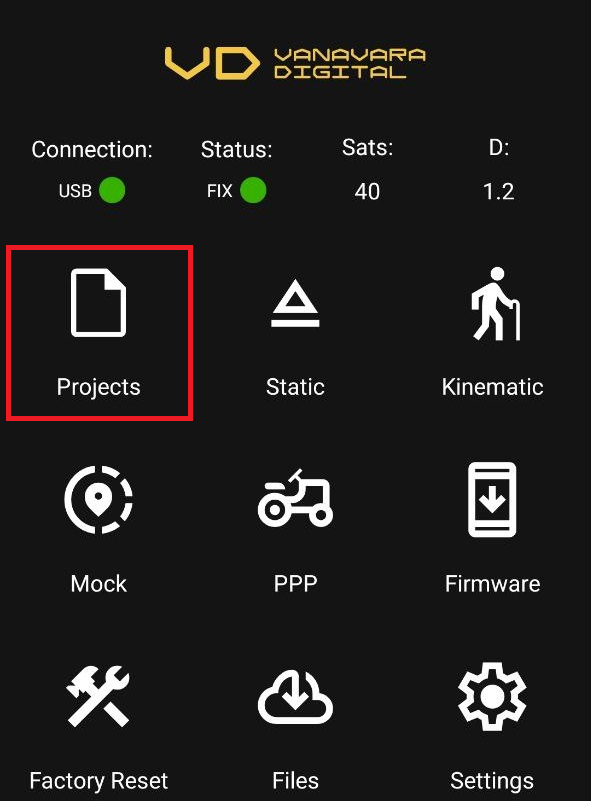
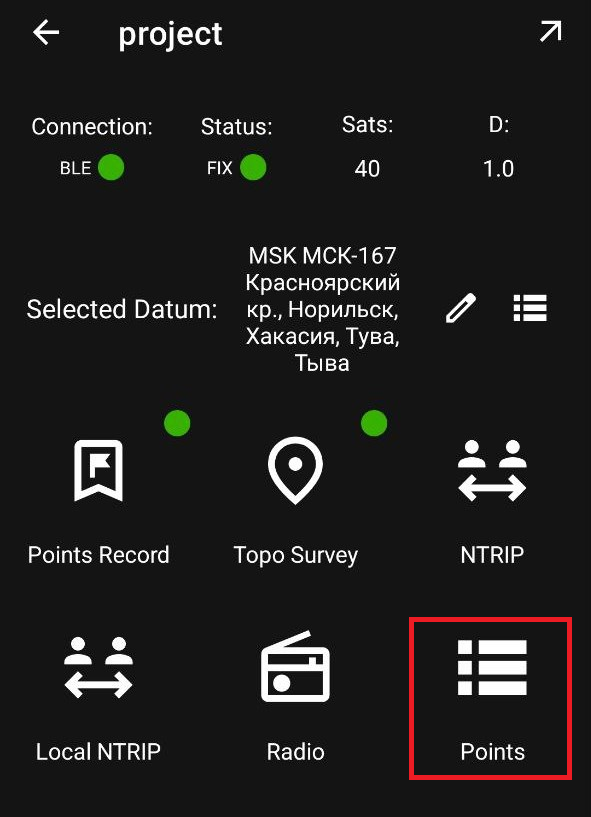
Шаг 2: Добавьте краснымовую цветомчку.
1. Нажмите на символ "«+"» в правом верхнем углу, введэкрана.
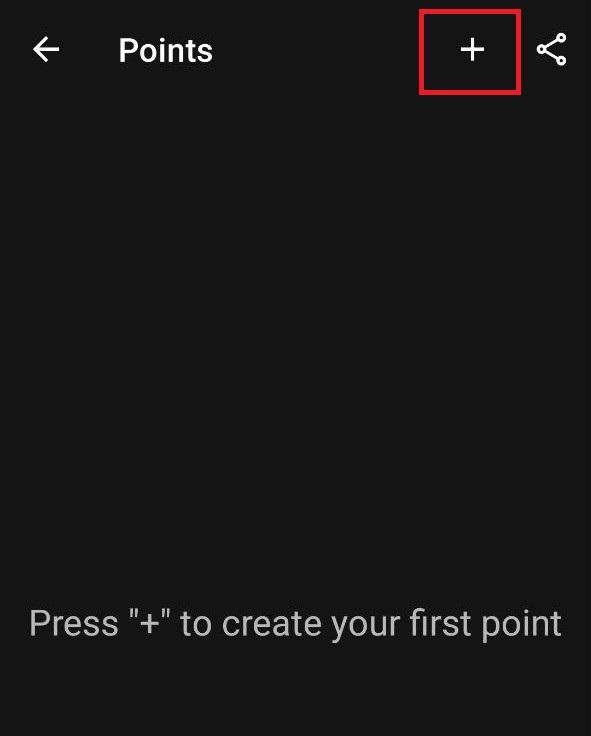
2. Заполните свои координпаты и нажмите кнопку "save". Перед сохранмениемтры точки,.
3. Выбедритесь, что указали нужный формат координат:
- Global - глобальны
й (WGS84) или локальный.Как установить системукоординатыи(WGS84) - Local - локал
ибровку в приложьныении PiSatel читайте в статье"Системыкоординаты
4. Введите координалибровки"ты.

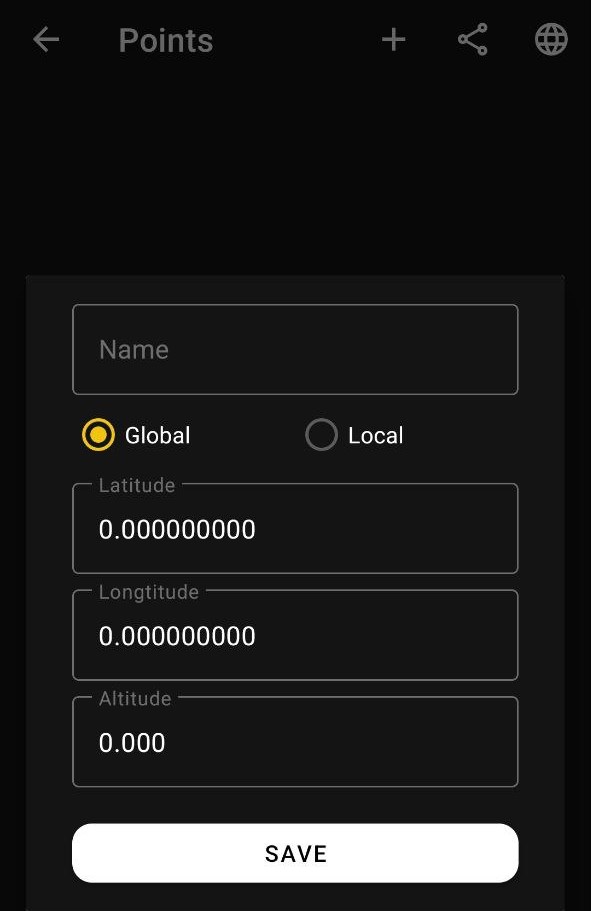
Посдлея сохранения.
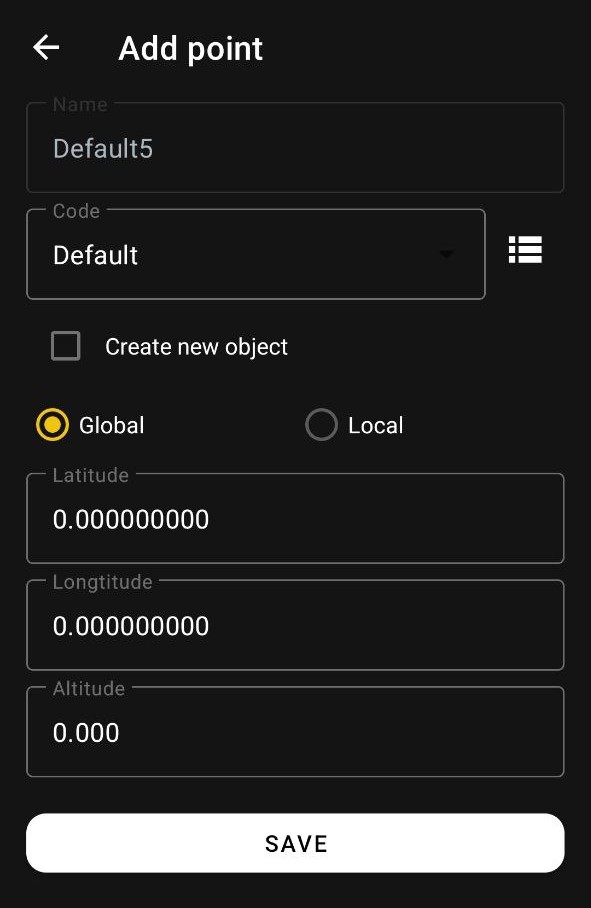
Сохранённая точка добавится в общий список и станет доступна для экспорта.
Редактирование точек
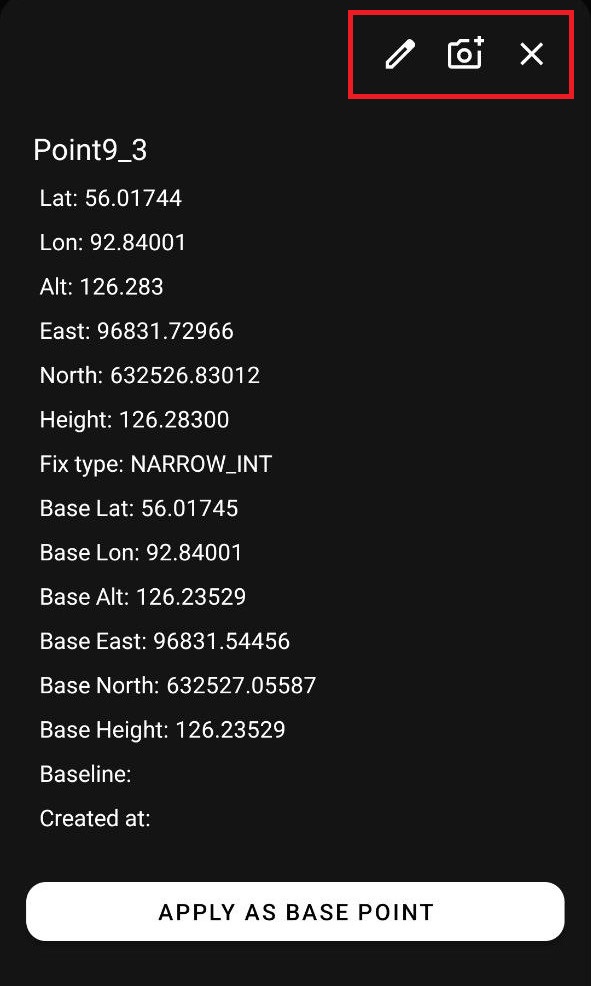
1. Нажмите на нужную точку в списке.
2. Откроется окно с подробной информацией о точке, включающее:
- Географические координаты (Lat, Lon, Alt)
- Проекционные координаты (East, North, Height)
- Координаты базовой станции
- Дату и время создания (Created at)
- Снимок точки
3. Доступные действия:
- Редактир
иовать данные точки - Добавить снимок к точке
- Установить точку в качестве базовой для дальнейшего использования
,
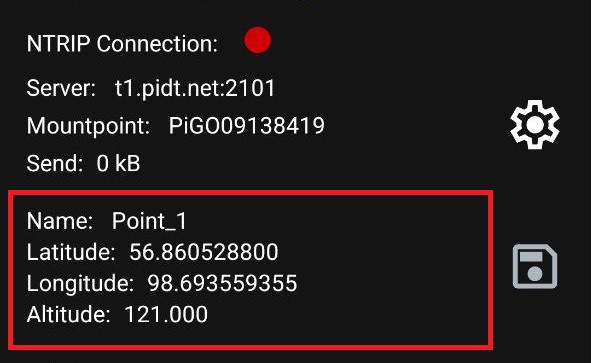
Удажав на неё. Ваши координаты будут автоматически добавлены в соответствующие птоля,чек
- Выбер
аннаяите точка будет отмечена.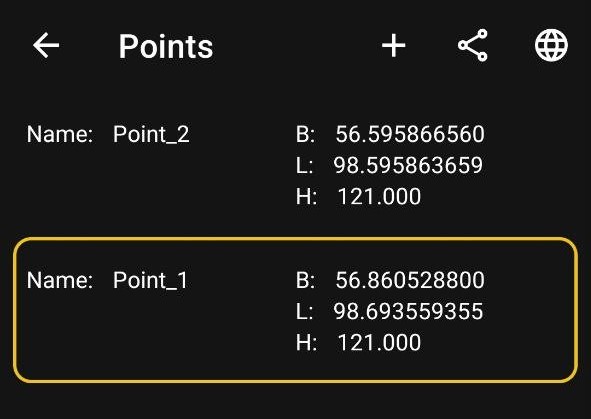
Для внесенияизмененспийска - Удерживайт
ь долгое нажатие навыбраннойточке. - В правом верхнем углу появ
яится кнопции: синхронизации и преобразования в локальныеко“Кордзина” - Нажмит
ы,ерена кнопку дактированиляиудаления
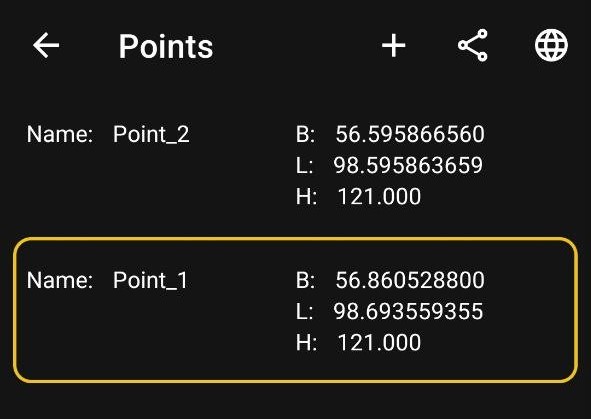
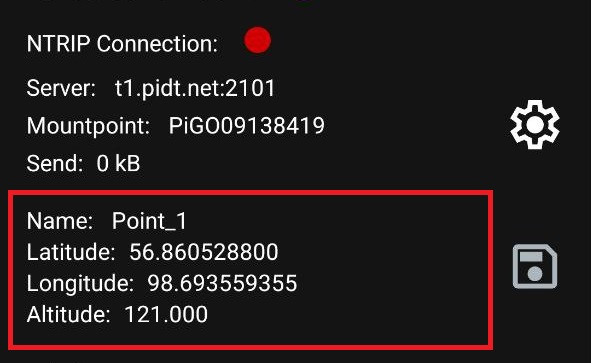
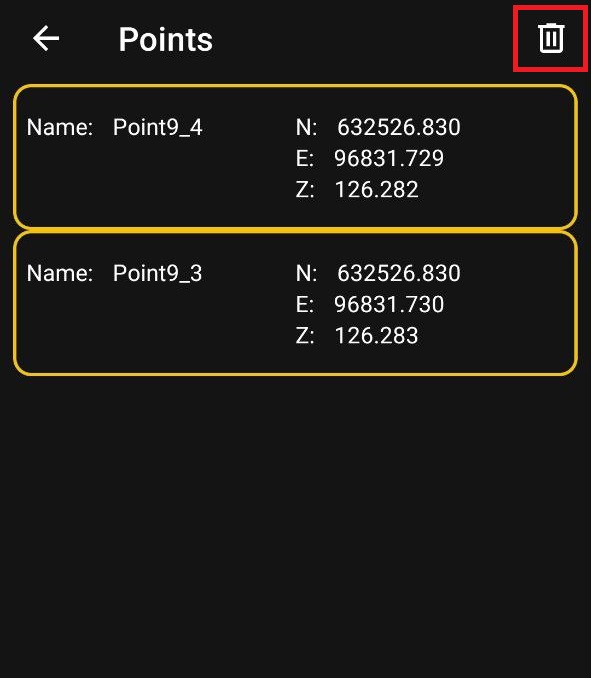
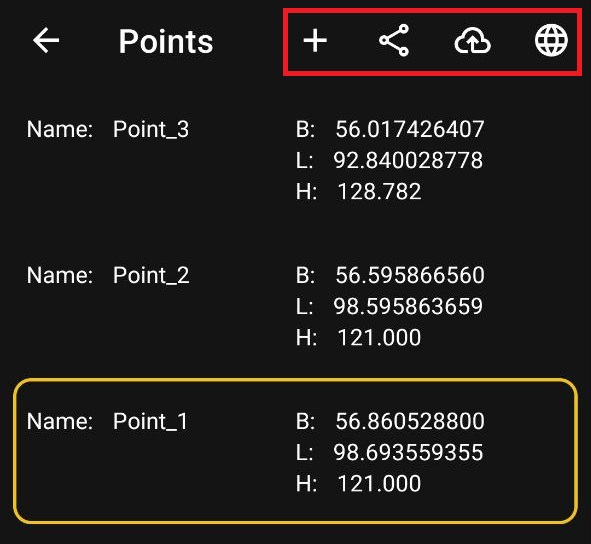
Кроме того, есть возможность применить ко всем точкам такие функции, как экспорт, синхронизацию точек и преобразование в локальные координаты.
Функция синхронизации точек из других сервисов PIDT будет доступна после прохождения авторизации.
Добавление точек с базовой станции
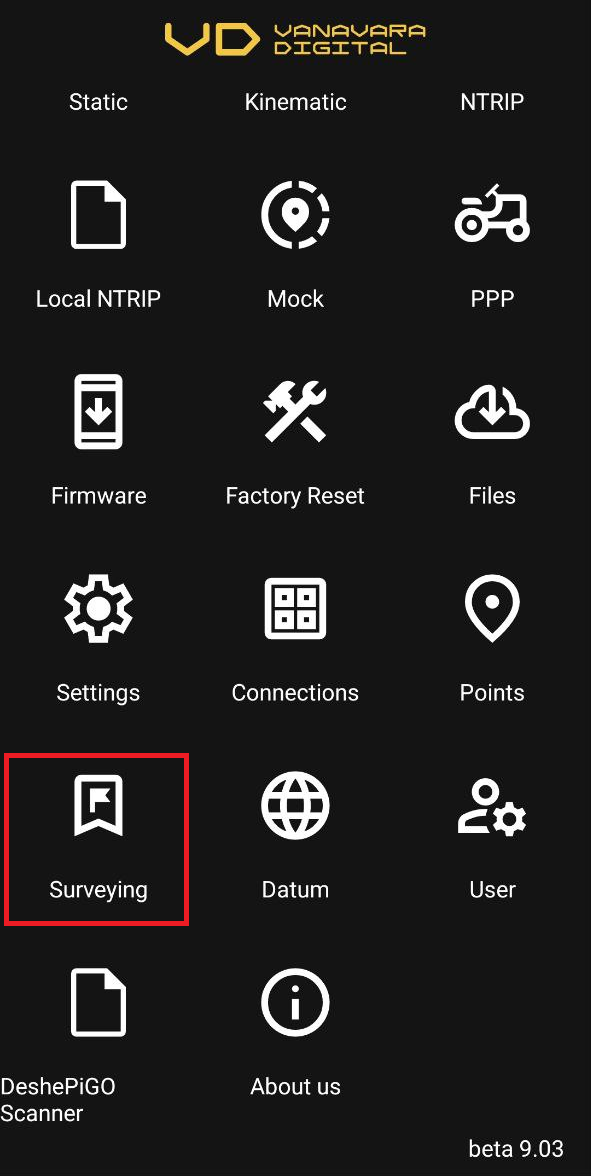
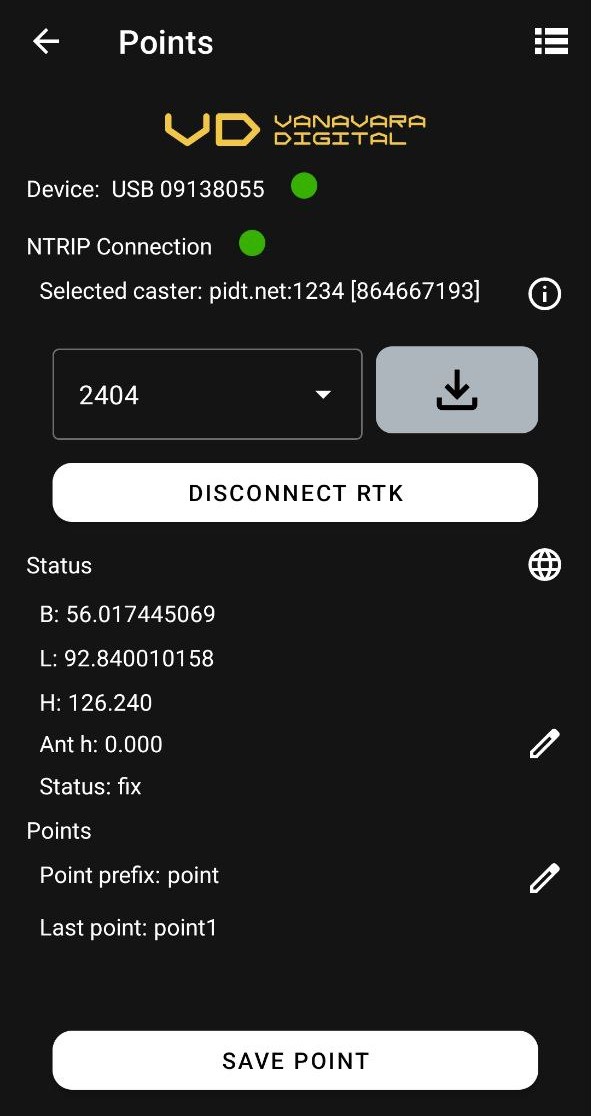
Для начала работы перейдите в раздел "Surveying" и подключитесь к базовой станции. Используйте статью “Moсk Locations”, в ней вы найдёте всю необходимую информацию о процедуре подключения. После подключения к базе, нажмите кнопку “Save Point” для сохранения точки. Новые точки будут доступны в разделе “Points”.
Воспользоваться сохранёнными точками можно в режиме NTRIP и Local NTRIP.